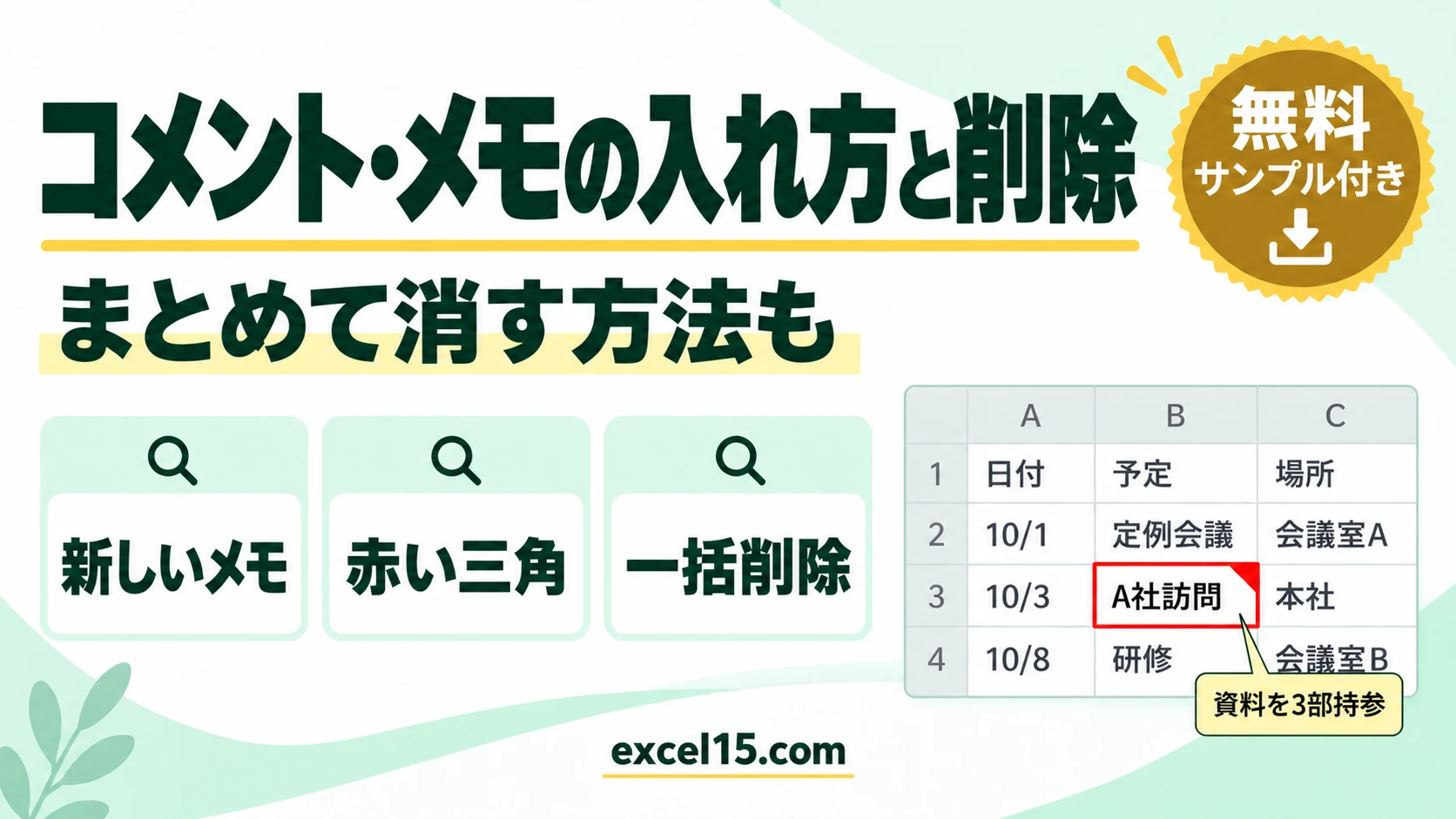
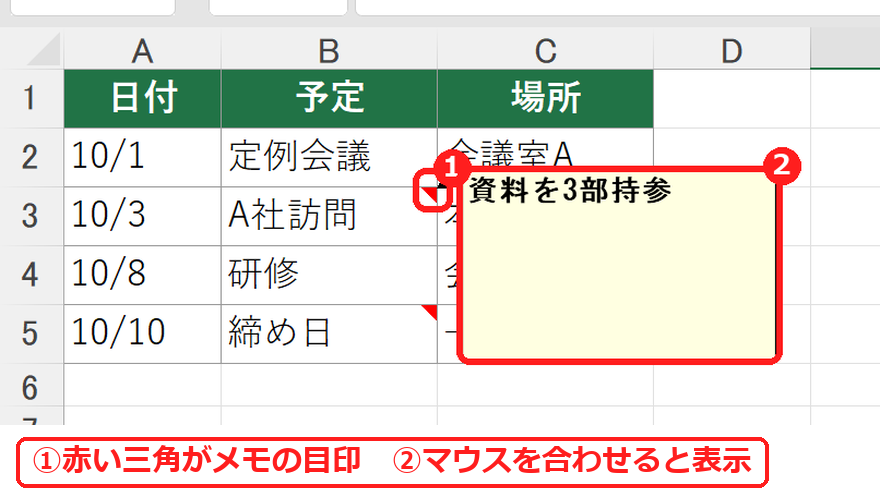
エクセルでセルに補足を書いておくには、セルを右クリックして「新しいメモ」を選びます。メモが入ったセルには、右上に赤い三角が付き、マウスを合わせると内容が表示されます。消すときは、右クリック →「メモの削除」です。範囲をまとめて選べば、複数のメモを一度に消せます。
この記事では、予定表を使って、メモの入れ方・編集・削除と、「新しいコメント」との違いを、実際の画面で説明します。
目次
「新しいコメント」と「新しいメモ」の違い
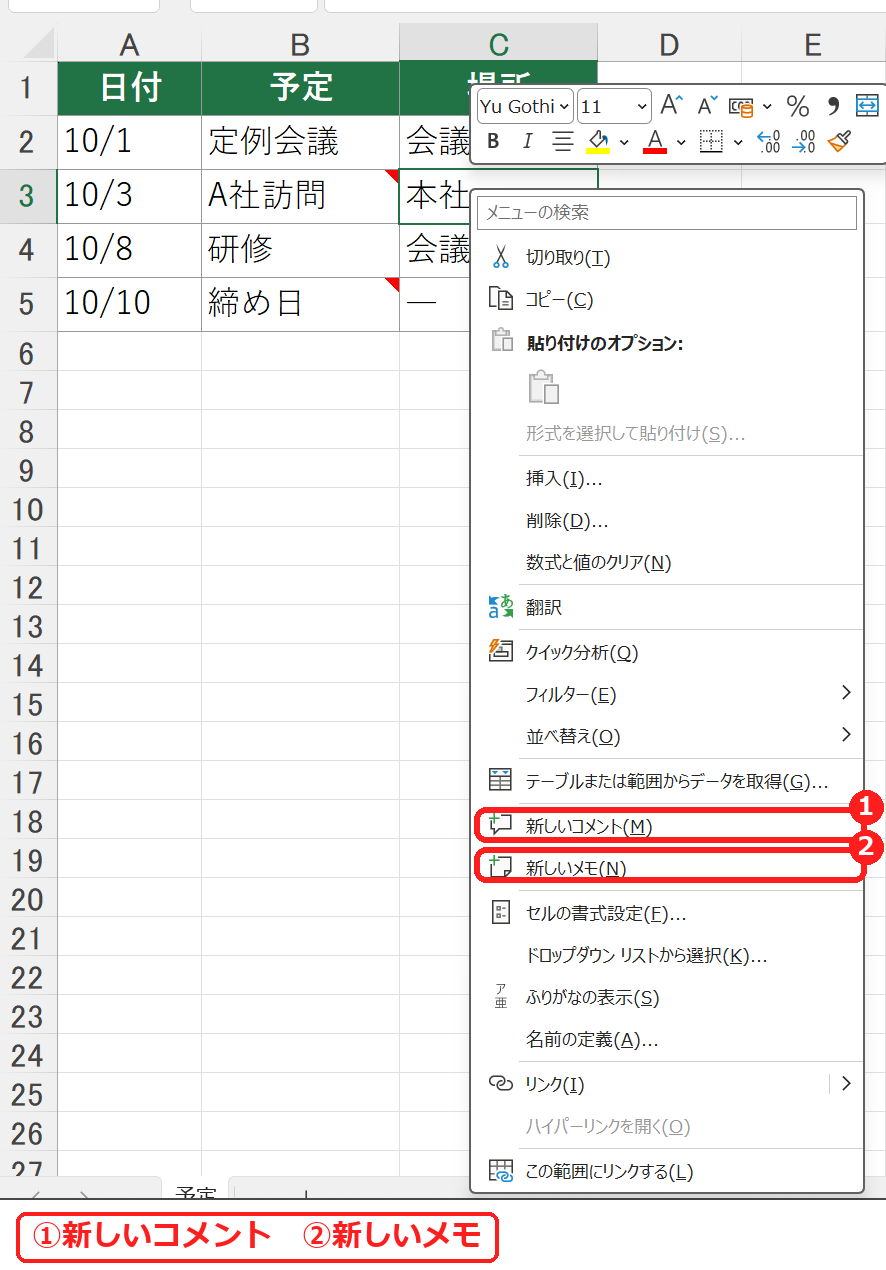
右クリックのメニューには「新しいコメント」と「新しいメモ」の2つがあります。
| 種類 | どんなもの | 向いている使い方 |
|---|---|---|
| メモ | セルに付せんのような補足を書いておくもの(以前の「コメント」と同じ) | 自分用の覚え書き、入力のルールの説明 |
| コメント | 返信ができる、会話のような形式 | 複数の人で、ファイルについてやりとりする |
自分だけで使う補足なら、「メモ」がかんたんです。この記事では、メモの操作を説明します。
メモを入れる手順
1
メモを入れたいセル(ここでは B3)を右クリックします。
2
「新しいメモ」を選び、出てきた枠に文字を入力します。
3
枠の外のセルをクリックすると、入力が終わります。セルの右上に赤い三角が付きます。
メモを編集・削除する
メモが入ったセルを右クリックすると、メニューが「メモの編集」「メモの削除」に変わります。
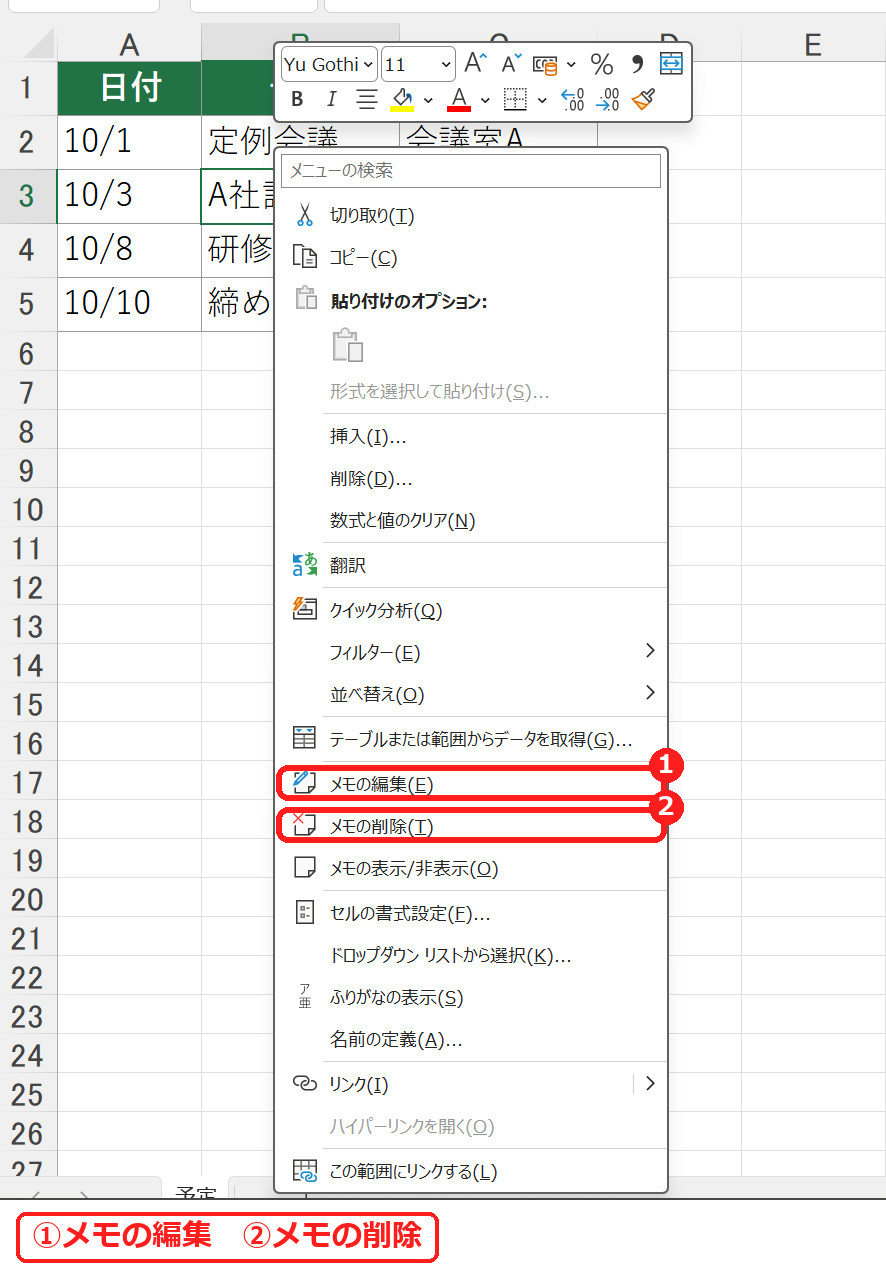
同じメニューの「メモの表示/非表示」を選ぶと、マウスを合わせなくても、メモがずっと表示されたままになります。
メモをまとめて削除する
1
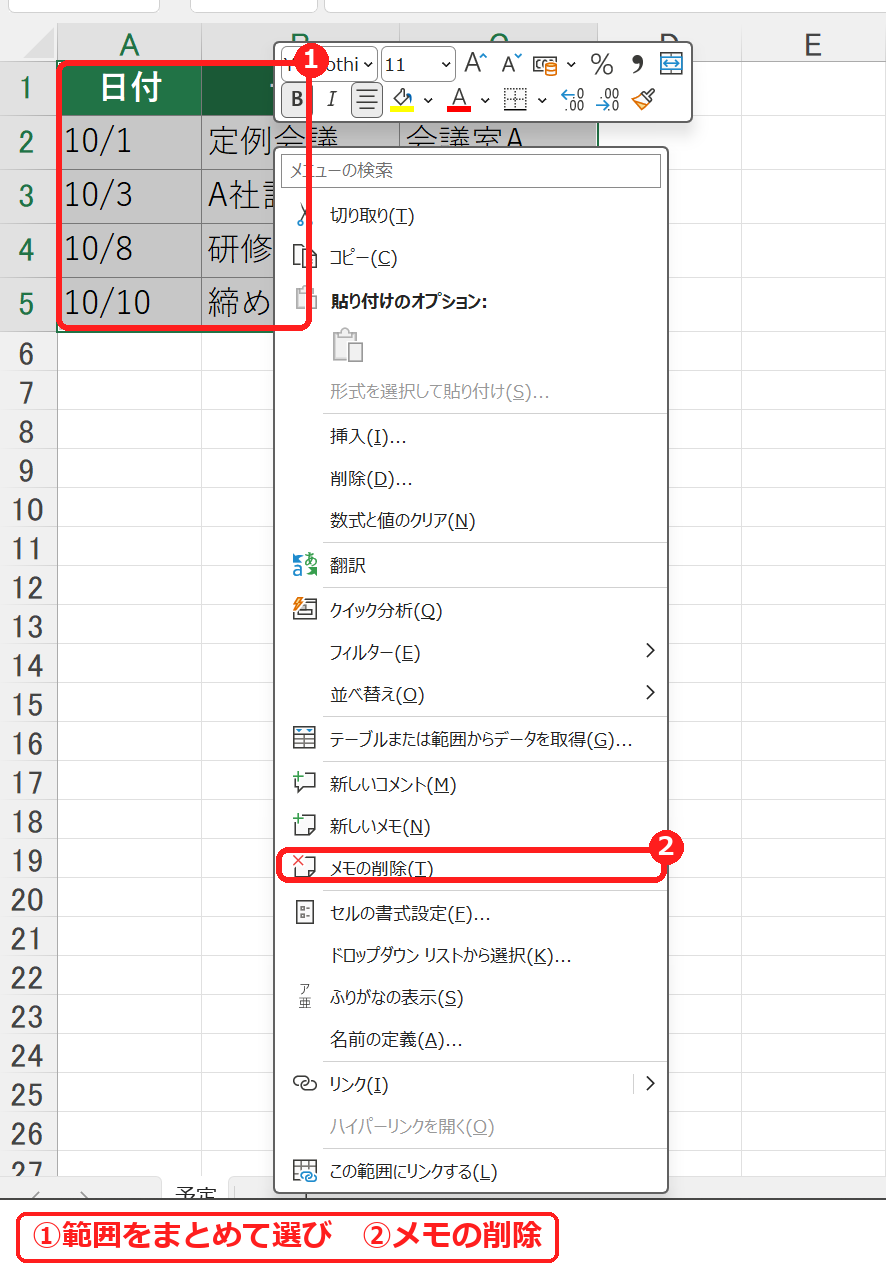
メモを消したい範囲(ここでは A1〜C5)をドラッグして選びます。
2
選んだ範囲の中で右クリックし、「メモの削除」を選びます。
3
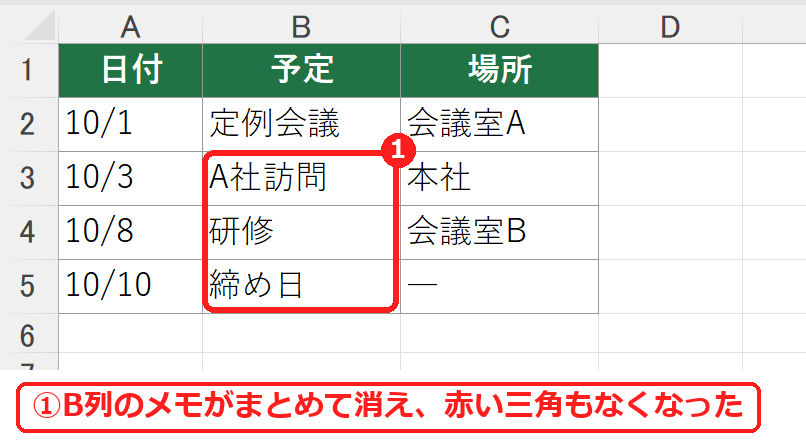
範囲の中のメモが、すべて消えます。
ポイントシート全体のメモを消したいときは、行番号と列番号が交わる左上の角をクリックしてシート全体を選び、右クリック →「メモの削除」を選びます。
うまくいかないときの確認表
| 症状 | 考えられる原因 | 対処 |
|---|---|---|
| 右クリックに「メモの削除」がない | 選んだ範囲にメモが入っていない | メモが入ったセル(赤い三角のセル)をふくめて選ぶ。 |
| メモが消えずに出たまま | 「メモの表示/非表示」で表示したままになっている | セルを右クリック →「メモの表示/非表示」をもう一度選ぶ。 |
| メモの欄にコメントのような画面が出た | 「新しいコメント」を選んだ | メモにしたいときは「新しいメモ」を選ぶ。 |
練習用Excelファイル(無料ダウンロード)
B列の3つのセルにメモが入った予定表です(架空のデータ)。メモの表示・編集・まとめて削除を試せます。
Excelファイル(.xlsx)/登録不要/数式・練習データ入り

コメント