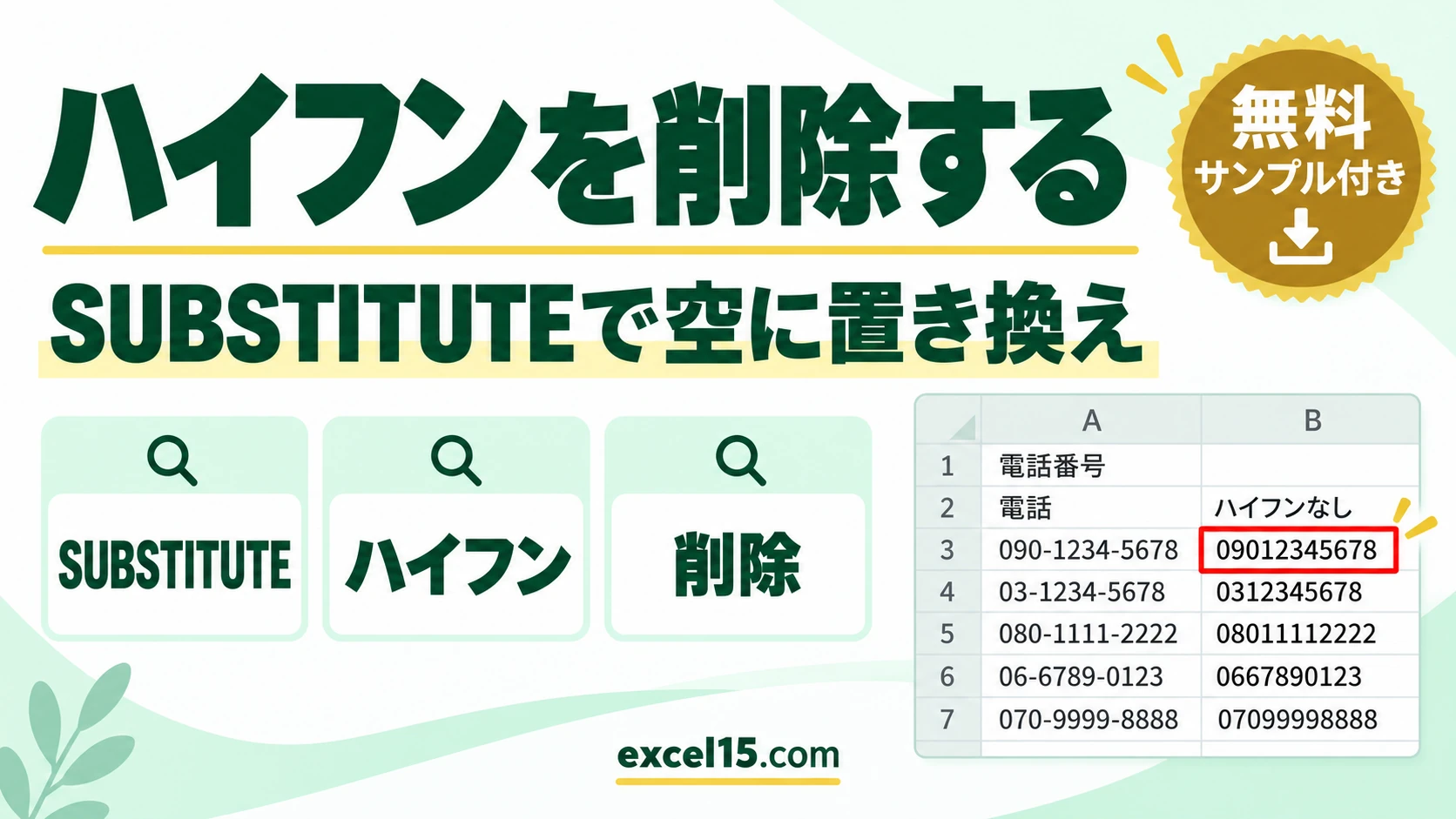
Excelで、電話番号などのハイフンをすべて削除するには、SUBSTITUTE関数で、「-」を空の文字列に置き換えます。
電話番号からハイフンを消す式(SUBSTITUTE関数)
手順:B3 に SUBSTITUTE の式を入れて Enter
「090-1234-5678」(A3)のハイフンを消します。 B3 に次の式を入力して、Enter キーを押します❶。
=SUBSTITUTE(A3,"-","") "-" 検索文字列(ハイフン)"" 置換文字列(なし)A3"-"""結果は文字なので、先頭の 0 も消えずに残ります。

確認:「09012345678」になった

答えは 09012345678 になりました❷。式は、次の順に計算しています。
- 090-1234-5678の「-」
⇒ 2か所 - 何もない文字に置き換える
⇒ 09012345678
=SUBSTITUTE(SUBSTITUTE(A3,"-","")," ","") のように重ねると、スペースもまとめて消せます。関数の説明
ハイフンの削除
SUBSTITUTE関数は、文字列の中の、指定した文字を、別の文字に置き換えます。置き換え後に “” を指定すると、その文字を削除できます。
関数
対応バージョン
Excel 2007以降のすべてのバージョンで使えます(Excel 2003でも使えます)。
構文
引数
| 引数 | 説明 |
|---|---|
| A3 | 必須。元の文字列のセル。 |
| “-“ | 必須。置き換える(削除する)文字。 |
| “” | 必須。置き換え後の文字。空の文字列で、削除になります。 |
関数作成のポイント
- 文字列の中の、該当する文字を、すべて置き換えます。
- 全角のハイフン(-)と半角のハイフン(-)は、別の文字です。
- 結果は文字列です。先頭の0は、残ります。
関数活用のポイント
- 電話番号のハイフンを、削除します。
- 郵便番号や口座番号の区切りを、取り除きます。
- データ取り込み用に、記号を除きます。
まず動かしてみよう|この記事のサンプルをその場で試せます
練習用ファイルをダウンロードしなくても、記事と同じデータ・同じセル番地のサンプルをここで動かせます。黄色いセルを書き換えると、結果がその場で変わります。各解説の最後にある「▶ この式を試す」を押すと、このツールの該当セルへ移動します。
使用例
サンプルデータ
練習用ファイルと同じ配置の、サンプルデータです。下の練習ツールで、黄色いセルを書き換えると、結果がその場で変わります。
| A | B | |
|---|---|---|
| 1 | 電話番号 | |
| 2 | 電話 | ハイフンなし |
| 3 | 090-1234-5678 | 09012345678 |
| 4 | 03-1234-5678 | 0312345678 |
| 5 | 080-1111-2222 | 08011112222 |
| 6 | 06-6789-0123 | 0667890123 |
| 7 | 070-9999-8888 | 07099998888 |
サンプル式
セルB3に、次の式を入れます。下のセルにも、同じ式をコピーします。
A3の中の、”-“を、””に置き換えます。 結果は、上から順に、「09012345678」・「0312345678」・「08011112222」・「0667890123」・「07099998888」です。

サンプルデータダウンロード
サンプルデータをダウンロードすることができます。以下のリンクからダウンロードしてください。
まとめ
Excelで電話番号のハイフンを削除する方法の基本は、上の「サンプル式」のとおりです。黄色いセルを書き換えながら、結果の変わり方を確かめると、使い方が身に付きます。
関連のある関数
| 関数 | 説明 |
|---|---|
| SUBSTITUTE | 文字列の一部を置き換えます。 |
| REPLACE | 指定した位置の文字を置き換えます。 |
| TEXT | 表示形式を指定して文字列にします。 |
| VALUE | 文字列を数値に変換します。 |
文字列の分割・結合をまとめて確認したいときは、文字列の分割・結合・取り出しの方法もあわせてご覧ください。
セルの中の改行を消したいときは、エクセルで改行を削除・置換する方法もあわせてご覧ください。
電話番号の扱いをまとめて確認したいときは、エクセルで電話番号を扱う方法もあわせてご覧ください。