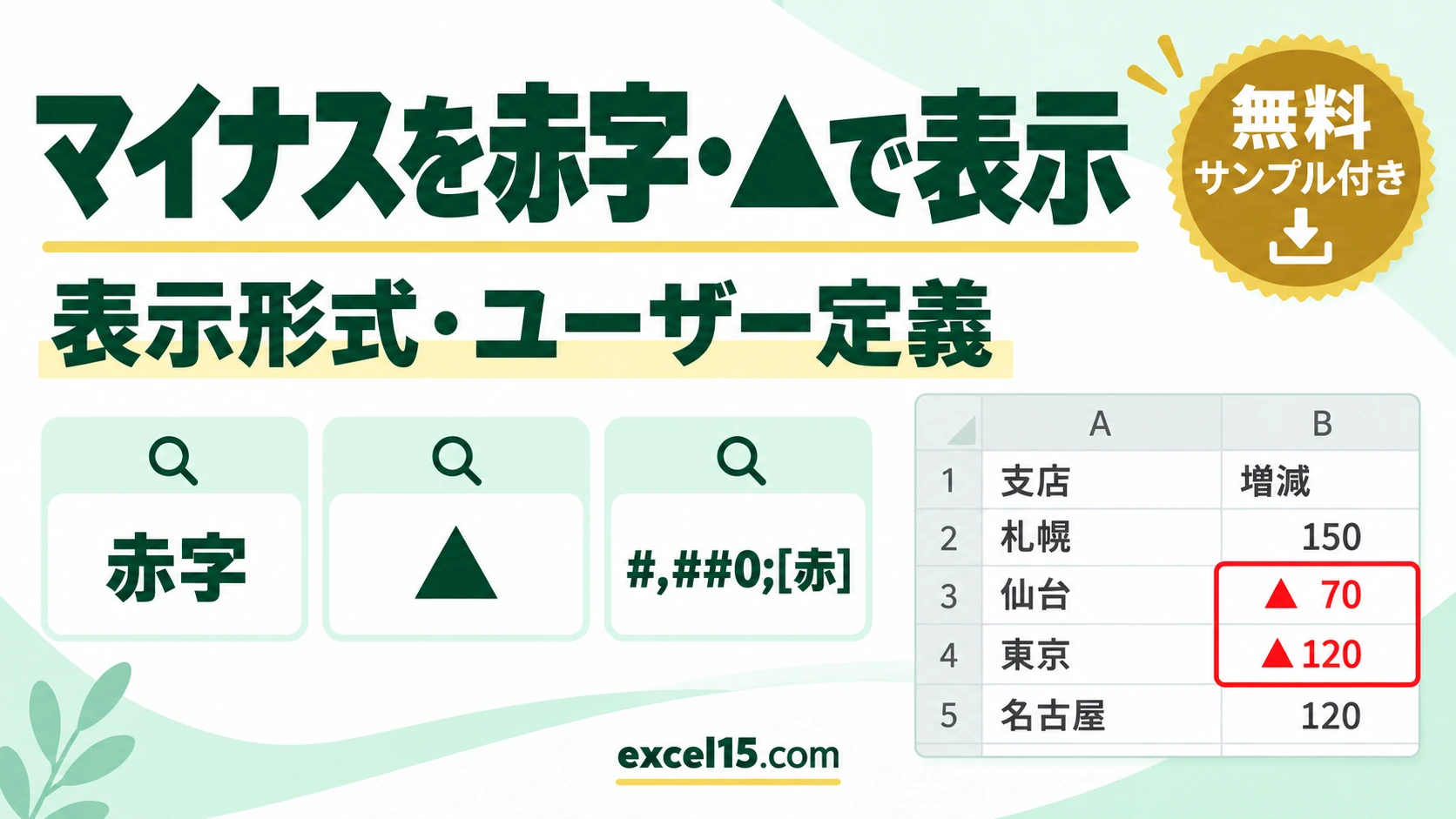
エクセルでマイナスの数字を赤字にするには、セルを選んでCtrl+1 →「表示形式」→「数値」→「負の数の表示形式」で赤い「-1,234」を選びます。同じ一覧で「▲ 1,234」を選ぶと、マイナスが「▲」で表示されます。赤い▲にしたいときは、「ユーザー定義」で #,##0;[赤]"▲ "#,##0 と入力します。
どれも「見た目」を変えるだけなので、セルの中の数値(-70 など)はそのままで、計算にも使えます。この記事では、支店別の前年比の表で、マイナスの表示を変える方法を実際の画面で説明します。
目次
マイナスの表示|やりたいこと別の方法
| やりたい表示 | 方法 | 表示形式(ユーザー定義) |
|---|---|---|
| 赤字で -70 | 「数値」→ 赤い「-1,234」 | #,##0_ ;[赤]-#,##0 |
| ▲ 70(黒) | 「数値」→「▲ 1,234」 | #,##0;"▲ "#,##0 |
| ▲ 70(赤) | 「ユーザー定義」に入力 | #,##0;[赤]"▲ "#,##0 |
| マイナスを表示しない(空白) | 「ユーザー定義」に入力 | #,##0;;0 |
マイナスを赤字にする方法
1
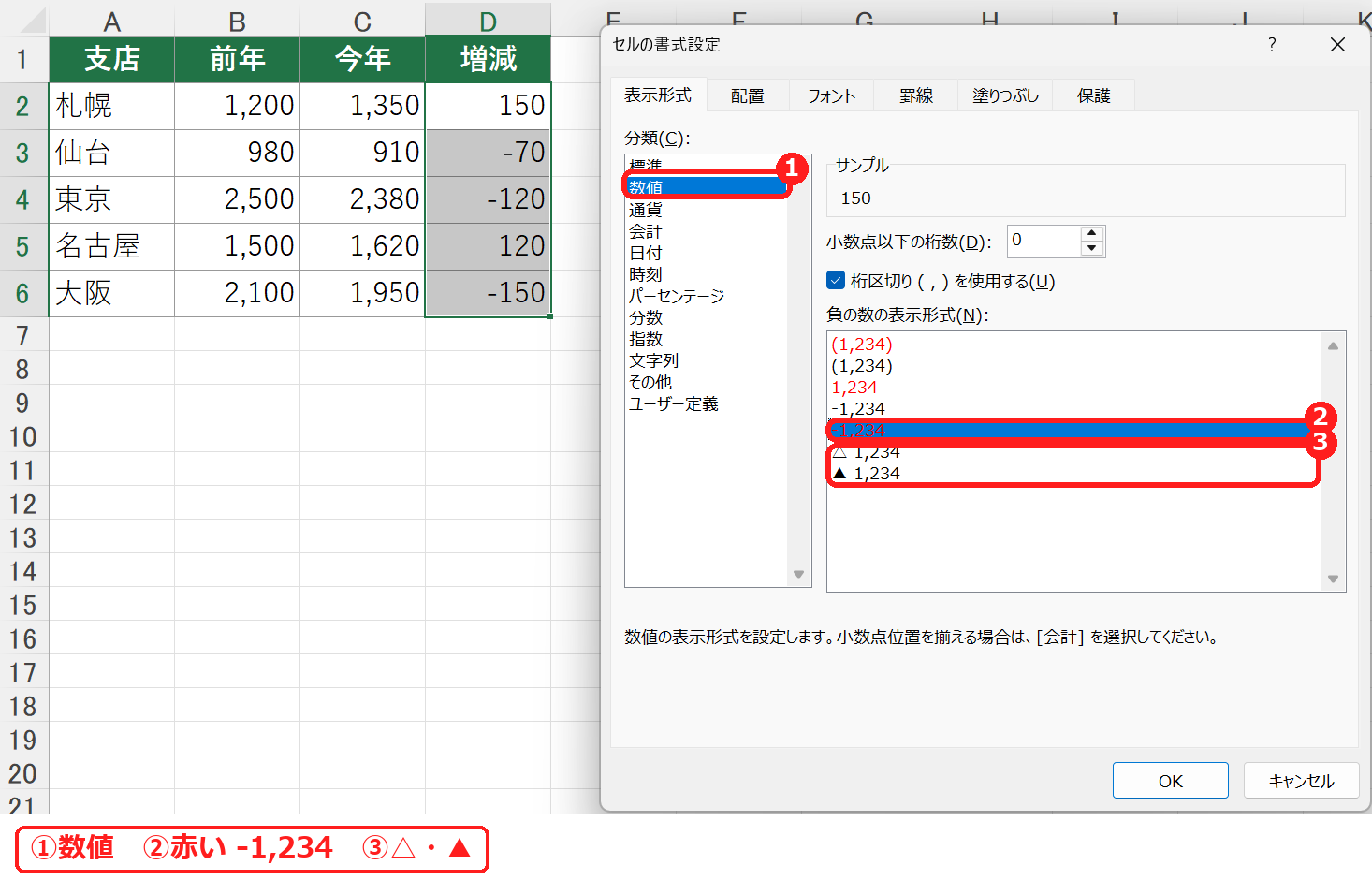
マイナスがある範囲(D2〜D6)を選び、Ctrl+1 で「セルの書式設定」を開きます。
2
「表示形式」タブの「分類」で「数値」を選び、「負の数の表示形式」で赤い「-1,234」を選んで「OK」を押します。
3
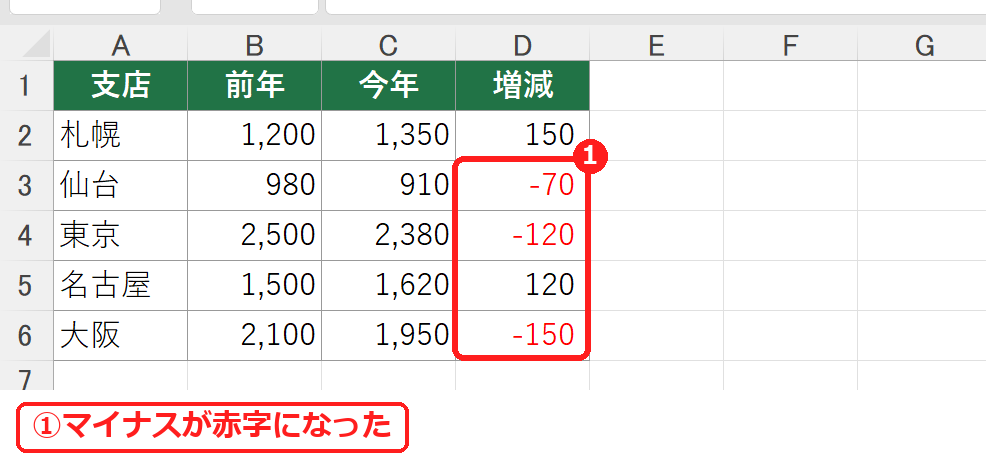
マイナスの数字だけが赤字になります。
マイナスを▲で表示する方法
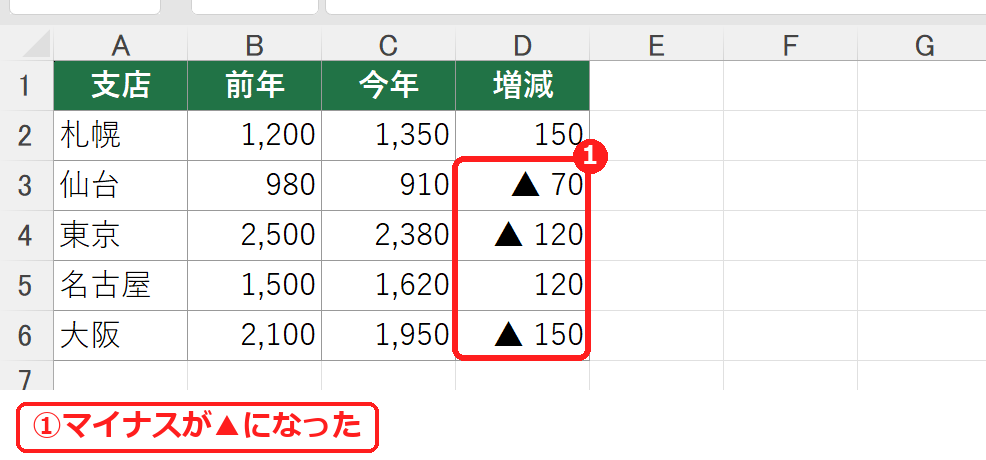
同じ「負の数の表示形式」で「▲ 1,234」を選ぶと、マイナスの記号の代わりに▲が付きます。決算書や前年比の表でよく使う表示です。
マイナスを赤い▲で表示する方法(ユーザー定義)
1
範囲を選んで Ctrl+1 を押し、「分類」で「ユーザー定義」を選びます。
2
「種類」の欄に
#,##0;[赤]"▲ "#,##0 と入力して、「OK」を押します。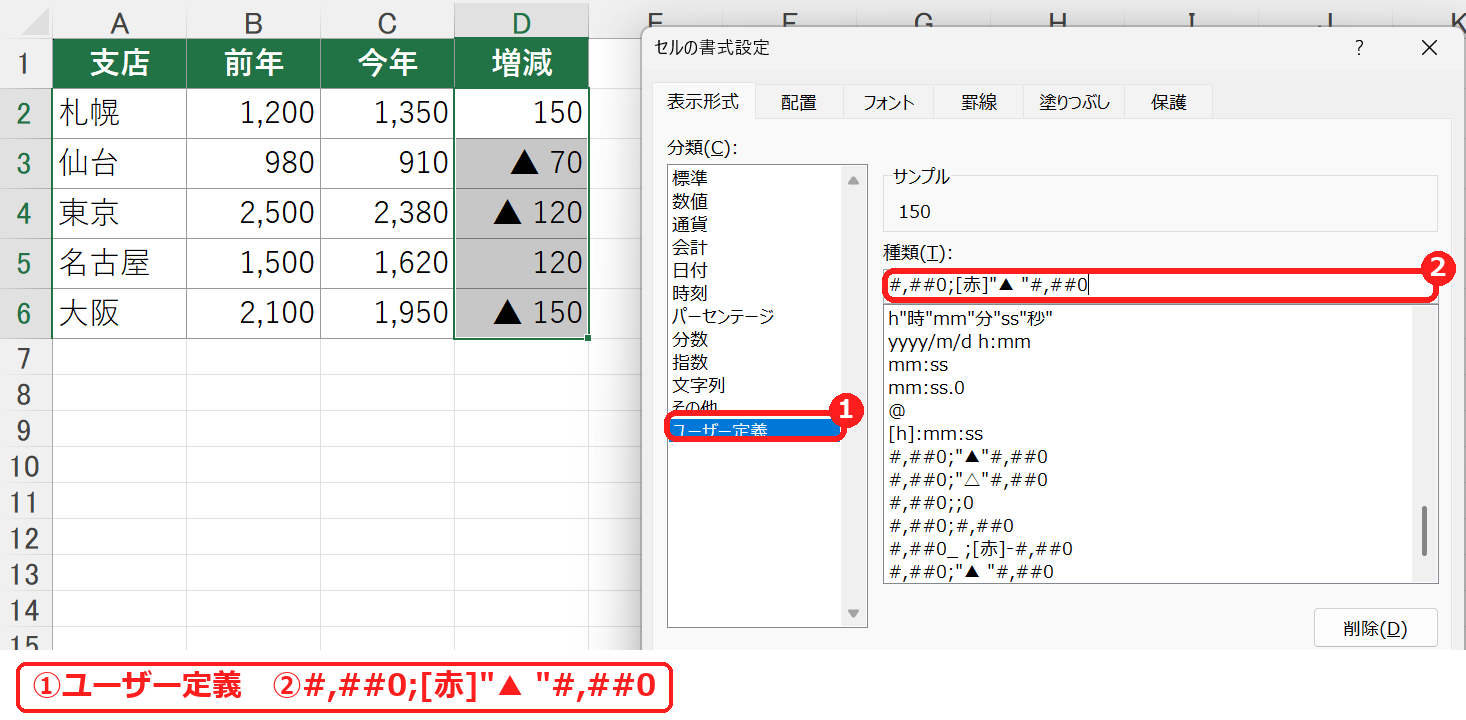
3
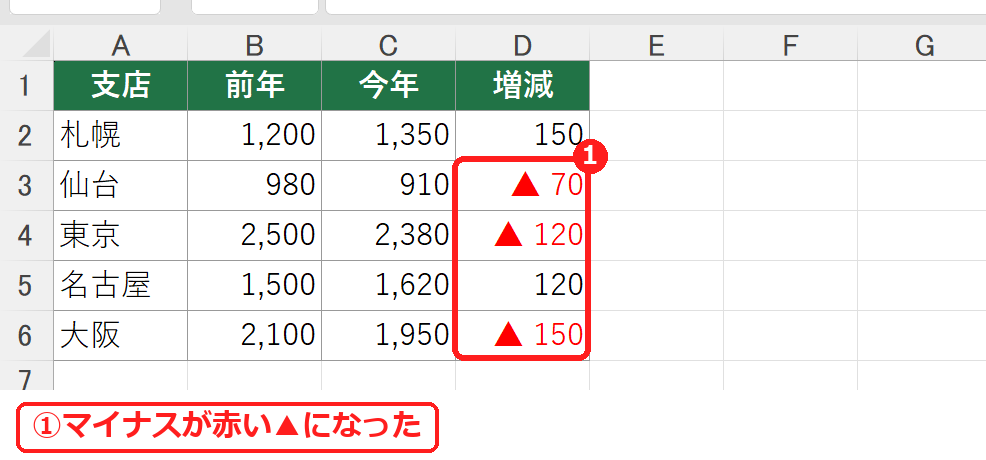
マイナスが赤い▲で表示されます。
表示形式の読み方
表示形式は「;(セミコロン)」で区切ると、「プラスのとき;マイナスのとき;0のとき」の順に、別々の見た目を決められます。
| 部分 | 意味 |
|---|---|
#,##0(1つ目) | プラスの数は、カンマ付きで表示 |
[赤] | マイナスの数は、赤い文字にする |
"▲ "#,##0 | マイナスの記号の代わりに「▲ 」を付けて表示 |
#,##0;;0 のように2つ目を空にすると、マイナスの数は何も表示されなくなります(セルの中の数値は残ります)。
マイナスの数値そのものを変えたいとき(関数)
見た目ではなく、数値そのものを変えたいときは関数を使います。練習用ファイルで確かめた結果です。
| やりたいこと | 式 | -70 のときの結果 |
|---|---|---|
| マイナスをプラスにする | =ABS(D3) | 70 |
| マイナスを 0 にする | =MAX(D3,0) | 0 |
うまくいかないときの確認表
| 症状 | 考えられる原因 | 対処 |
|---|---|---|
| 赤字にならない | 数字が文字として入っている | 数値に変換する(数値と文字列の変換)。 |
| ▲を付けたら計算できない | 「▲70」と文字で入力している | -70 と数値で入力し、表示形式で▲にする。 |
| 「負の数の表示形式」が出ない | 「分類」が「標準」や「ユーザー定義」になっている | 「数値」または「通貨」を選ぶ。 |
練習用Excelファイル(無料ダウンロード)
5支店の前年比の表です(すべて架空のデータ)。増減の列に、マイナスを赤い▲で表示する表示形式が入っています。
Excelファイル(.xlsx)/登録不要/数式・練習データ入り






コメント