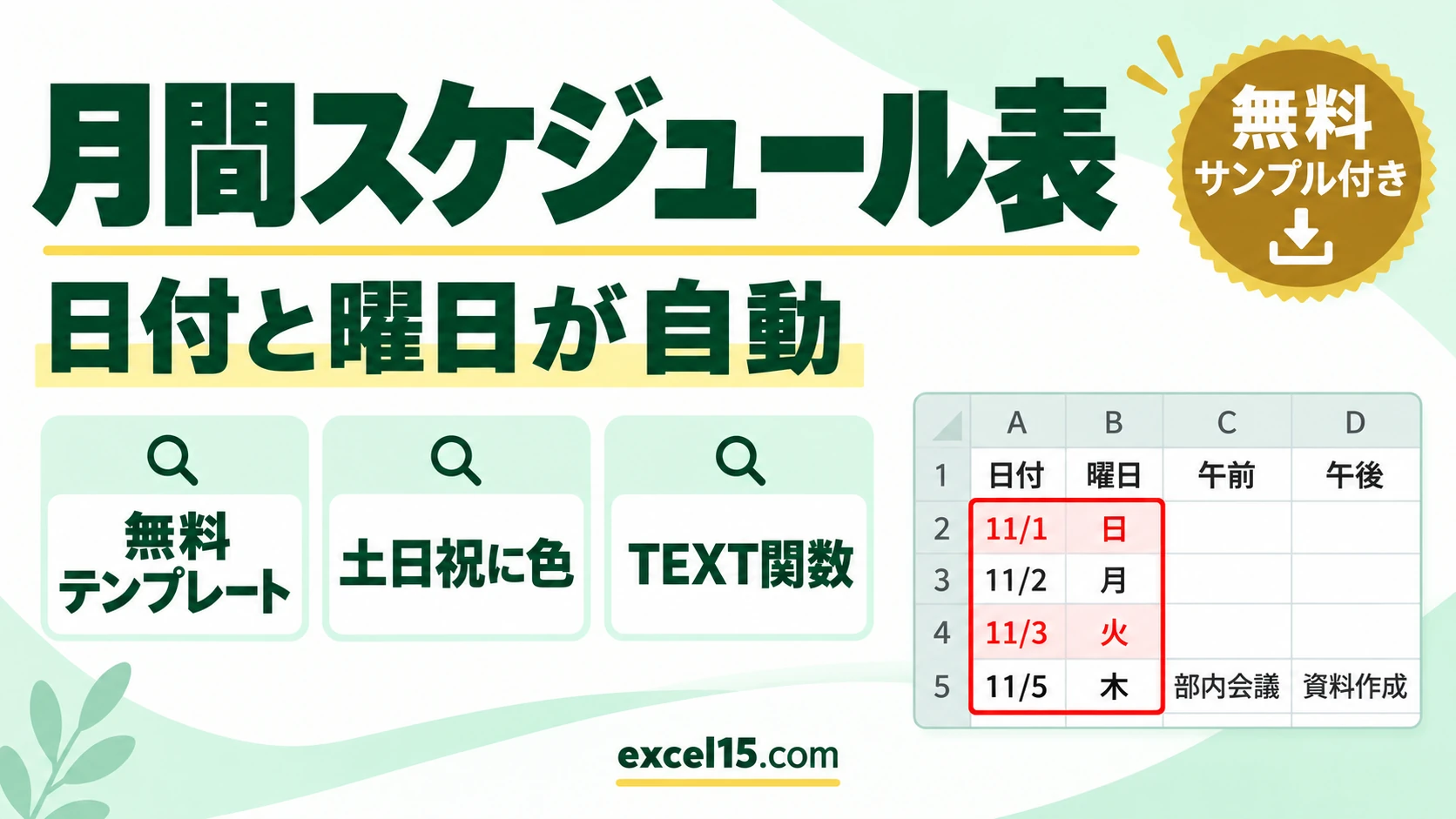
エクセルの月間スケジュール表は、年と月を入れると、その月の日付と曜日が縦に自動で並ぶように作ると便利です。土曜は青、日曜・祝日は赤の色も、条件付き書式で自動で付けられます。
この記事では、そのまま使える月間スケジュール表のテンプレート(無料)と、日付・曜日を自動で出す式、使うときの注意点を、実際の画面で説明します。
練習用Excelファイル(無料ダウンロード)
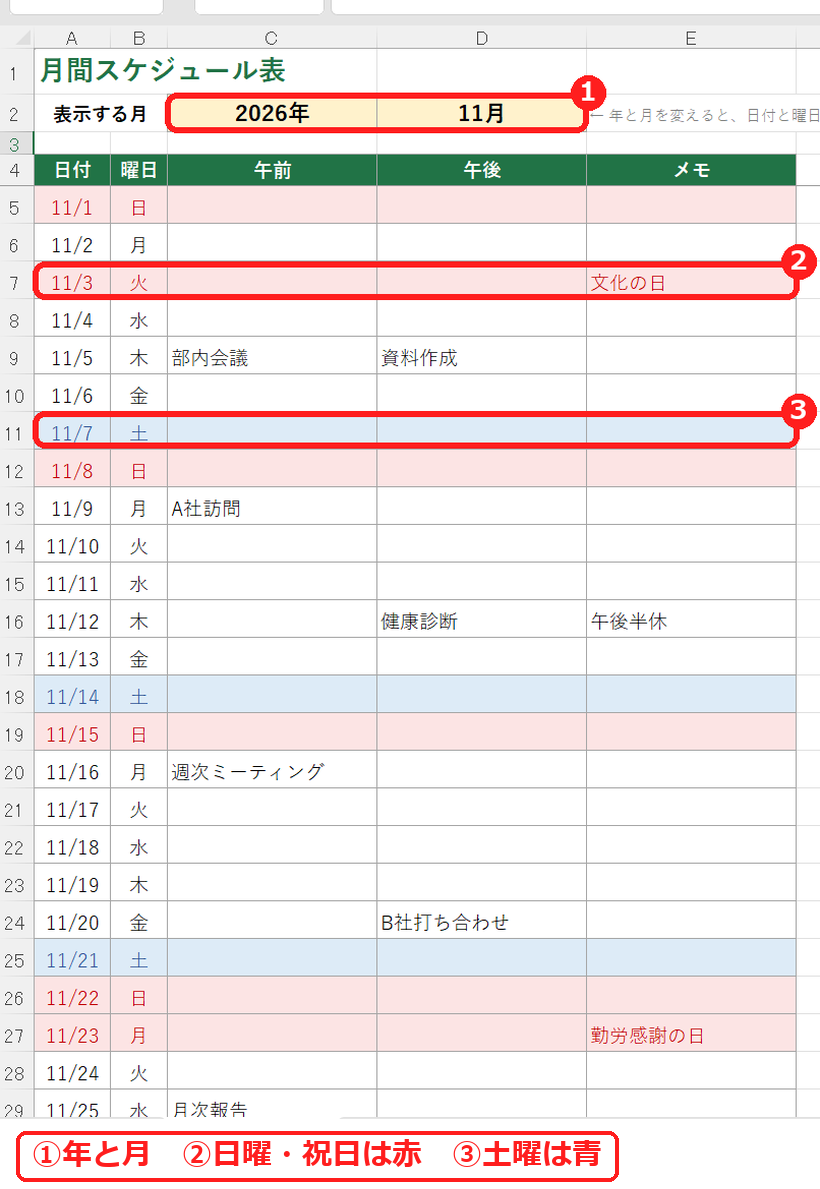
年と月を入れると日付と曜日が自動で並ぶ、縦型の月間スケジュール表です。土日・祝日(2024〜2027年)に色が付き、A4縦1枚で印刷できます(予定は架空の記入例)。
Excelファイル(.xlsx)/登録不要/数式・練習データ入り
目次
月間スケジュール表の内容
| 列 | 内容 |
|---|---|
| 日付・曜日 | 年と月から自動で表示(入力しない) |
| 午前・午後 | 予定を入力する |
| メモ | 休みや持ち物など |
日付と曜日を自動で出す式
| セル | 式 | 意味 |
|---|---|---|
| A5(1日) | =DATE($C$2,$D$2,1) | その月の1日 |
| A6〜A35 | =IF(A5="","",IF(MONTH(A5+1)=$D$2,A5+1,"")) | 前の日+1日。次の月になったら空白 |
| B列(曜日) | =IF(A5="","",TEXT(A5,"aaa")) | 日付から曜日(月・火…) |
31行分の式を入れておき、30日までの月や2月は、月が変わったところで空白になるようにしています。曜日は TEXT関数の「aaa」で出しています(日付の表示形式)。
土日・祝日の色(条件付き書式)
| 色 | 数式(A5〜E35に設定) |
|---|---|
| 空白の行を灰色 | =$A5="" |
| 今日を黄色 | =$A5=TODAY() |
| 日曜・祝日を赤 | =OR(WEEKDAY($A5)=1,COUNTIF(祝日!$A:$A,$A5)>0) |
| 土曜を青 | =WEEKDAY($A5)=7 |
「$A5」のように列だけ固定すると、行全体に色が付きます(行ごと色を付ける方法)。
使うときの注意:月ごとにシートをコピーする
「月」を書き換えると日付と曜日は切り替わりますが、入力した予定は同じ行に残ります。たとえば11月の予定を入れたまま「2月」にすると、次のようになりました。
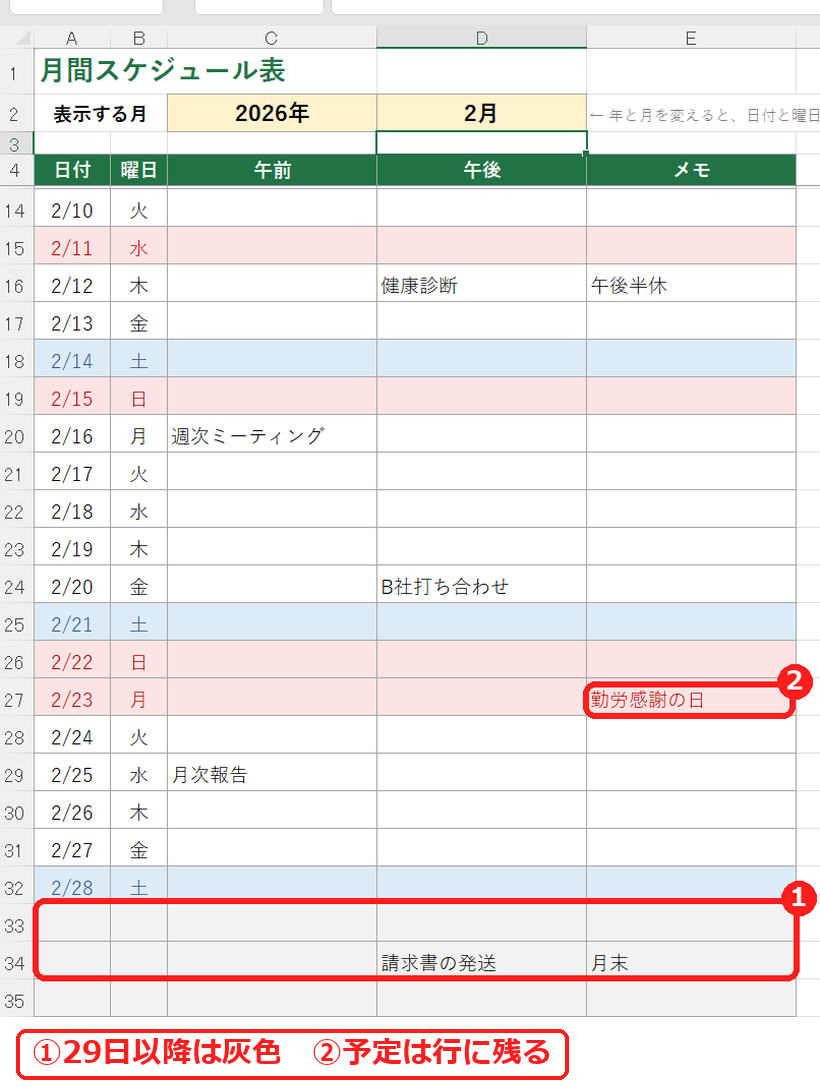
月ごとに使うときは、シートをコピーしてから月を変えると、前の月の予定も残せます。シート見出しを Ctrl キーを押しながら右へドラッグするとコピーできます(シートのコピー)。
うまくいかないときの確認表
| 症状 | 考えられる原因 | 対処 |
|---|---|---|
| 日付が「46327」のような数字になる | 表示形式が「標準」 | A列の表示形式を「m/d」にする。 |
| 祝日に色が付かない | 「祝日」シートにその年の日付がない | 内閣府の祝日を「祝日」シートのA列に追加する。 |
| 前の月の予定が残っている | 予定は日付ではなく行に入っている | 月ごとにシートをコピーして使う。 |
練習用Excelファイル(無料ダウンロード)
年と月を入れるだけで日付・曜日・土日祝の色が切り替わります。記入例を消して使えます。
Excelファイル(.xlsx)/登録不要/数式・練習データ入り
作業の期間を帯(バー)で表したいときは、エクセルでガントチャートを作る方法で説明しています。





コメント