エクセルで長い文字がセルからはみ出して途中で切れて見えるのは、右のセルに文字が入っているためです。全部見せるには、「ホーム」タブの「折り返して全体を表示する」か、列の幅を広げるのが基本です。セルの幅を変えたくないときは、「縮小して全体を表示する」で文字を小さくして収めます。
この記事では、連絡表の「内容」の列を使って、文字が隠れる原因と3つの直し方、文字が見えないときのそのほかの原因を、実際の画面で説明します。
目次
文字が隠れる・表示されない|原因と対処の一覧
| 症状 | 原因 | 対処 |
|---|---|---|
| 文字が途中で切れている | 右のセルに文字が入っている | 折り返す・列幅を広げる・縮小して表示する |
| 数字が「####」になる | 列の幅が足りない | 列幅を広げる(列幅の調整) |
| セルを選ぶと数式バーに文字があるのに、セルは空に見える | 表示形式が「;;;」、または文字の色が背景と同じ | 表示形式を「標準」に戻す・文字の色を変える |
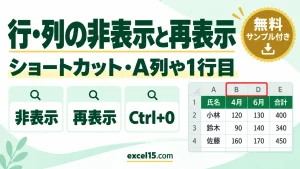
| 行や列ごと見えない | 行・列が非表示になっている | 再表示する(非表示と再表示) |
| 折り返したのに下が切れる | 行の高さが固定されている | 行番号の下の境目をダブルクリック |
文字が途中で切れる原因
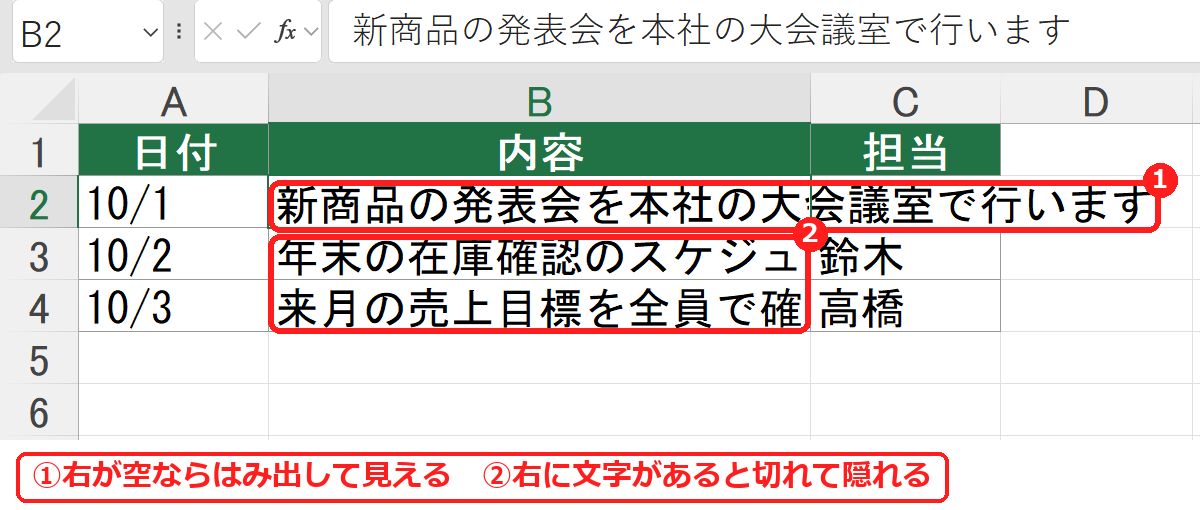
練習用ファイルの「内容」(B列)は、列の幅より長い文章です。右のセル(C列)が空の行では、文字がはみ出して最後まで見えますが、C列に担当者の名前が入っている行では、B列の文字が途中で切れて見えます。
直し方1:折り返して全体を表示する
1
隠れているセル(B2〜B4)を選びます。
2
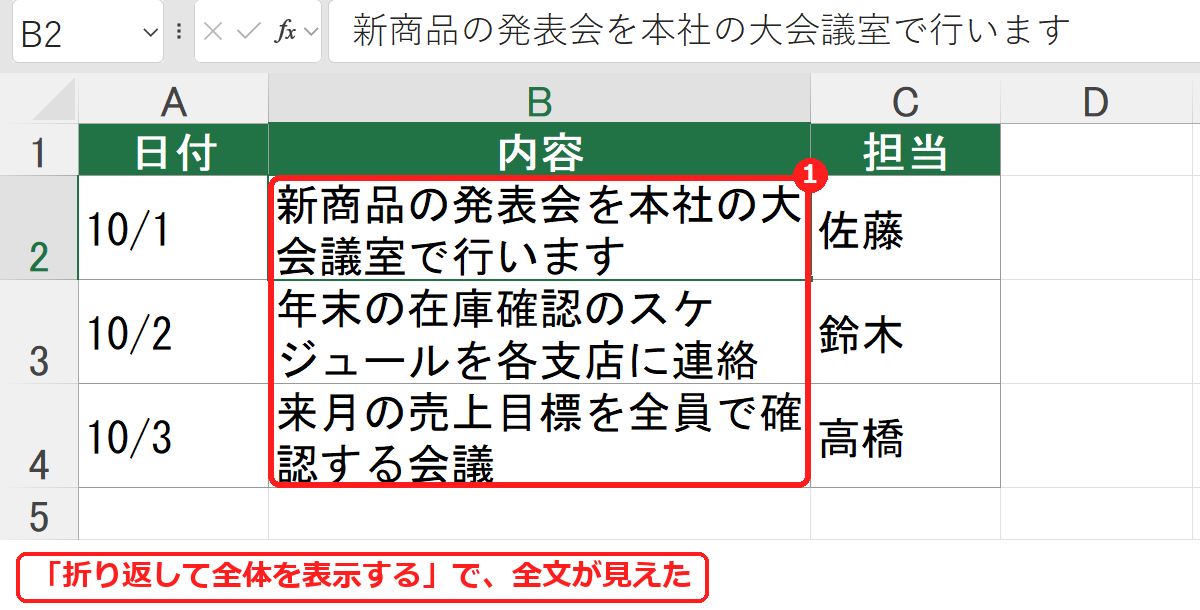
「ホーム」タブの「折り返して全体を表示する」をクリックします。セルの幅で文字が折り返され、行の高さが自動で高くなります。
好きな位置で改行したいときは、セルの中で Alt+Enter を押します(セル内で改行する方法)。
直し方2:列の幅を広げる
列番号「B」と「C」の境目をダブルクリックすると、いちばん長い文字に合わせて列の幅が広がります。表の幅が広くなってもよいときは、これがいちばん読みやすくなります。
直し方3:縮小して全体を表示する
1
セル(B2〜B4)を選び、Ctrl+1 で「セルの書式設定」を開きます。
2
「配置」タブの「縮小して全体を表示する」にチェックを入れて、「OK」を押します。文字がセルの幅に収まるまで小さくなります。
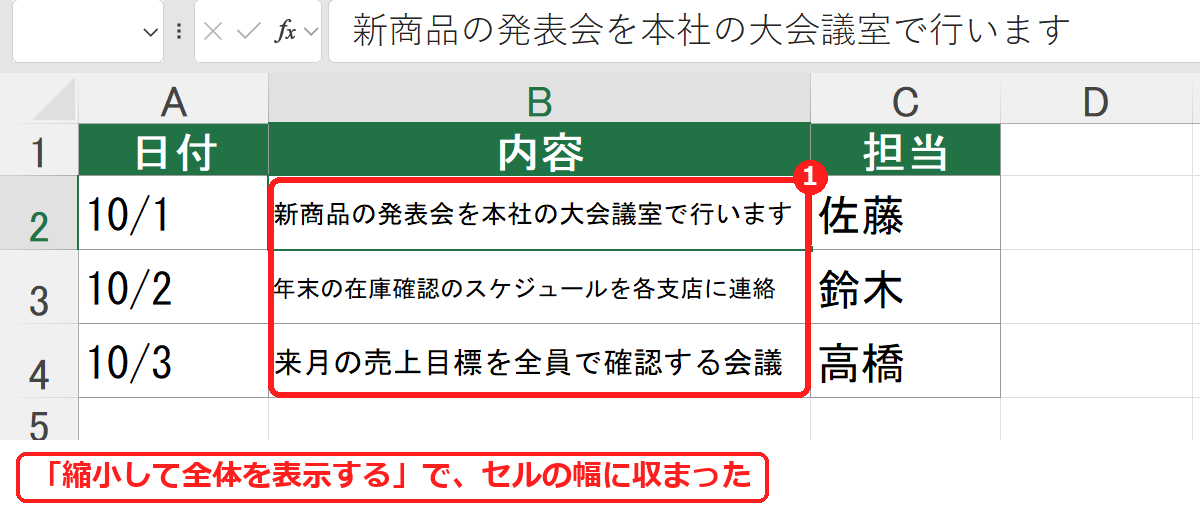
ポイント「縮小して全体を表示する」は、文字が長いほど小さくなり、読みにくくなります。少しだけはみ出すときに使い、長い文章には「折り返して全体を表示する」を使いましょう。2つは同時には使えません。
文字が見えない、そのほかの原因
- 表示形式が「;;;」:ユーザー定義の表示形式「;;;」(セミコロン3つ)は、値を表示しない設定です。練習で確かめると、セルには何も表示されませんでした。Ctrl+1 →「表示形式」で「標準」に戻します。
- 文字の色が白:背景と同じ色の文字は見えません。セルを選んで、「ホーム」タブの文字の色を「自動」にします。
- 数式の結果が空:IF関数などで
""を返している場合は、見た目は空になります。数式バーで式を確認します。
よくある質問
折り返したのに、文字が全部表示されません
行の高さを数値で決めていると、自動で高くなりません。行番号の下の境目をダブルクリックして、高さを合わせます。
練習用Excelファイル(無料ダウンロード)
日付・内容・担当の連絡表です(内容が長く、途中で切れて見えます)。折り返し・列幅・縮小して表示の3つを試せます。
Excelファイル(.xlsx)/登録不要/数式・練習データ入り


コメント