エクセルでよく使うショートカットキーを、Windows の日本語キーボードで1つずつ実際に押して確かめた一覧です。印刷して手元に置ける早見表(Excelファイル)もダウンロードできます。
エクセルのキーボード操作を、基本操作・検索と置換・入力・書式・選択と移動・セルや行と列の順にまとめたショートカットキーの一覧表です。
早見表は、この記事の内容をまとめたExcelファイル(.xlsx)で、無料でダウンロードできます。登録は不要です。A4用紙1枚に収まるように設定してあるので、印刷用としてそのまま使えます。
キーの「+」は同時に押す、「→」は順番に押す、という意味です。たとえば Ctrl+C は、Ctrl キーを押したまま C キーを押します。
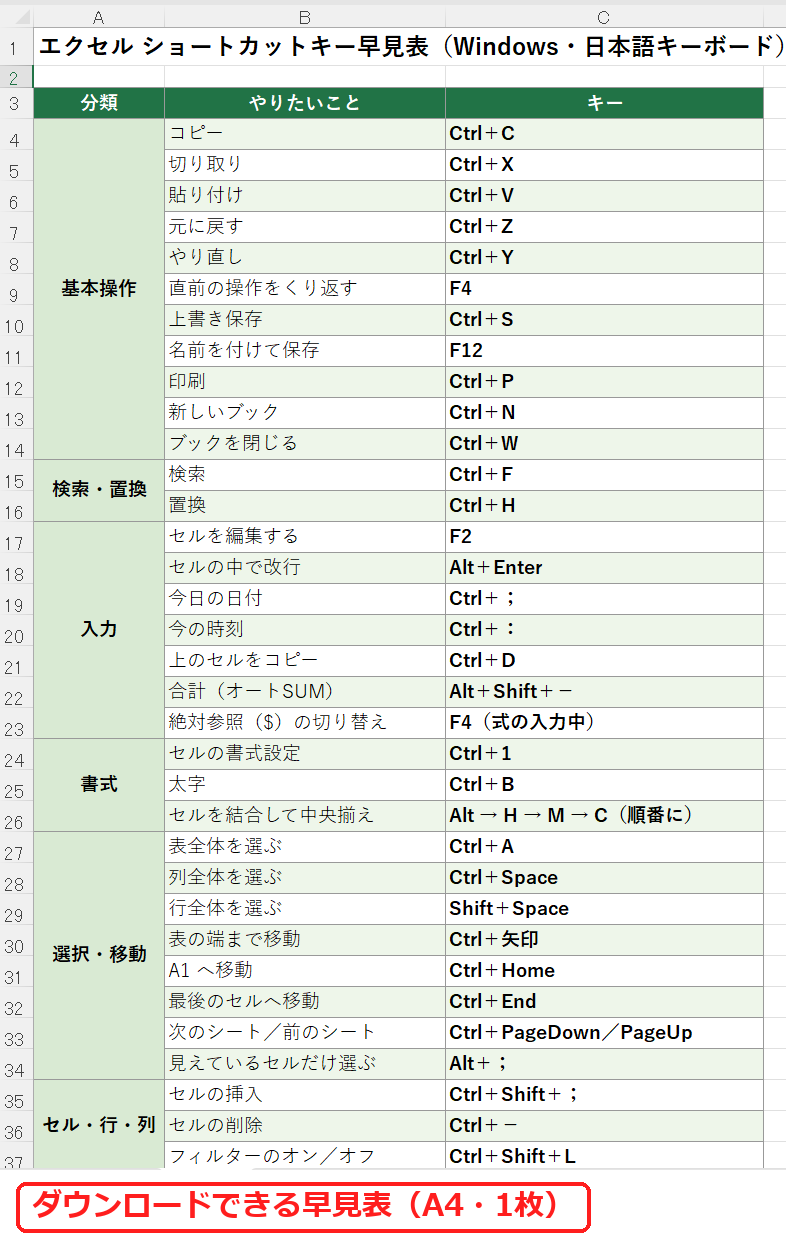
基本操作のショートカット
| やりたいこと | キー | 確かめた結果 |
|---|---|---|
| コピー | Ctrl+C | セルの内容をコピーできた |
| 切り取り | Ctrl+X | 貼り付けると、元のセルが空になった |
| 貼り付け | Ctrl+V | コピーした内容が貼り付いた |
| 元に戻す | Ctrl+Z | 直前の操作が取り消された |
| やり直し | Ctrl+Y | 取り消した操作がもう一度行われた |
| 直前の操作をくり返す | F4 | セルの結合を、別の範囲にもう一度できた |
| 上書き保存 | Ctrl+S | ファイルが保存された |
| 名前を付けて保存 | F12 | 「名前を付けて保存」の画面が開いた |
| 印刷 | Ctrl+P | 印刷の画面が開いた |
| 新しいブック | Ctrl+N | 空のブックが開いた |
| ブックを閉じる | Ctrl+W | ブックが閉じた(エクセルは終了しない) |
検索・置換のショートカット
| やりたいこと | キー | 確かめた結果 |
|---|---|---|
| 検索 | Ctrl+F | 「検索と置換」の「検索」タブが開いた |
| 置換 | Ctrl+H | 「検索と置換」の「置換」タブが開いた |
検索のくわしい使い方は検索の方法で説明しています。
入力のショートカット
| やりたいこと | キー | 確かめた結果 |
|---|---|---|
| セルを編集する | F2 | 画面左下が「編集」になり、セルの中にカーソルが出た |
| セルの中で改行 | Alt+Enter | 1つのセルに2行で入力できた |
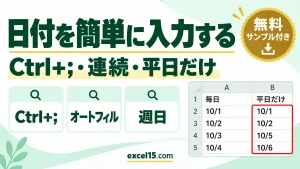
| 今日の日付 | Ctrl+; | 「2026/10/21」と入力された |
| 今の時刻 | Ctrl+: | 「21:18」と入力された |
| 上のセルをコピー | Ctrl+D | 選んだ範囲のいちばん上のセルが、下にコピーされた |
| 合計(オートSUM) | Alt+Shift+- | =SUM(B2:B4) が自動で入った(合計のショートカット) |
| 絶対参照($)の切り替え | F4(式の入力中) | =B3 が =$B$3 になった(絶対参照) |
書式のショートカット
| やりたいこと | キー | 確かめた結果 |
|---|---|---|
| セルの書式設定 | Ctrl+1 | 「セルの書式設定」の画面が開いた |
| 太字 | Ctrl+B | 文字が太字になった(もう一度押すと元に戻る) |
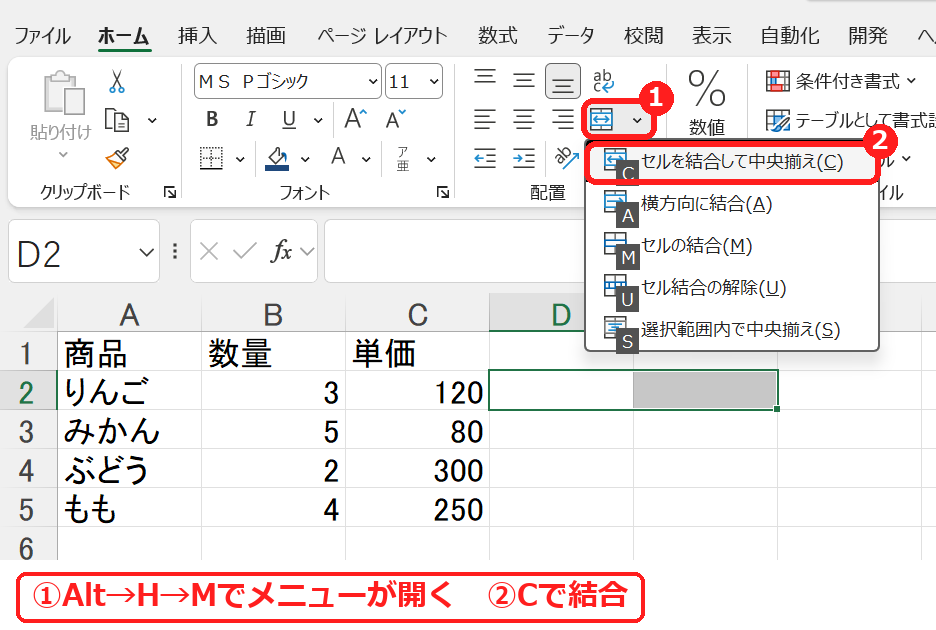
| セルを結合して中央揃え | Alt → H → M → C(順番に) | 選んだセルが結合された |
セルの結合には、Ctrl+○ のような決まったショートカットがありません。Alt キーを押して離すと、リボンに英字(キーヒント)が出るので、H → M → C の順に押します。
選択・移動のショートカット
| やりたいこと | キー | 確かめた結果 |
|---|---|---|
| 表全体を選ぶ | Ctrl+A | 表(A1〜C5)全体が選ばれた |
| 列全体を選ぶ | Ctrl+Space | B列全体が選ばれた |
| 行全体を選ぶ | Shift+Space | 3行目全体が選ばれた(日本語入力がオフのとき) |
| 表の端まで移動 | Ctrl+矢印 | データの最後のセルまで移動した |
| A1 へ移動 | Ctrl+Home | A1 に移動した |
| 最後のセルへ移動 | Ctrl+End | 使っている範囲の右下のセルに移動した |
| 次のシート/前のシート | Ctrl+PageDown/PageUp | Sheet1 → Sheet2 → Sheet1 と切り替わった |
| 見えているセルだけ選ぶ | Alt+; | 非表示の行をのぞいて選べた(見えているセルだけコピー) |
セル・行・列のショートカット
| やりたいこと | キー | 確かめた結果 |
|---|---|---|
| セルの挿入 | Ctrl+Shift+; | 「挿入」の画面が開いた |
| セルの削除 | Ctrl+- | 「削除」の画面が開いた |
| フィルターのオン/オフ | Ctrl+Shift+L | フィルターのボタンが付いた(もう一度押すと消える) |
うまくいかないときの確認表
| 症状 | 考えられる原因 | 対処 |
|---|---|---|
| Shift+Space で行が選べない | 日本語入力がオンになっている | 半角/全角キーで日本語入力をオフにする。 |
| F4 や F2 が効かない | ノートパソコンで Fn キーが必要 | Fn キーを押しながら F4 などを押す。 |
| Alt を押しても英字が出ない | Alt キーを押したままにしている | Alt キーは押してすぐ離し、出てきた英字を順番に押す。 |
関数・数式を入れるときのショートカット
関数や数式を入れるときに使うショートカットです。日本語キーボードの Excel(Microsoft 365)で、実際に押して確かめました。
| やりたいこと | キー | 押したときの動き(実機) |
|---|---|---|
| 関数を探して入れる(関数の挿入) | Shift+F3 | 「関数の挿入」の画面が開く |
| 合計の式を自動で入れる(オートSUM) | Alt+Shift+-(Alt+=) | 10・20・30・40 の下のセルで押すと =SUM(A1:A4) が入り、Enter で 100 |
| 参照に $ を付ける(絶対参照) | F4(式の入力中) | =A1 で1回押すと =$A$1、もう1回で =A$1 |
| セルに数式を表示する/元に戻す | Ctrl+Shift+@ | 押すたびに、計算結果と数式の表示が切り替わる |
オートSUMの「=」は、日本語キーボードでは Shift+- で入力するので、Alt+Shift+- と押します。F4 が効かないノートパソコンでは、Fn キーを押しながら F4 を押します(絶対参照と$の付け方)。
ショートカットキーのよくある質問
関数を入れるショートカットキーは?
Shift+F3 で「関数の挿入」の画面が開き、関数を探して入れられます。合計なら Alt+Shift+-(オートSUM)で、上のセルを合計する SUM の式が入ります。
ショートカットキーの早見表は、無料で印刷できますか?
できます。この記事の早見表はExcelファイル(.xlsx)で、無料・登録不要でダウンロードできます。A4用紙1枚に収まるように設定してあります。
エクセルの置換のやり方は?ショートカットはありますか?
Ctrl+H を押します。「検索と置換」の「置換」タブが開きます。検索は Ctrl+F で、同じ画面の「検索」タブが開きます。
エクセルの印刷のショートカットキーは?
Ctrl+P です。Ctrl キーを押したまま P キーを押すと、印刷の画面が開きます。名前を付けて保存は F12、上書き保存は Ctrl+S です。
あわせて読みたい:基本操作の関連記事
矢印キーでセルが移動せず画面だけ動くとき(Scroll Lock)の直し方は、エクセルで矢印キーでセルが移動しないときの直し方もあわせてご覧ください。
離れたセルを複数選択する方法(Ctrl+クリック・Shift+F8)は、エクセルで離れたセルを複数選択する方法もあわせてご覧ください。
同じ操作を何度も繰り返すときは、F4で直前の操作を繰り返す方法もあわせてご覧ください。
シートをキーボードで切り替えたいときは、シートを切り替えるショートカットもあわせてご覧ください。
ファイルをすばやく閉じたいときは、エクセルを閉じるショートカットもあわせてご覧ください。
罫線をキーボードで引きたいときは、罫線のショートカットもあわせてご覧ください。
操作を取り消したいときは、元に戻す・やり直しのショートカットもあわせてご覧ください。
リボンが消えたときは、エクセルのリボンを表示する方法もあわせてご覧ください。
文字の色をキーボードで変えるなら、文字の色を変えるショートカットもあわせてご覧ください。
画像をキーボードで入れるなら、画像を挿入するショートカットもあわせてご覧ください。
名前ボックスで範囲を選ぶなら、名前ボックスの使い方もあわせてご覧ください。

コメント