画像・図形– category –
画像をセルに入れる・合わせる・圧縮する方法と、図形の操作です。
-

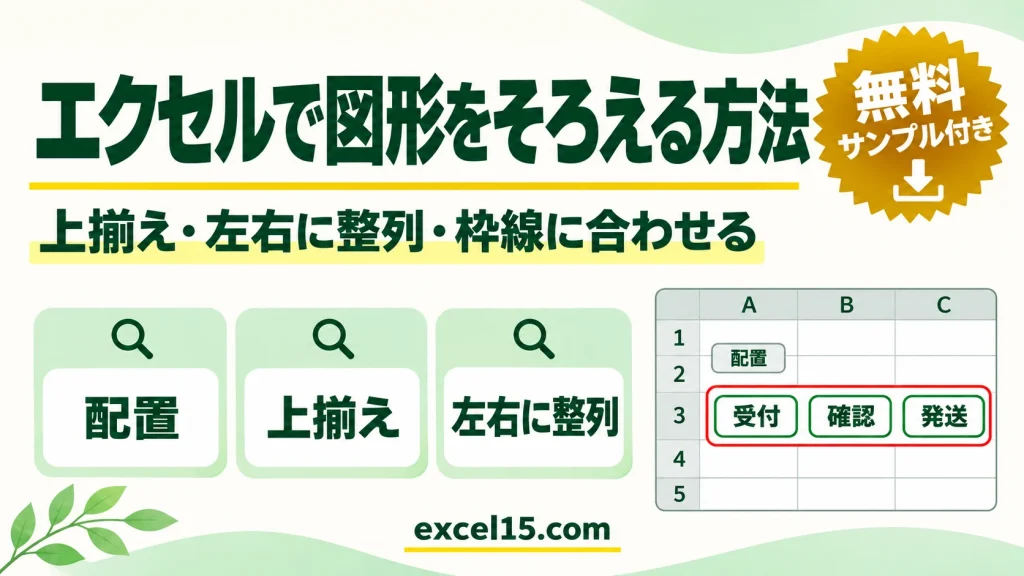
エクセルで図形の位置をそろえる方法|上揃え・左揃え・等間隔に並べる・枠線に合わせる【実機で解説】
エクセルで図形の位置をそろえるには、図形をまとめて選んでから図形の書式タブ →「配置」で「上揃え」「左揃え」などを選びます。間隔を同じにするときは「左右に整列」「上下に整列」です。 この記事では、ばらばらに置いた 3 つの図形を、上の位置と横... -
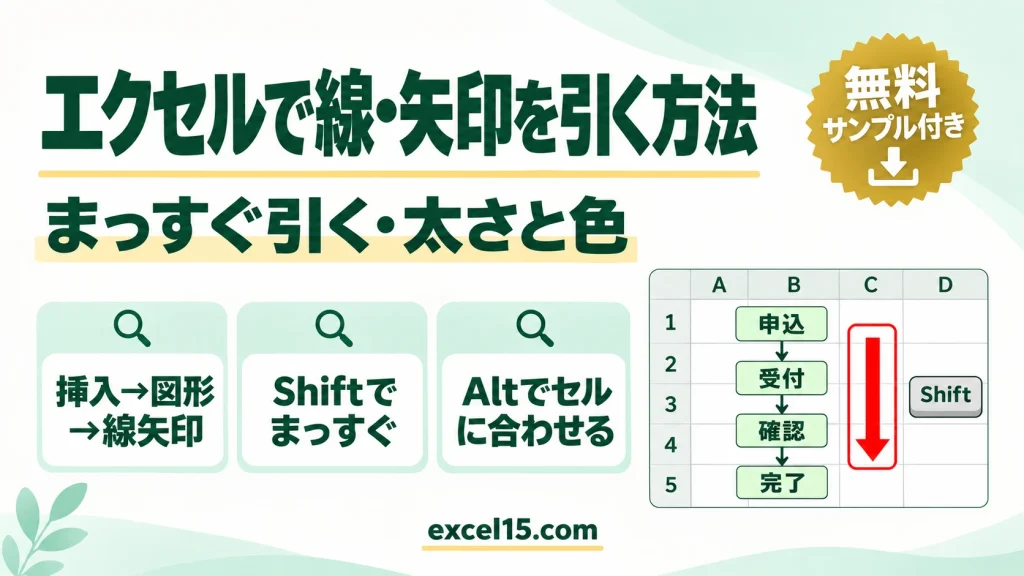
エクセルで線・矢印を引く方法|まっすぐ引く・セルに合わせる・太さと色を変える【実機で解説】
エクセルで線や矢印を引くには、挿入タブ →「図形」→「線」や「線矢印」を選んで、シートの上をドラッグします。Shift を押しながらドラッグすると、真横・真縦のまっすぐな線になります。 この記事では、線・矢印の引き方と、太さ・色の変え方を、実際の ... -
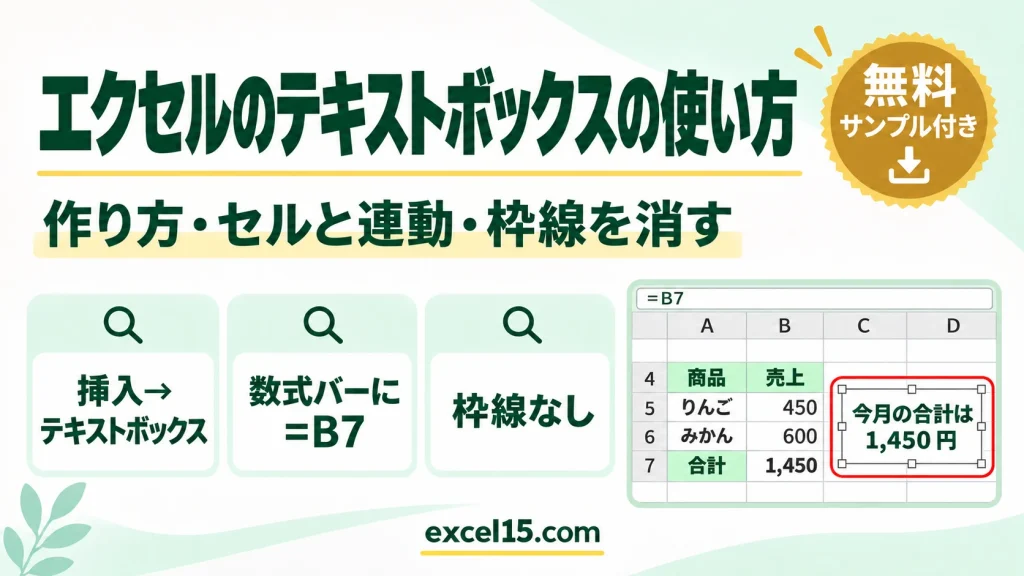
エクセルのテキストボックスの使い方|作り方・セルと連動・枠線を消す【実機で解説】
エクセルで、セルに関係なく好きな場所に文字を置きたいときはテキストボックスを使います。挿入タブ →「テキスト ボックス」を押して、シートの上をドラッグすると作れます。 この記事では、テキストボックスの作り方、セルの内容を表示させる(連動させ... -
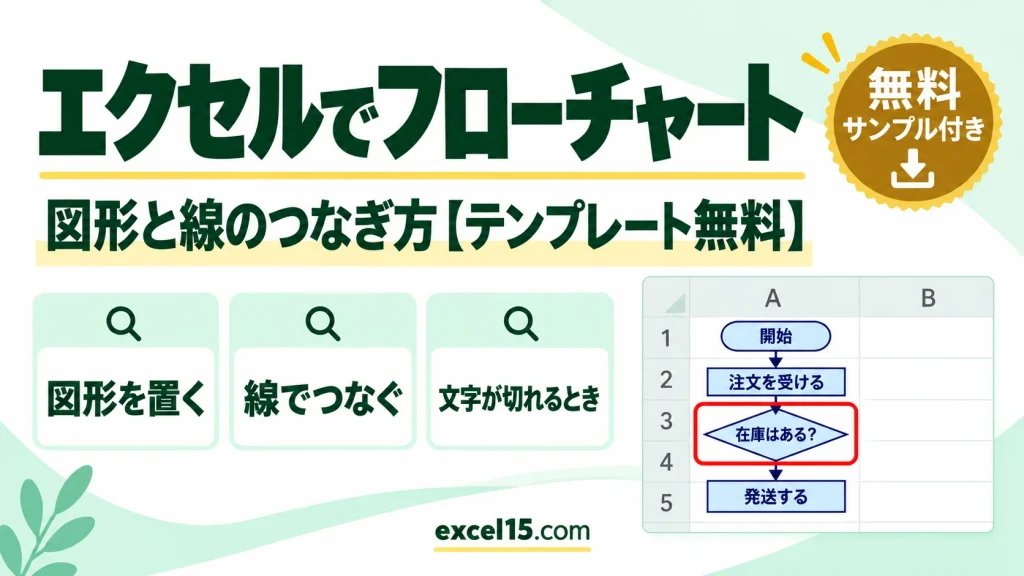
エクセルでフローチャートを作る方法|図形と線のつなぎ方・文字が切れるとき(テンプレート無料)
エクセルでフローチャートを作るには、「挿入」タブの「図形」でフローチャートの図形を置き、線の端を図形の丸い点につなぎます。つないだ線は、図形を動かしても付いてきます。 線の端が緑の丸ならつながっていて、白い丸ならつながっていません。この記... -
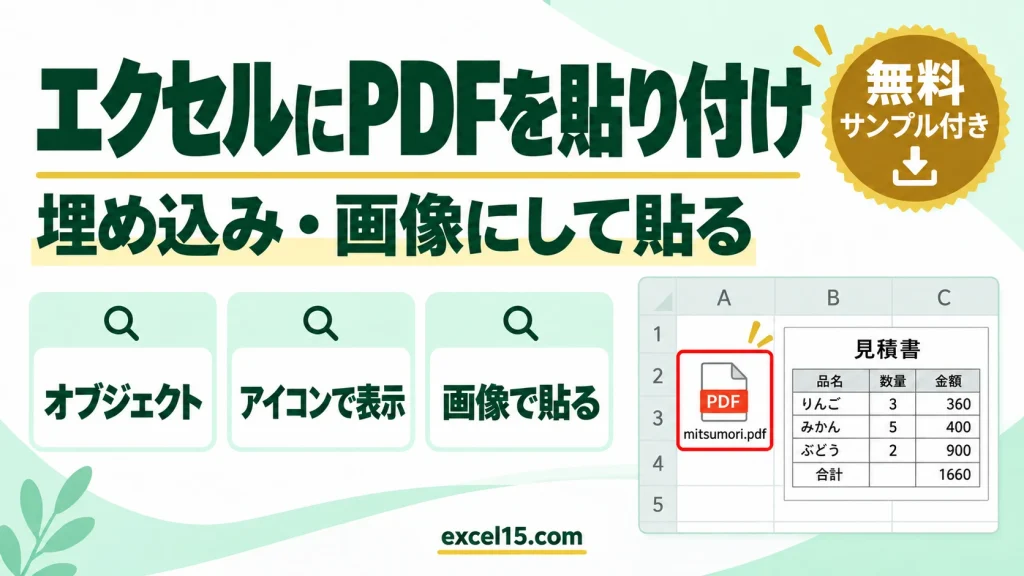
エクセルにPDFを貼り付ける方法|オブジェクトで埋め込む・画像にして貼る
エクセルに PDF を貼り付ける方法は、目的によって2つあります。PDF ファイルそのものを添付したいときは「挿入」タブの「オブジェクト」で埋め込み、PDF の中身をシートに見せたいときは PDF を画像にしてから「挿入」→「画像」で貼ります。 この記事では... -
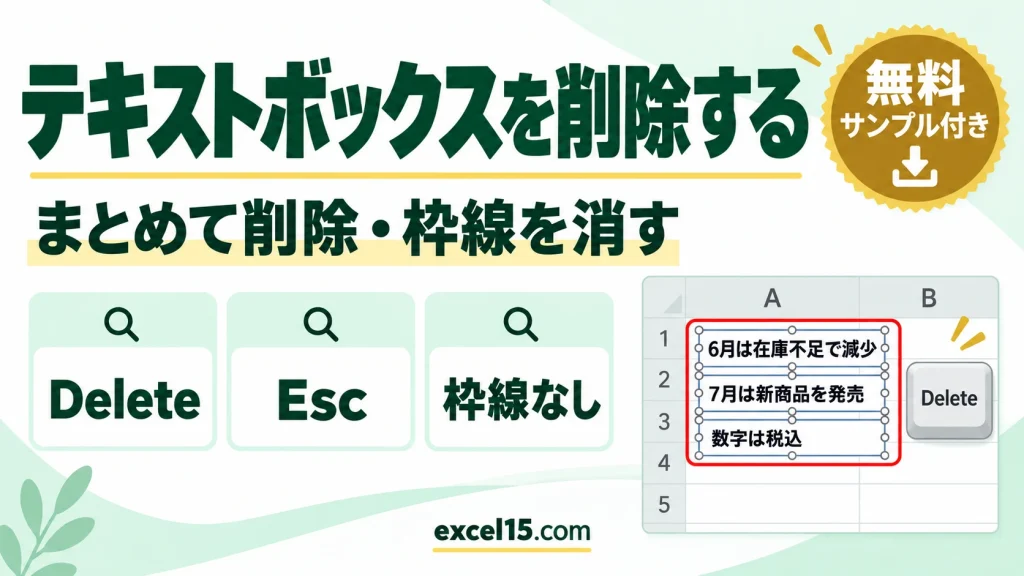
エクセルのテキストボックスを削除する方法|まとめて削除・枠線を消す
エクセルのテキストボックスを削除するには、テキストボックスの枠線(ふち)をクリックして選び、Delete キーを押します。文字の部分をクリックしただけでは、文字の編集になってしまい、Delete キーを押しても文字が消えるだけです。そのときは Esc キー... -
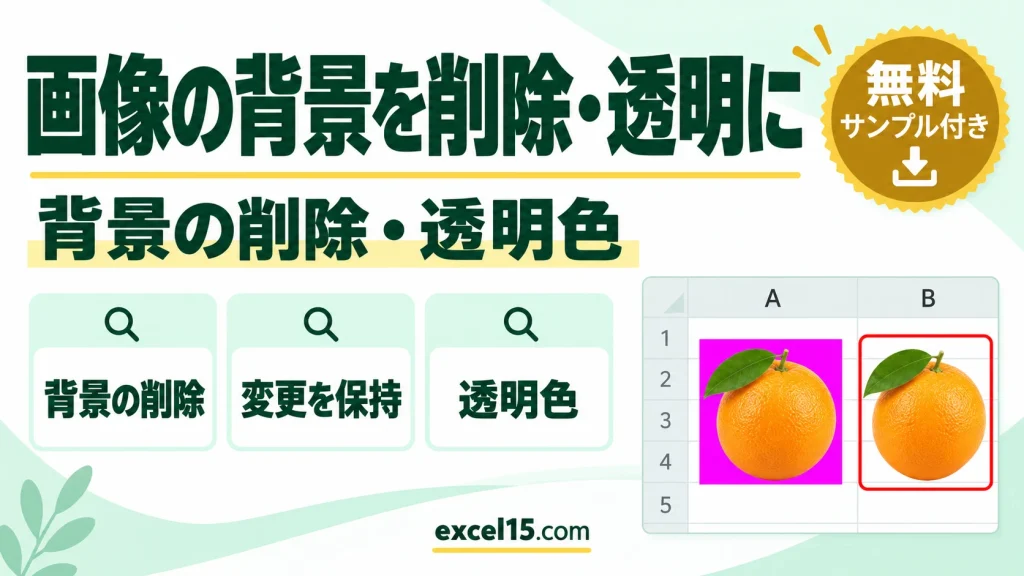
エクセルで画像の背景を削除・透明にする方法|背景の削除と透明色
エクセルで画像の背景を消すには、画像を選んで「図の形式」タブの「背景の削除」を押し、消える部分(紫色)を確かめて「変更を保持」を押します。背景が1色だけなら、「色」→「透明色を指定」でその色をクリックして透明にする方法もあります。 背景の削... -
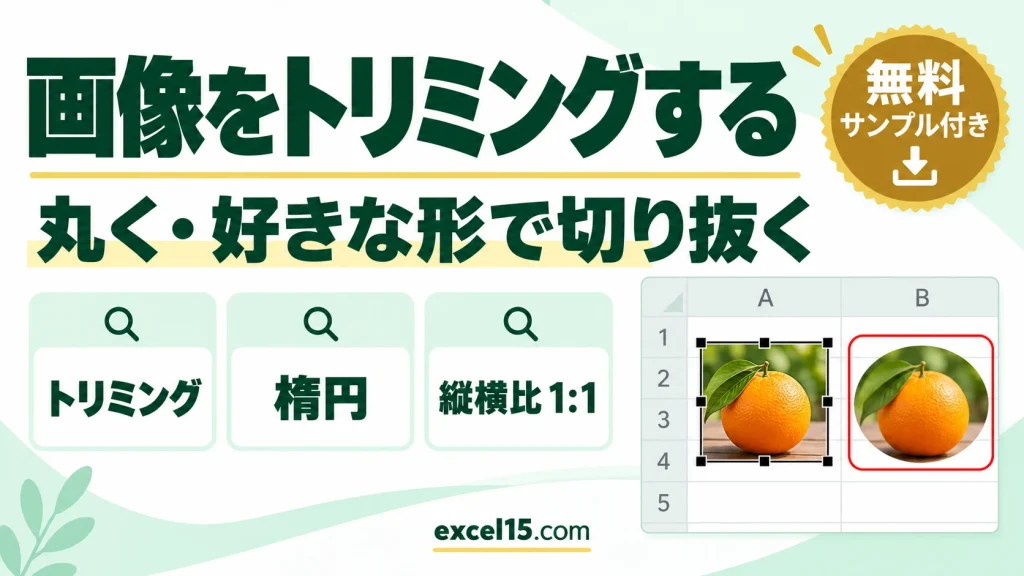
エクセルで画像をトリミングする方法|丸く・好きな形で切り抜く
エクセルで画像のいらない部分を切り取るには、画像を選んで「図の形式」タブの「トリミング」を押し、画像のまわりに出る黒い線をドラッグします。丸や星などの形に切り抜きたいときは、「トリミング」の▼ →「図形に合わせてトリミング」で形を選びます。... -
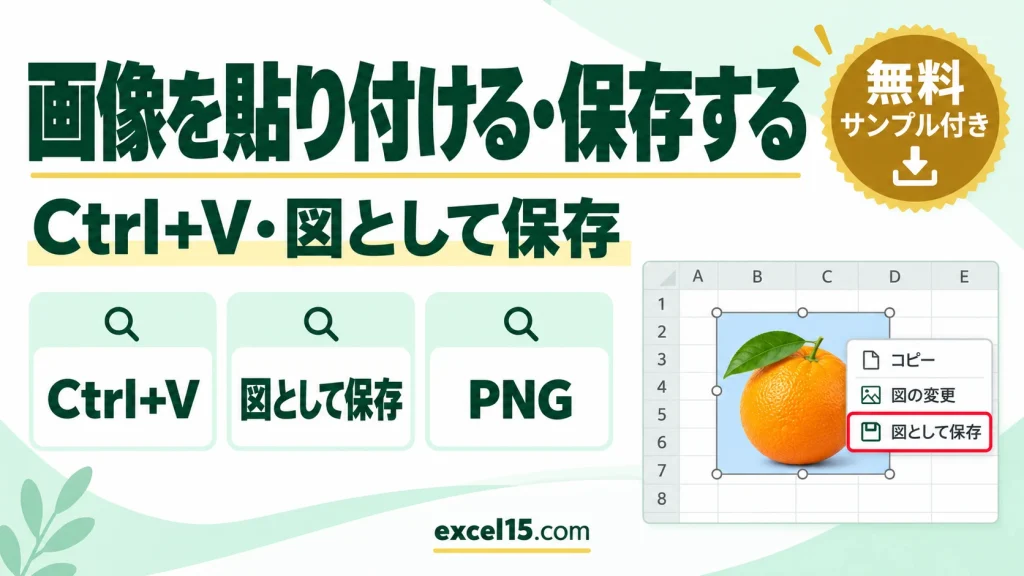
エクセルに画像を貼り付ける方法|画像として保存する方法も
エクセルに画像を入れるいちばん簡単な方法は、画像をコピーして、エクセルで Ctrl+Vで貼り付けることです。パソコンに保存してある画像なら、「挿入」タブ →「図」→「画像」→「セルの上に配置」→「このデバイス」から選びます。 反対に、エクセルに貼っ... -
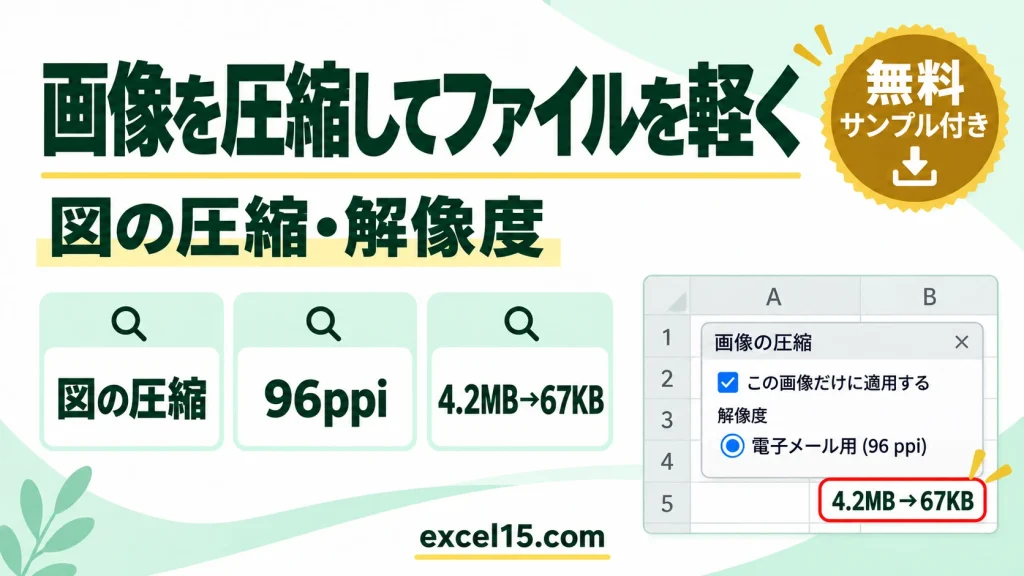
エクセルの画像を圧縮してファイルを軽くする方法|図の圧縮・解像度の選び方
エクセルに貼った写真のせいでファイルが重いときは、画像を選んで「図の形式」タブ →「図の圧縮」を開き、解像度を「Web(150ppi)」や「電子メール用(96ppi)」にします。画像の画質を下げるぶん、ファイルのサイズが小さくなり、メールで送りやすくな...
12