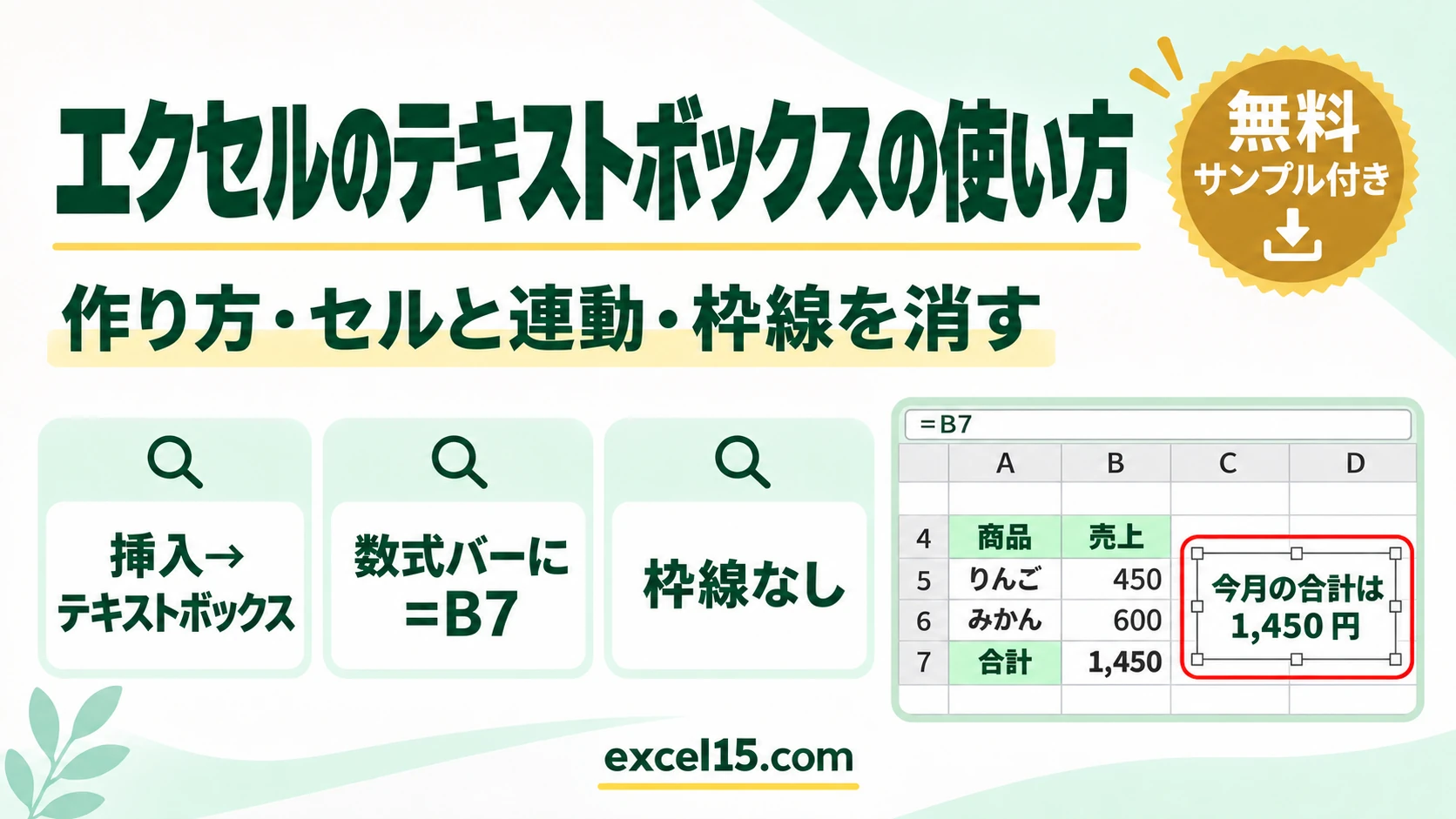
エクセルで、セルに関係なく好きな場所に文字を置きたいときはテキストボックスを使います。挿入タブ →「テキスト ボックス」を押して、シートの上をドラッグすると作れます。
この記事では、テキストボックスの作り方、セルの内容を表示させる(連動させる)方法、枠線を消す方法を、実際の Excel の画面で説明します。列の幅を変えたときにテキストボックスがどう動くかも確かめました。
テキストボックスでできること
| やりたいこと | 操作 |
|---|---|
| 好きな場所に文字を置く | 挿入タブ →「テキスト ボックス」→ ドラッグ |
| セルの内容を表示する | テキストボックスの枠を選んで数式バーに =B7 |
| 枠線を消す | 図形の書式タブ →「図形の枠線」→「枠線なし」 |
| 縦書きにする | 「テキスト ボックス」の ▼ →「縦書きテキスト ボックス」 |
| 消す | テキストボックスの枠をクリックして Delete |
1. テキストボックスを作る
挿入タブのテキスト ボックスを押します(左側のボタン部分を押すと横書きになります)。
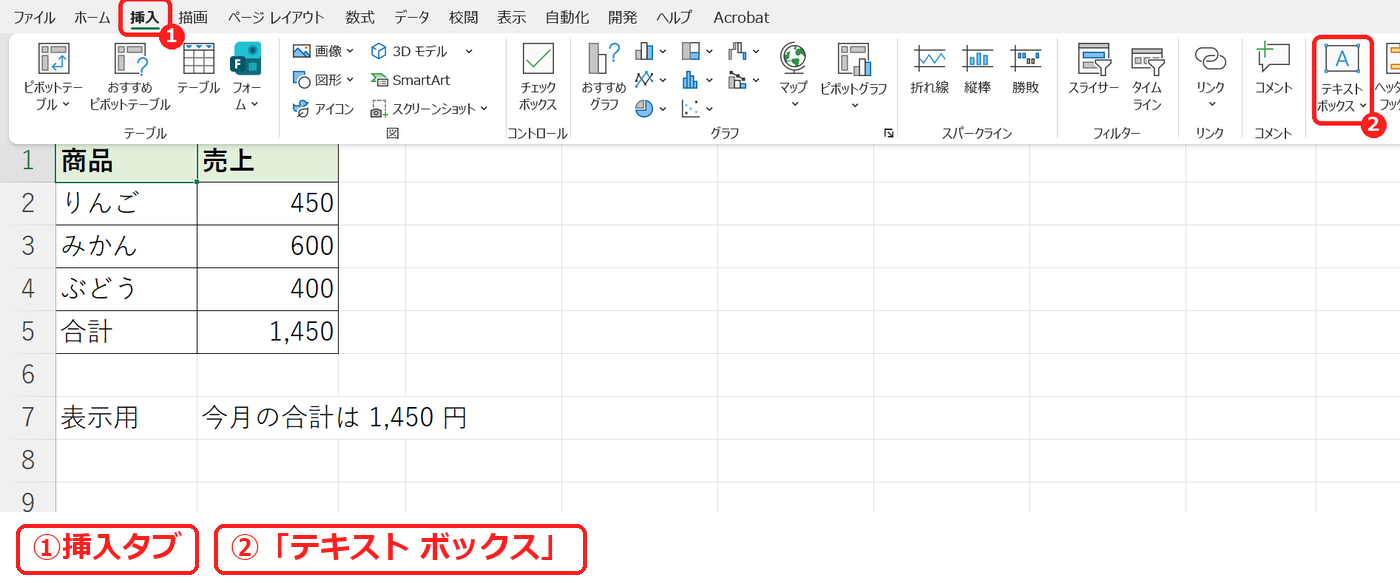
マウスの形が変わったら、シートの上をドラッグします。ドラッグした大きさのテキストボックスができ、そのまま文字を入力できます。
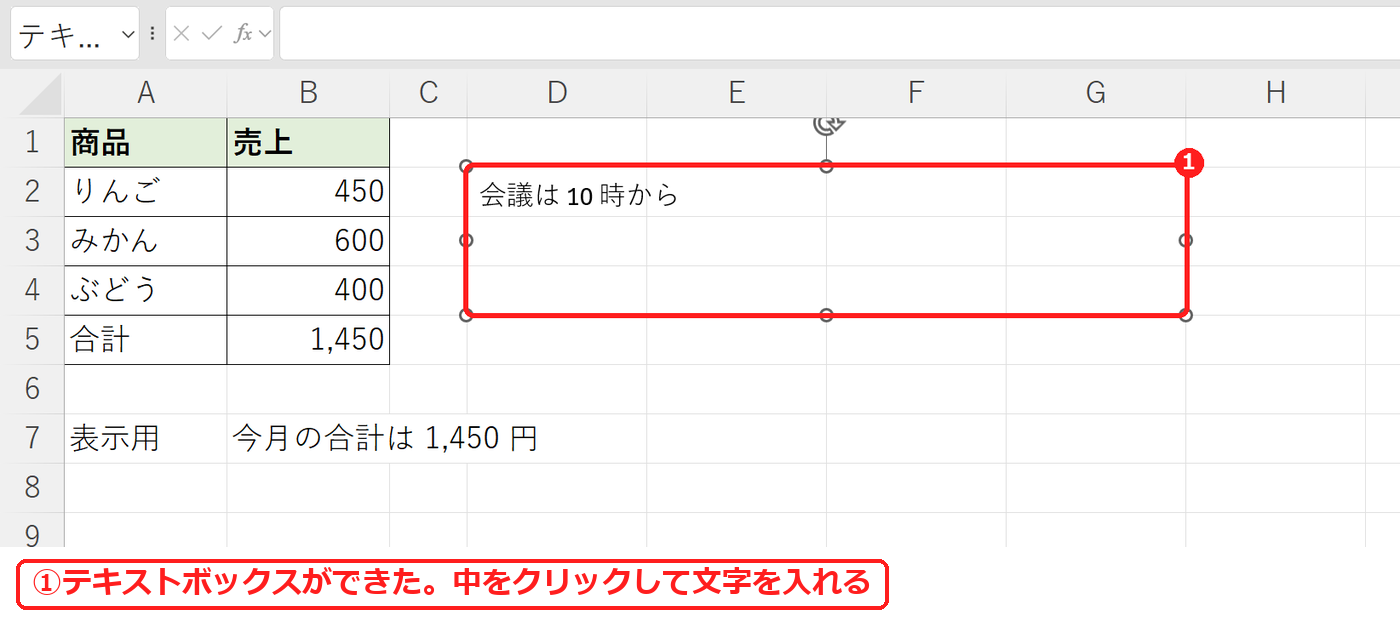
あとで文字を直すときは、テキストボックスの中をクリックします。大きさは周りの白い丸(ハンドル)をドラッグして変えられます。
2. セルの内容をテキストボックスに表示する(連動)
テキストボックスの枠をクリックして選び(中をクリックしたときは Esc を 1 回押すと枠が選ばれた状態になります)、数式バーに =B7 のように入れて Enter を押すと、そのセルの内容がテキストボックスに表示されます。
中に文字を入れる状態のまま =B7 と打つと、式にならず「=B7」という文字がそのまま入りました(実機)。枠が選ばれているか確かめてから入力してください。
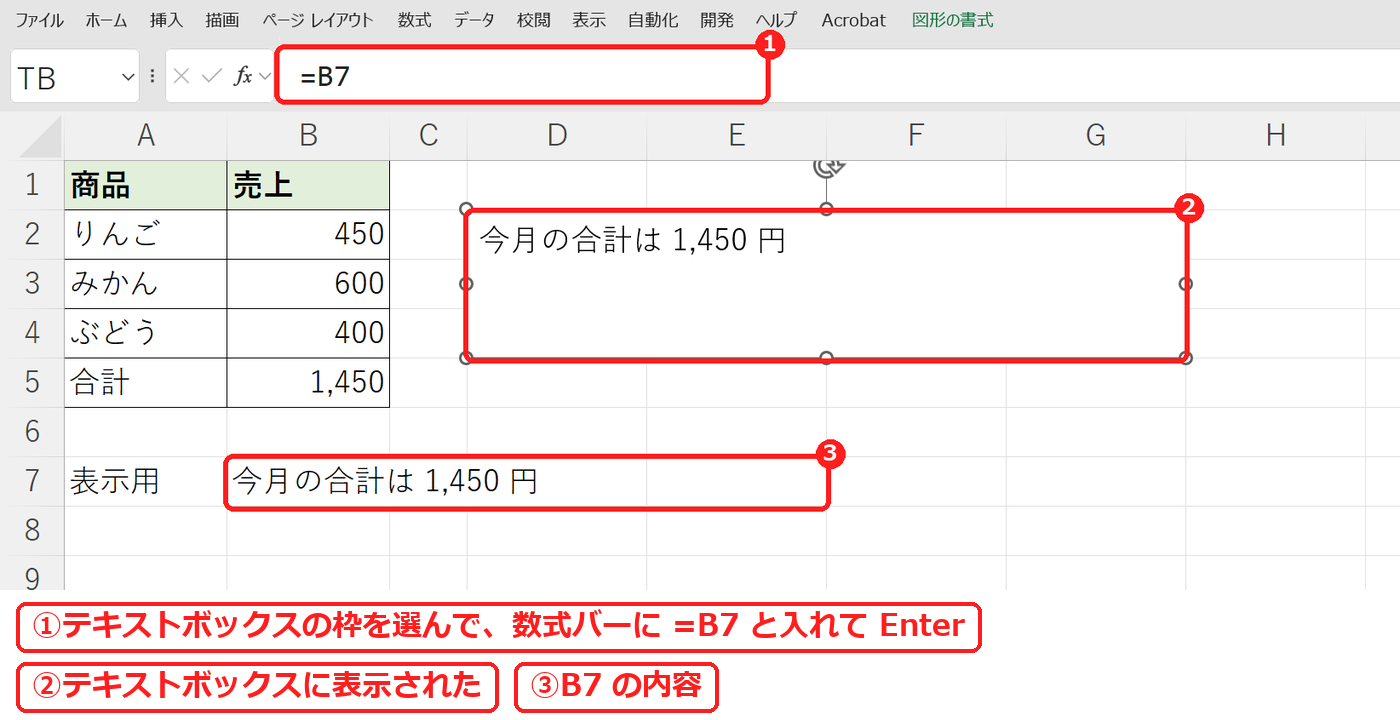
B7 には ="今月の合計は "&TEXT(B5,"#,##0")&" 円" という式が入っていて、テキストボックスに「今月の合計は 1,450 円」と表示されました。連動できるのは 1 つのセルだけなので、文章と数字を組み合わせたいときは、このように 1 つのセルにまとめてから連動させます。
| 試したこと(非表示の Excel) | 結果 |
|---|---|
| 連動したセルの元の数字を変える | テキストボックスの表示も変わった(300 → 700) |
| セルに表示形式「#,##0″円”」を付ける | テキストボックスも「700円」と表示 |
数式バーの =B4 を消す | 連動は外れ、「700円」の文字は残った |
3. テキストボックスの枠線を消す
テキストボックスを選ぶと出てくる図形の書式タブで、図形の枠線の ▼ を押し、「枠線なし」を選びます。
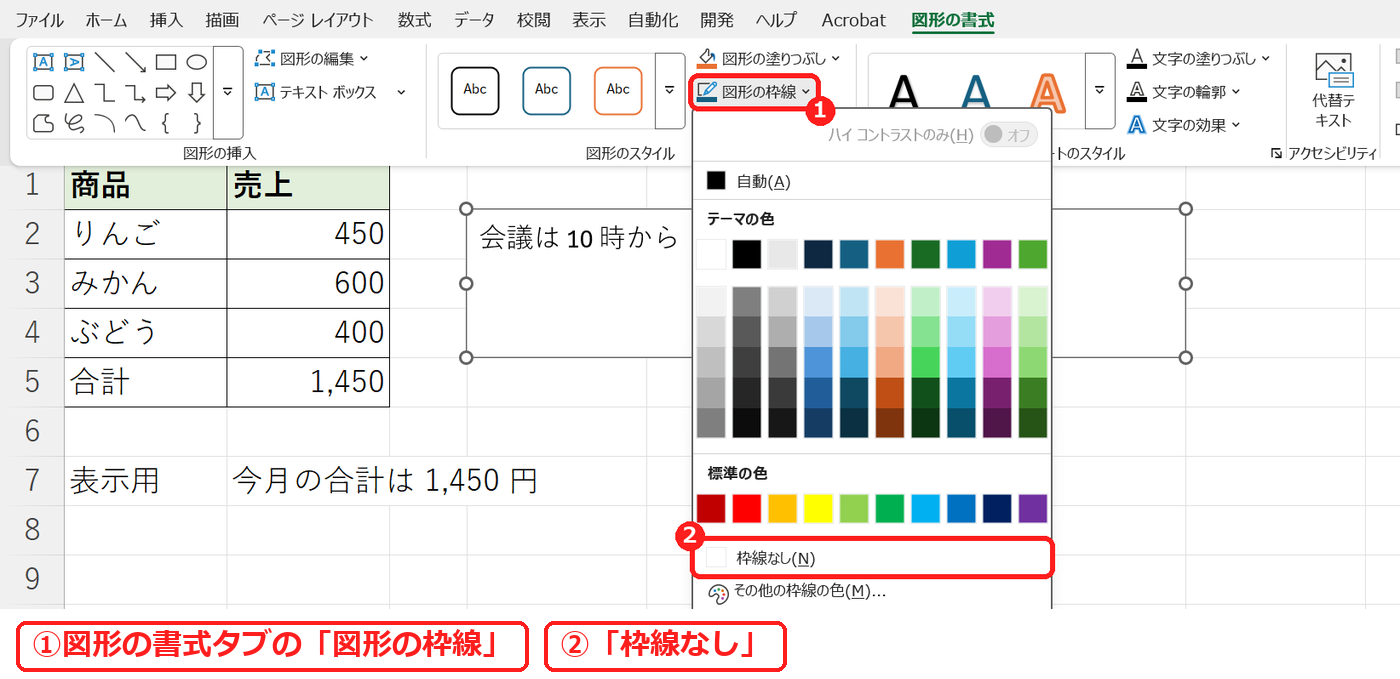
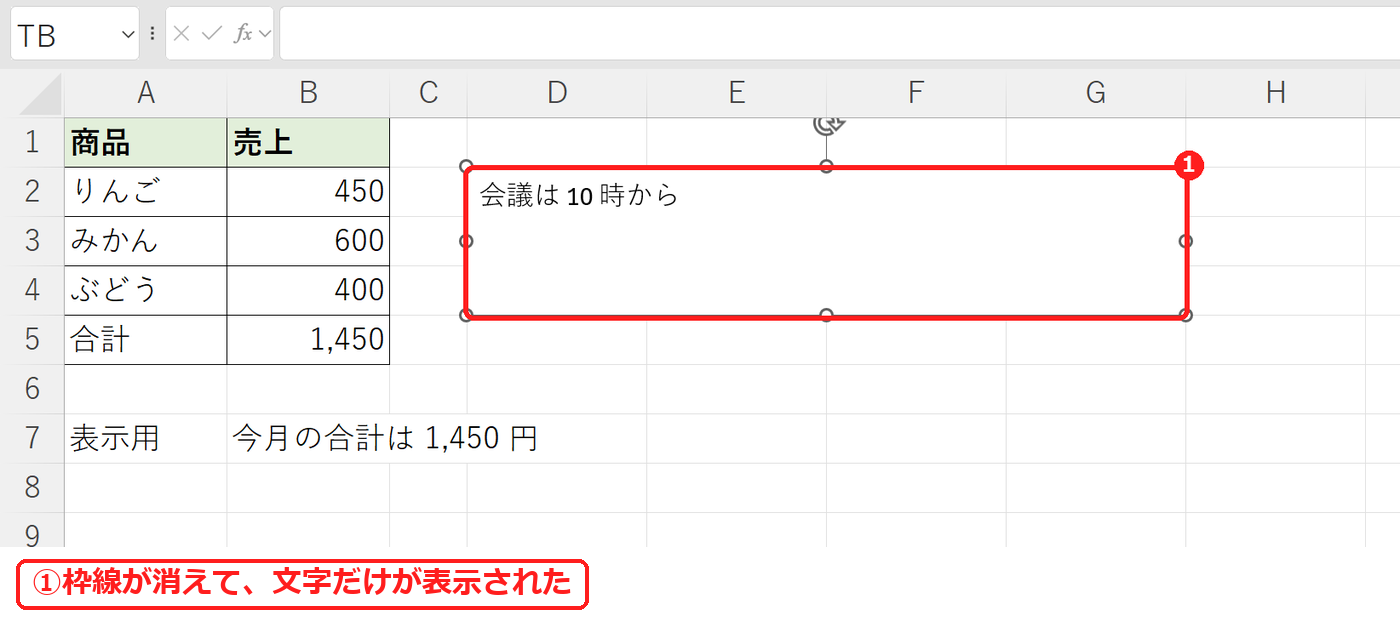
背景も透明にしたいときは、同じタブの「図形の塗りつぶし」→「塗りつぶしなし」を選びます。
【実機で検証】列の幅を変えるとテキストボックスはどうなる?
作ったばかりのテキストボックスを非表示の Excel で調べると、配置の設定は「セルに合わせて移動やサイズ変更をする」でした。A〜E 列の幅を広げると、テキストボックスは右へ動き、幅も 150 から 267.5 ポイントに広がりました。
| 項目 | 作ったときの設定(実機) |
|---|---|
| セルとの関係 | セルに合わせて移動やサイズ変更をする |
| 印刷 | する |
| 文字の大きさ | 11 |
| 枠線・塗りつぶし | あり |
大きさを変えたくないときは、テキストボックスを右クリック →「図形の書式設定」→「サイズとプロパティ」の「プロパティ」で、「セルに合わせて移動するがサイズ変更はしない」を選びます(画像をセルに合わせる方法と同じ設定です)。
よくある質問
テキストボックスを消すには?
中の文字ではなく、枠の線をクリックして選んでから Delete を押します。まとめて消す方法はテキストボックスを削除する方法をご覧ください。
行間を詰めたいです。
段落の設定で行間を変えられます(行間を詰める・広げる方法)。
縦書きにしたいです。
挿入タブの「テキスト ボックス」の ▼ から「縦書きテキスト ボックス」を選んで作ります。セルの文字を縦書きにするなら縦書きにする方法をご覧ください。





コメント