
エクセルのスライサーは、ボタンを押すだけで表を絞り込める機能です。表をテーブルにしてから挿入タブ →「スライサー」で作ると、「営業」のボタンを押せば営業の行だけが表示されます。
この記事では、スライサーの作り方と使い方(1 つ選ぶ・複数選ぶ・解除する)を、実際の Excel の画面で説明します。テーブルにしていない表で押したときの動きも確かめました。
スライサーの使い方(早見表)
| やりたいこと | 操作 |
|---|---|
| スライサーを作る | テーブルの中を選ぶ → 挿入タブ →「スライサー」→ 列にチェック |
| 1 つで絞り込む | スライサーの項目(営業など)を押す |
| 複数で絞り込む | スライサーの右上の「複数選択」をオンにして押す |
| 絞り込みを解除する | スライサーの右上の「フィルターのクリア」 |
| スライサーを消す | スライサーの枠を選んで Delete |
1. 表をテーブルにする
スライサーを付ける表は、先にテーブルにしておきます。表の中を選んで Ctrl + T を押し、OK を押すとテーブルになります(表を作る方法)。
2. スライサーを作る
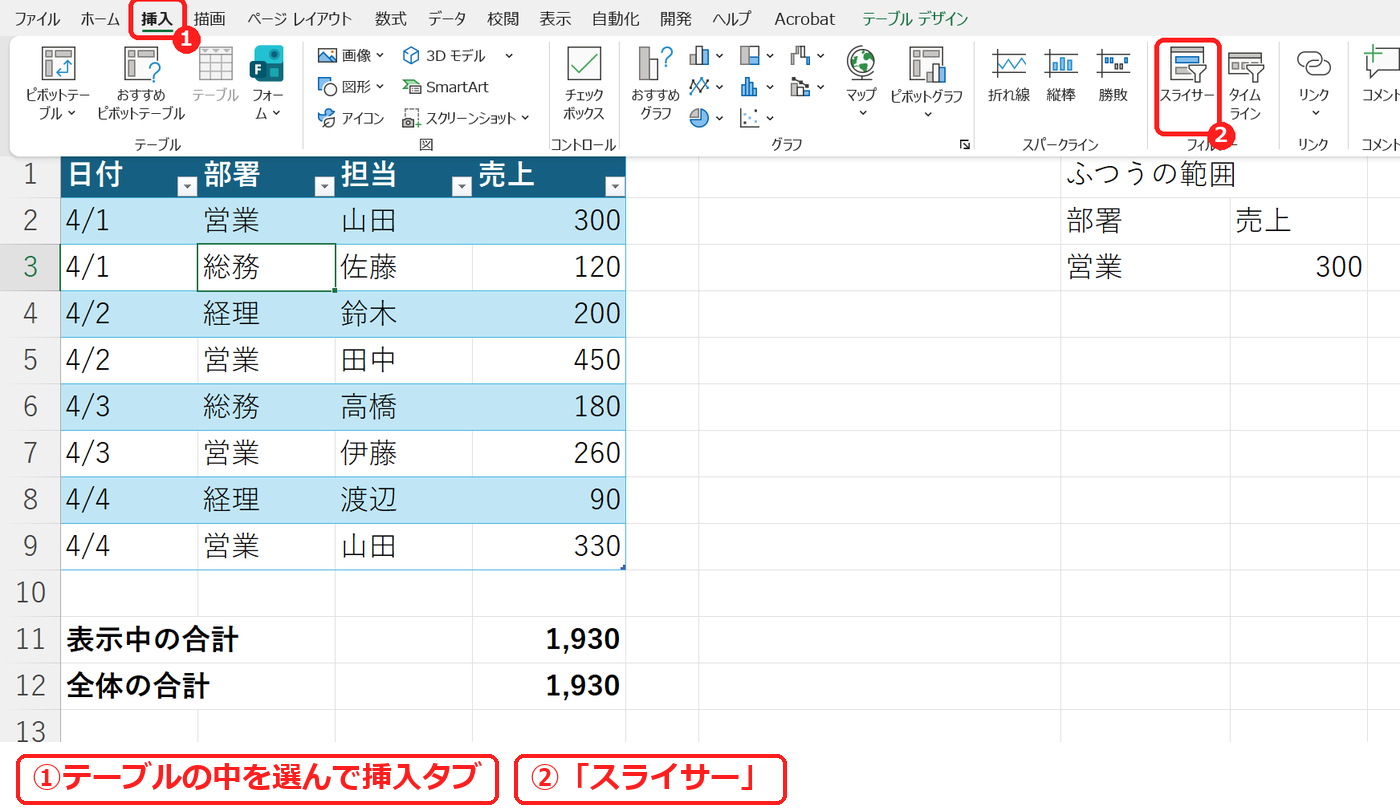
テーブルの中のセルを選んで、挿入タブのスライサーを押します。
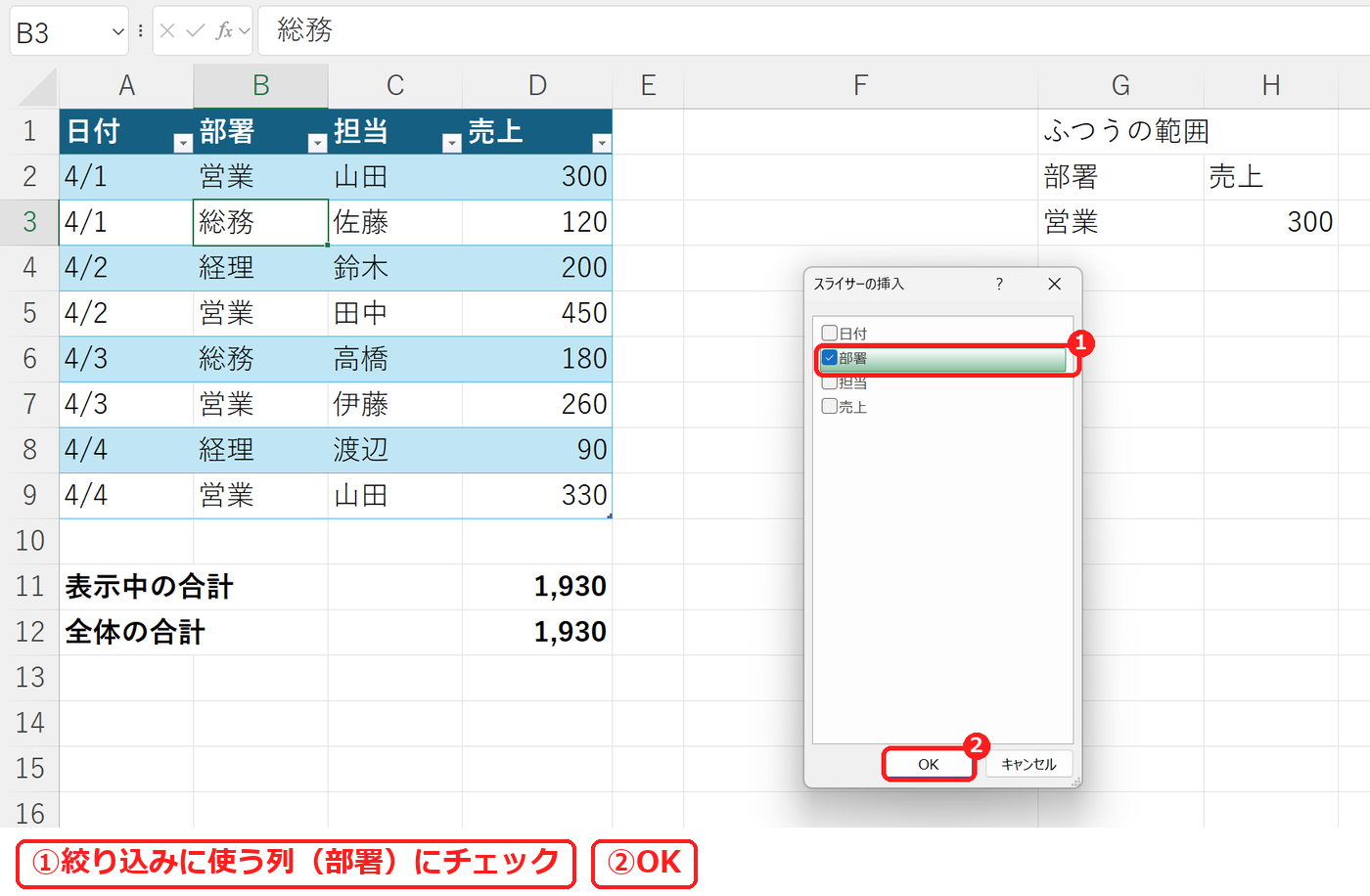
「スライサーの挿入」の画面で、絞り込みに使う列(ここでは「部署」)にチェックを付けて OK を押します。
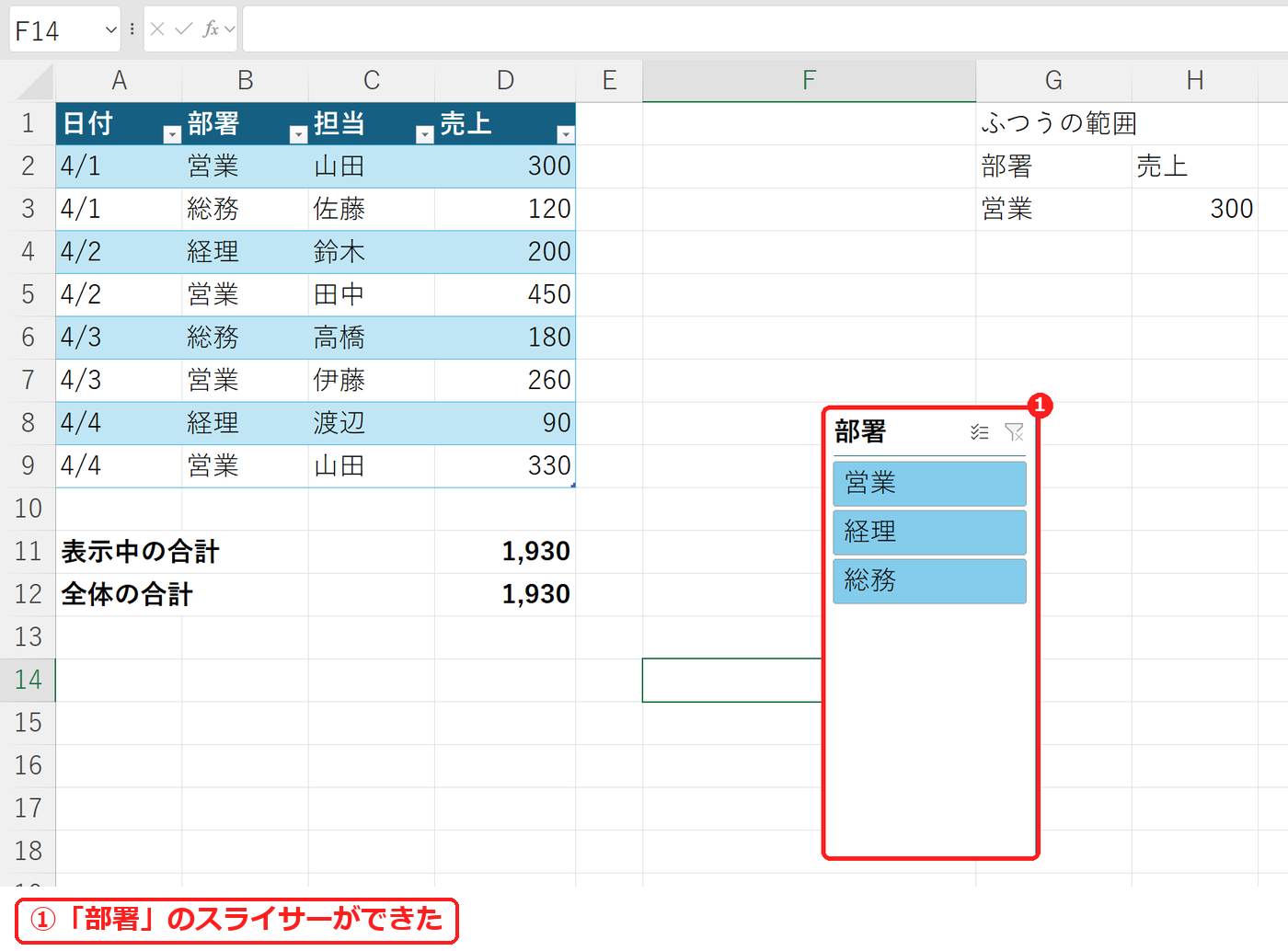
「部署」のスライサーができました。テーブルにある部署(営業・総務・経理)が並んでいます。スライサーはドラッグで好きな場所に動かせます。
3. スライサーで絞り込む
スライサーの「営業」を押すと、営業の 4 行だけが表示されました。
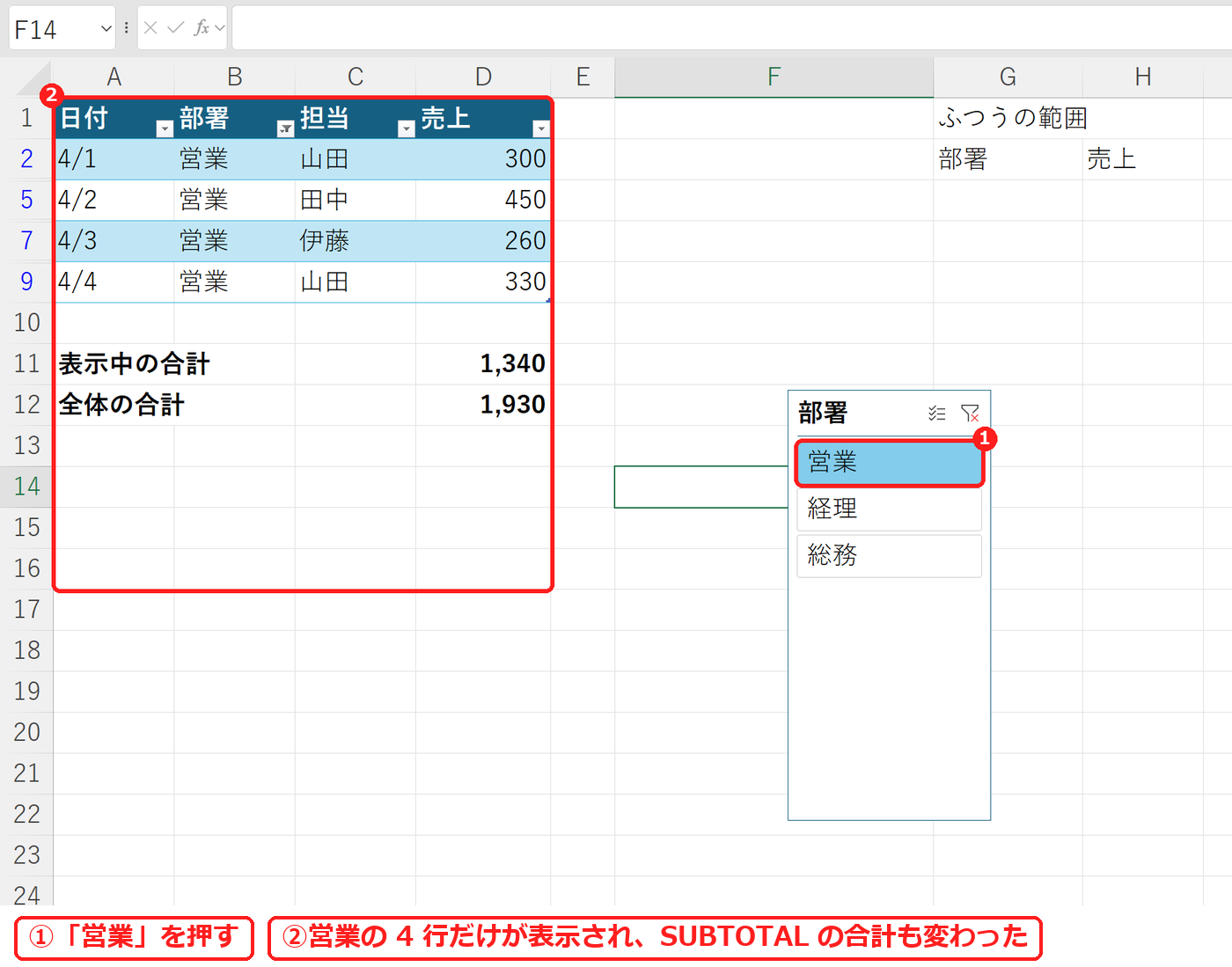
表の下の「表示中の合計」は =SUBTOTAL(109,売上表[売上]) で、見えている行だけを合計します。営業だけにすると 1,340 になり、SUM の全体の合計(1,930)はそのままでした。
複数の項目で絞り込む
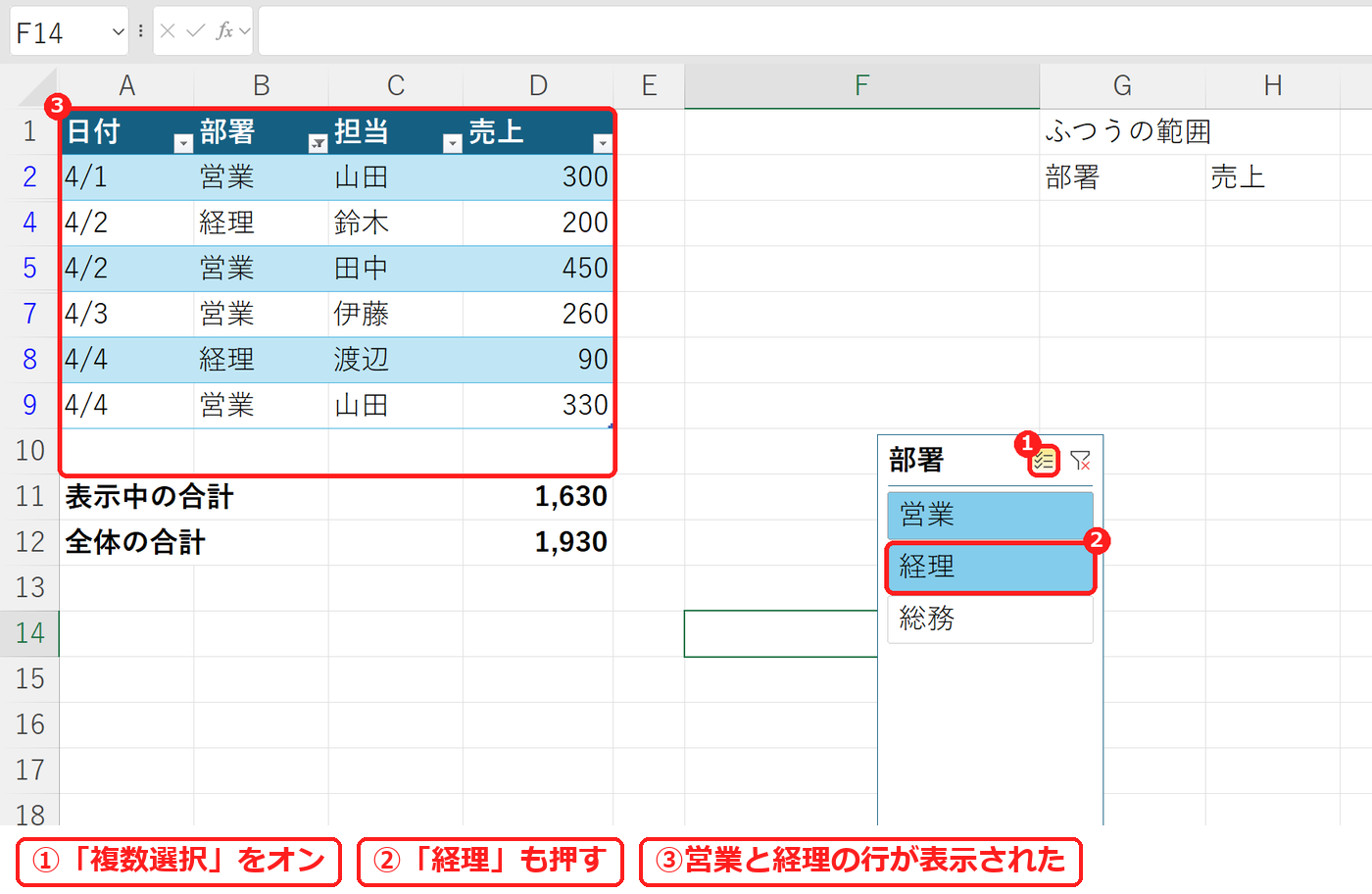
スライサーの右上の「複数選択」をオンにしてから押すと、いくつも選べます。営業に続けて「経理」を押すと、営業と経理の 6 行が表示されました。
絞り込みを解除する
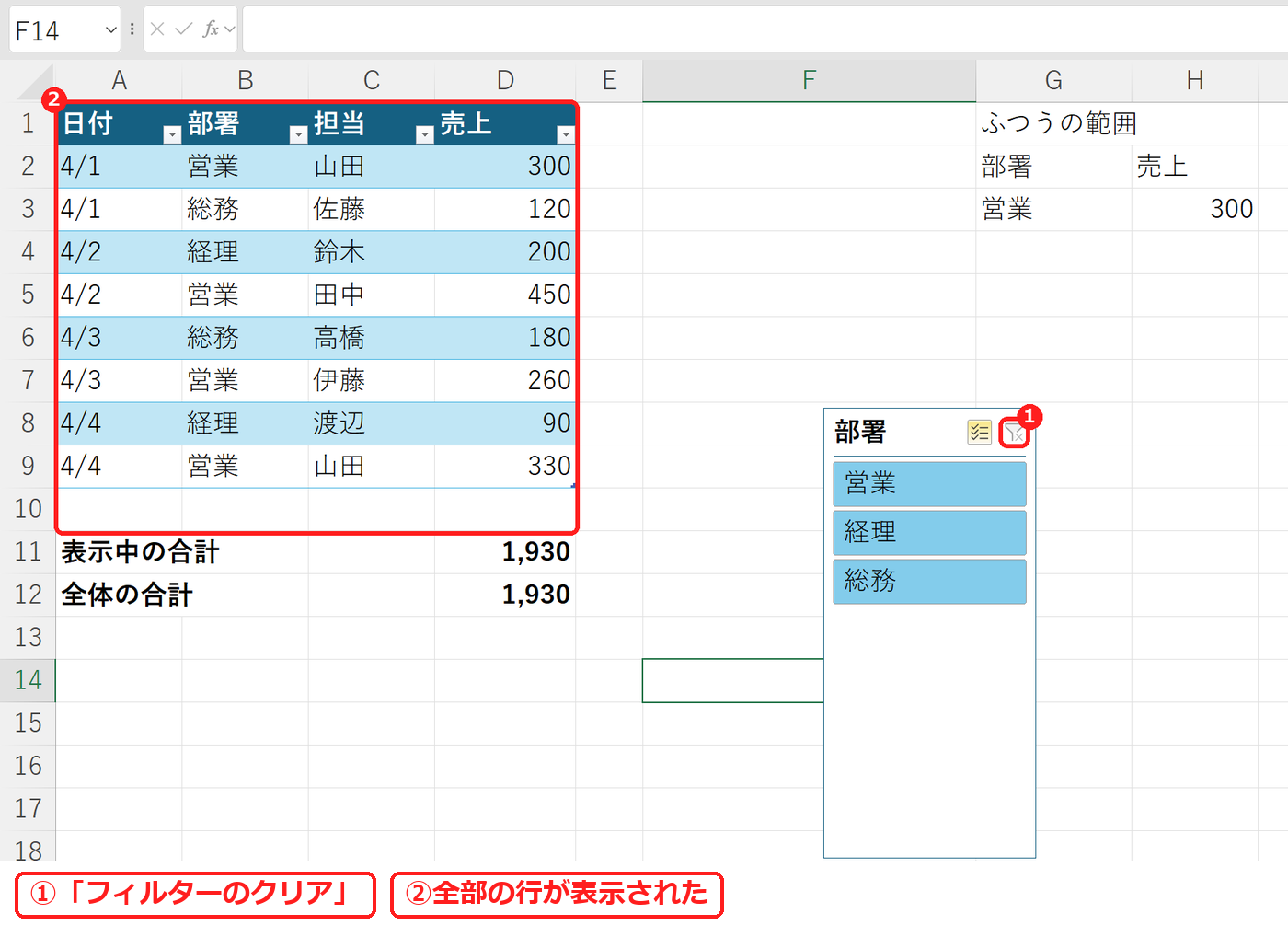
スライサーの右上の「フィルターのクリア」(漏斗に × のボタン)を押すと、全部の行が表示に戻りました。
| スライサーの状態(実機) | 表示された行 | 表示中の合計 |
|---|---|---|
| 何も選ばない | 8 行 | 1,930 |
| 営業 | 4 行 | 1,340 |
| 営業+経理(複数選択) | 6 行 | 1,630 |
| フィルターのクリア | 8 行 | 1,930 |
【実機で検証】テーブルにしていない表では作れない
テーブルにしていない、ふつうの範囲(G2:H3)を選んで「スライサー」を押すと、「既存の接続」という画面が出て、スライサーは作れませんでした。ボタンは押せるので、まちがえやすいところです。
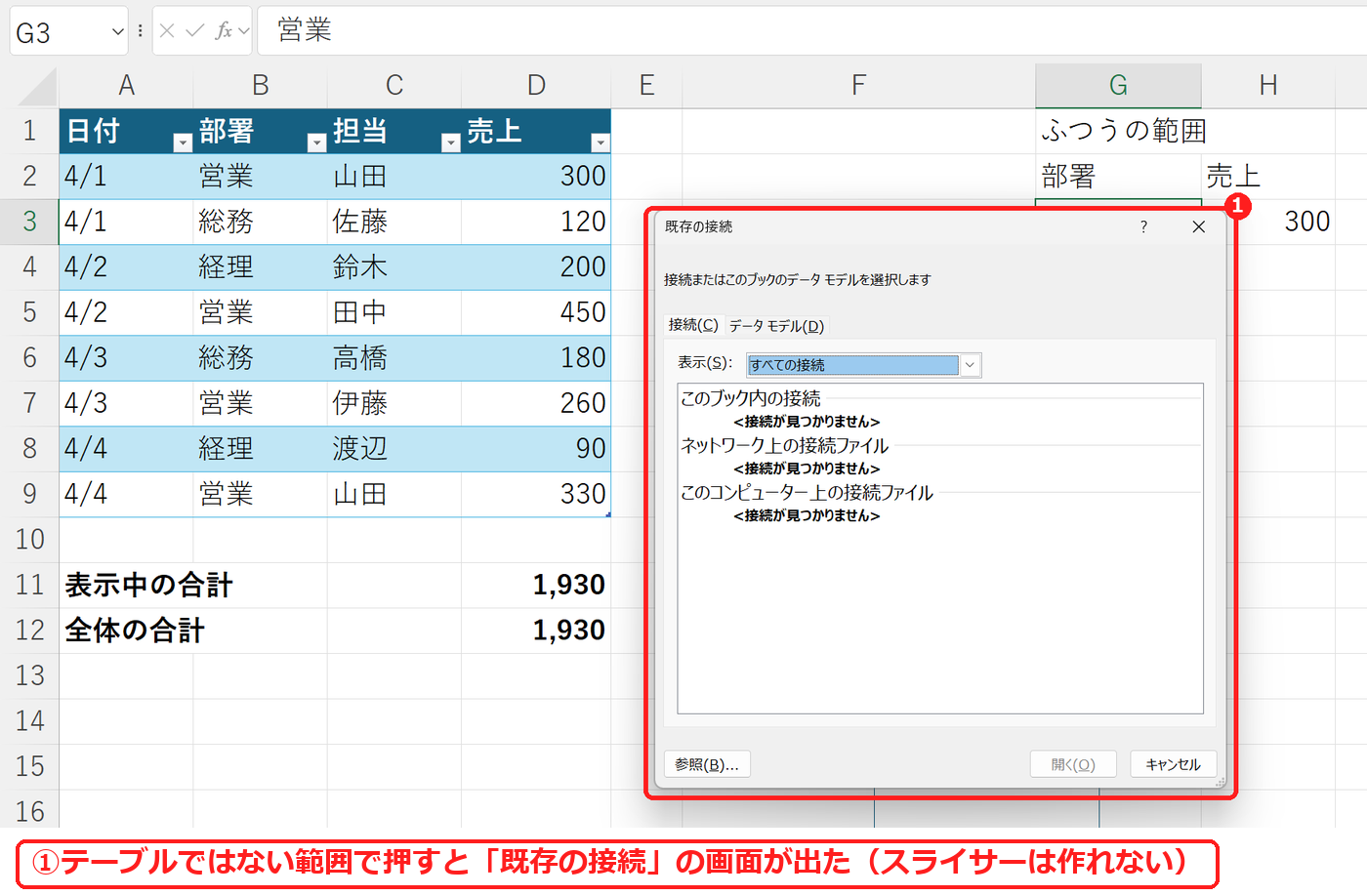
この画面はキャンセルで閉じ、表をテーブルにしてからやり直します。ピボットテーブルにもスライサーを付けられます(ピボットテーブルの作り方)。
よくある質問
フィルターとどう違いますか?
どちらも行を絞り込みます。スライサーはボタンが画面に出ているので、今どれで絞り込んでいるかがひと目で分かります。くわしい条件で絞るならフィルターが向いています(フィルターのかけ方)。
見えている行だけ合計したいです。
SUM ではなく SUBTOTAL を使います(SUBTOTAL関数の使い方)。
スライサーを消したいです。
スライサーの枠をクリックして Delete を押します。実機では、絞り込んだままスライサーを消すと、隠れた行は隠れたままでした。消す前に「フィルターのクリア」をしておくと、表は全部の行が見える状態で残ります。









コメント