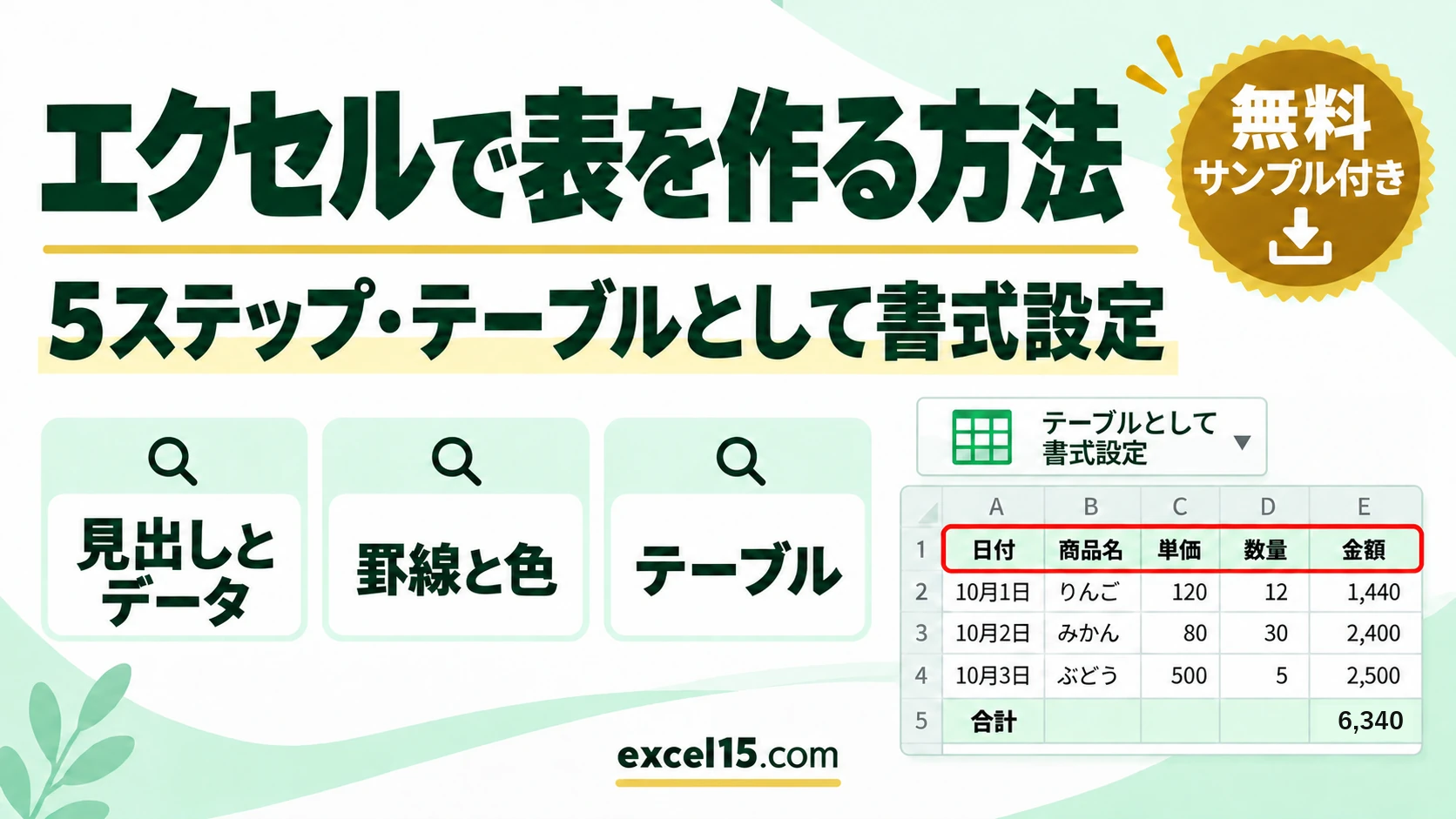
エクセルで表を作るには、1行目に見出し、2行目から1行に1件ずつデータを入れ、罫線と見出しの色を付けて仕上げます。手早く見やすい表にしたいときは、「テーブルとして書式設定」を使うと、色・罫線・フィルターが一度に付きます。
この記事では、売上の表を例に、2つの作り方を実際の Excel の画面で順番に説明します。
練習用Excelファイル(無料ダウンロード)
「表の作り方」と「テーブル」の2つのシートで、完成した表が入っています。
Excelファイル(.xlsx)/登録不要/数式・練習データ入り
目次
基本の表の作り方(5ステップ)
1. 見出しとデータを入れる
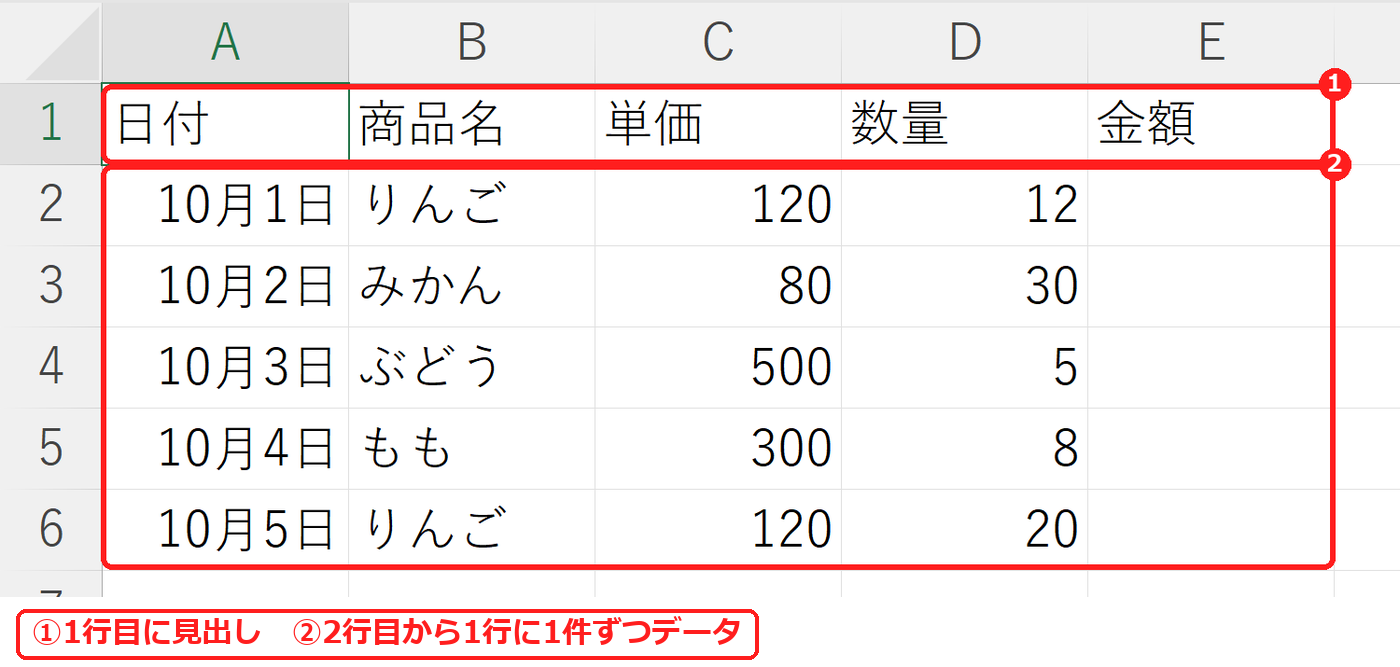
1行目に「日付・商品名・単価・数量・金額」の見出しを入れ(①)、2行目から1行に1件ずつデータを入れます(②)。日付は「10/1」と入れると「10月1日」と表示されました。
2. 計算する列に式を入れる
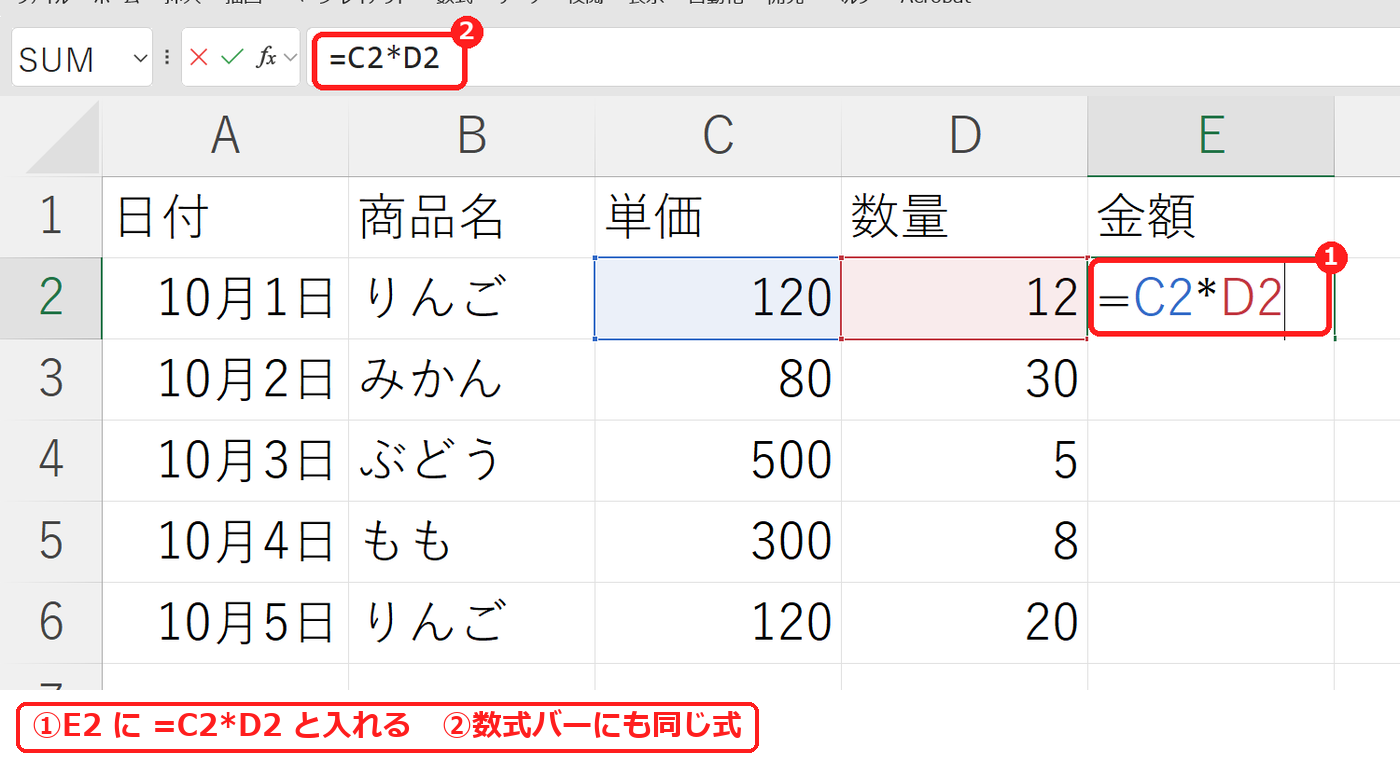
金額の E2 に =C2*D2(単価×数量)と入れて Enter を押します(①)。E2 から E6 までを選んで Ctrl+D を押すと、下の行にも式がコピーされ、金額が出ました。
3. 罫線を引く
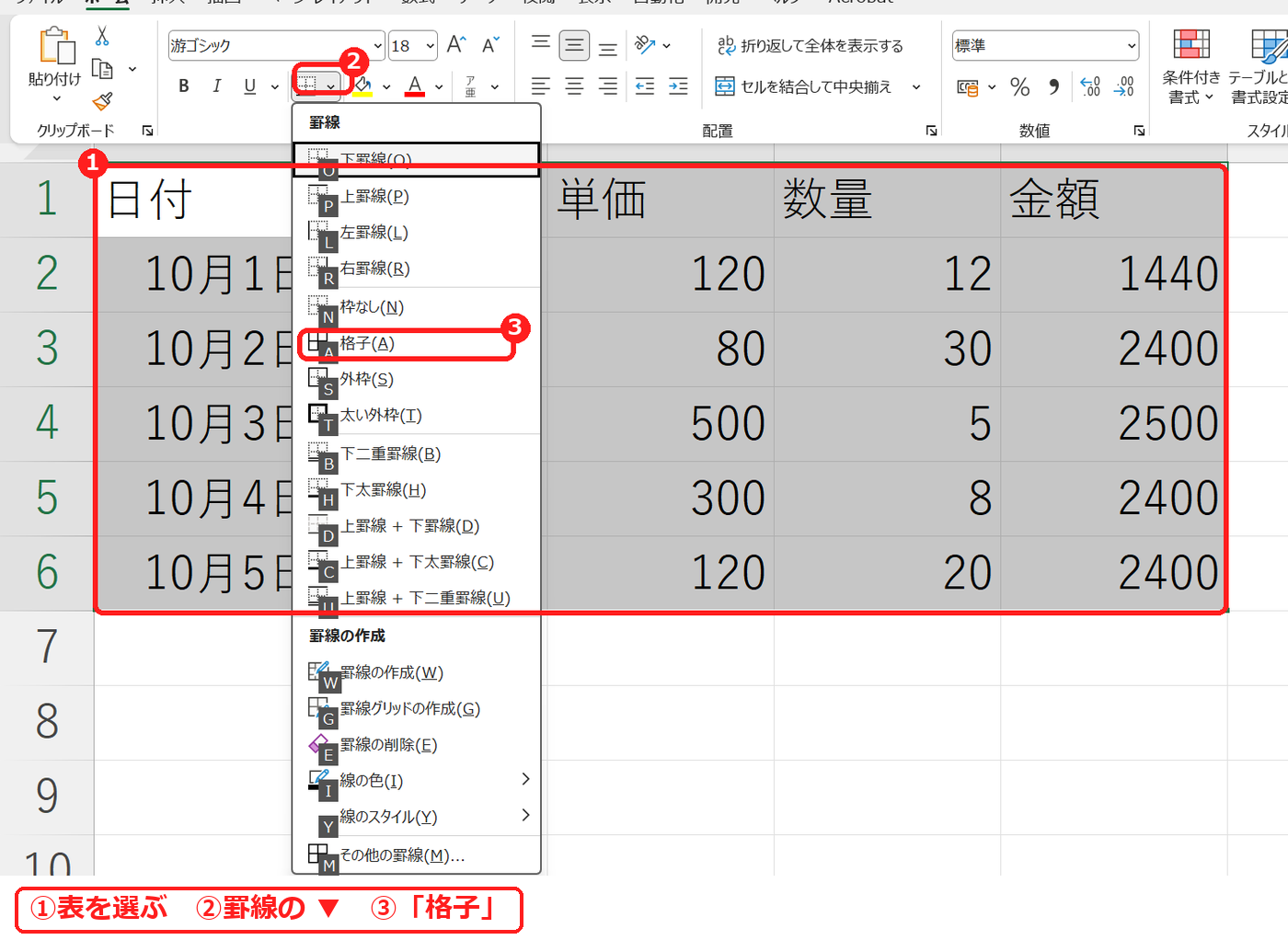
- 表全体(A1:E6)を選びます。
- 「ホーム」タブの罫線のボタンの ▼ を押します。
- 「格子」を選びます。
4. 見出しに色を付けて、数字を見やすくする
- 見出しの行(A1:E1)を選び、「ホーム」タブの塗りつぶしの色で薄い色を選び、Ctrl+B で太字にします。
- 金額の列を選んで Ctrl+Shift+1 を押すと、「1,440」のように桁区切りのカンマが付きました。
5. 合計の行を足す
A7 に「合計」と入れ、E7 を選んで Alt+=(オート SUM)を押します。
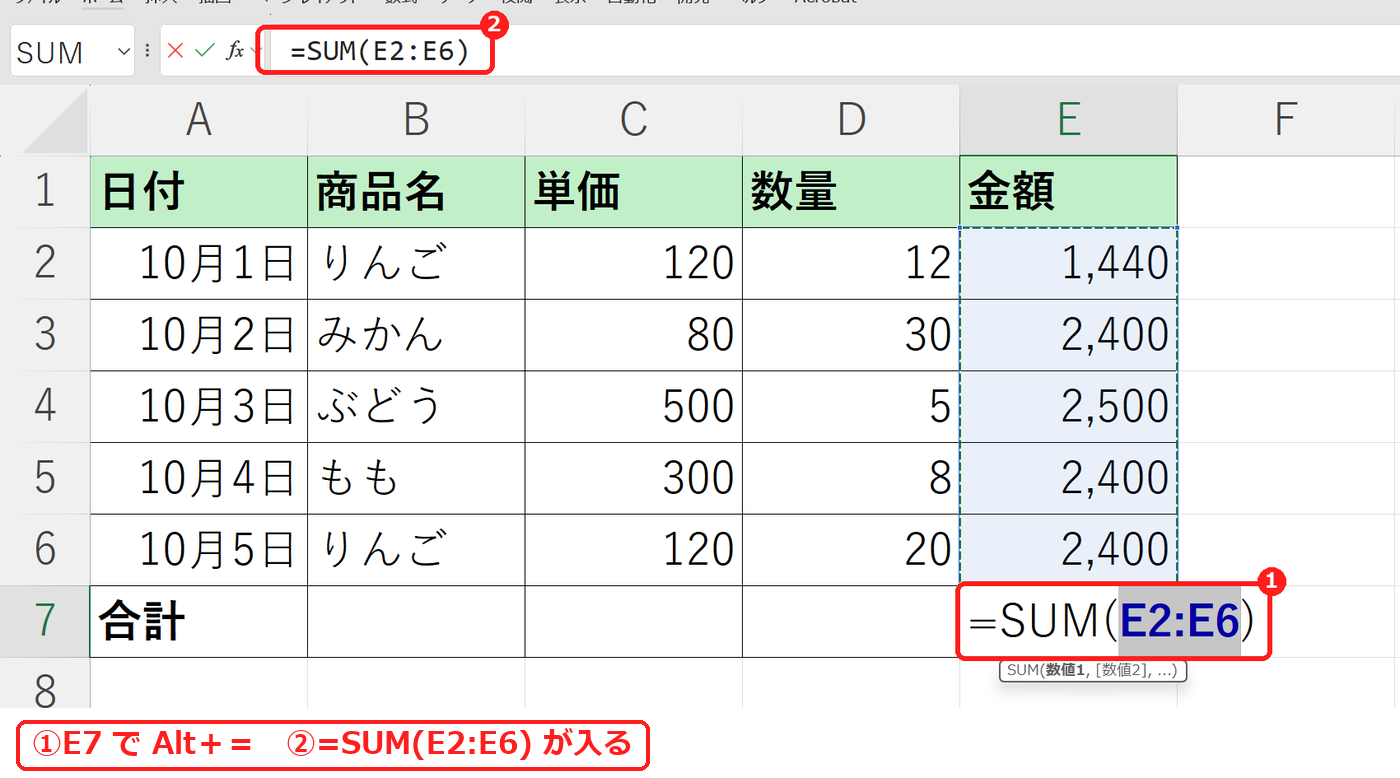
=SUM(E2:E6) が自動で入りました。Enter を押すと 11,140 になります。
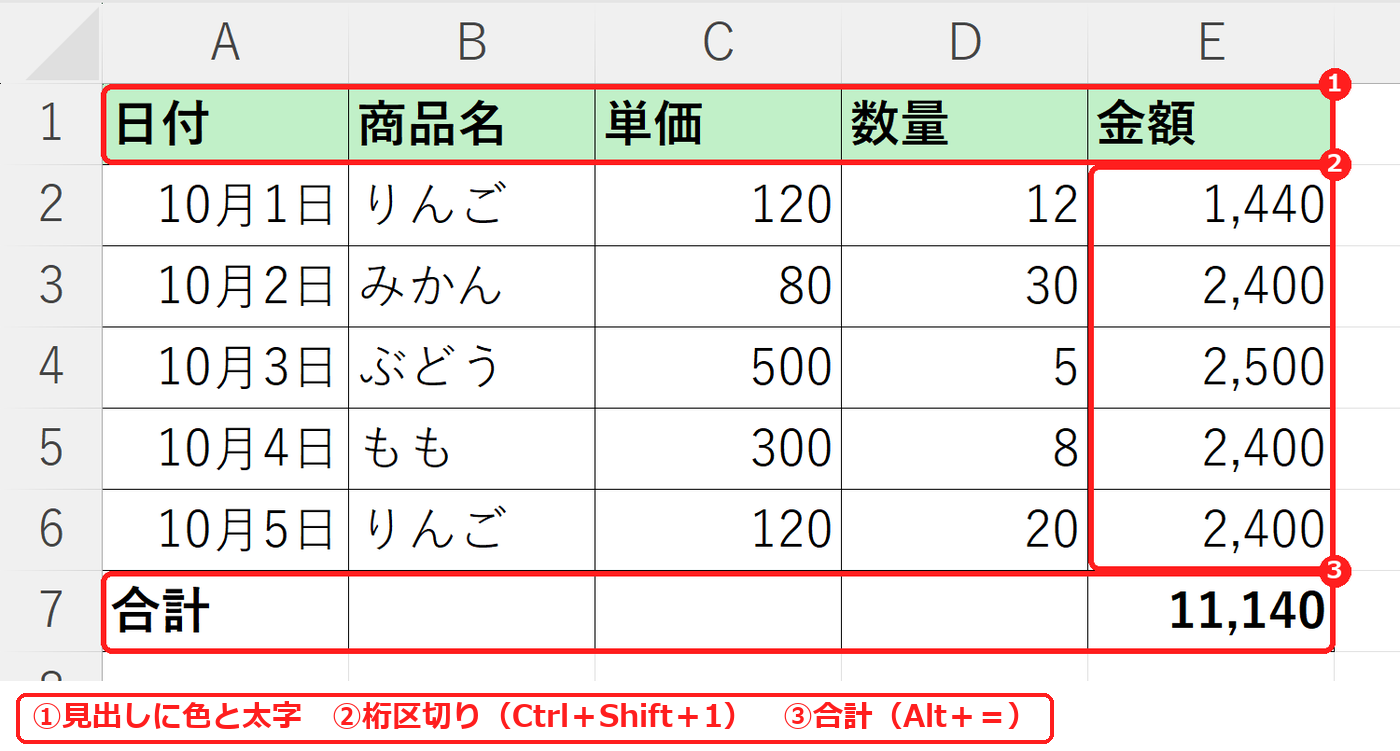
見出しの色と太字(①)、桁区切り(②)、合計(③)が付いて、表ができました。
「テーブルとして書式設定」で一気に作る
見出しとデータを入れたら、表の中のどこか1つのセルを選んで、次の手順で整えます。
- 「ホーム」タブの「テーブルとして書式設定」を押します。
- 好きな色のスタイルを選びます。
- 「テーブルの作成」で範囲を確かめ、「先頭行をテーブルの見出しとして使用する」にチェックが入っていることを確かめて OK を押します。
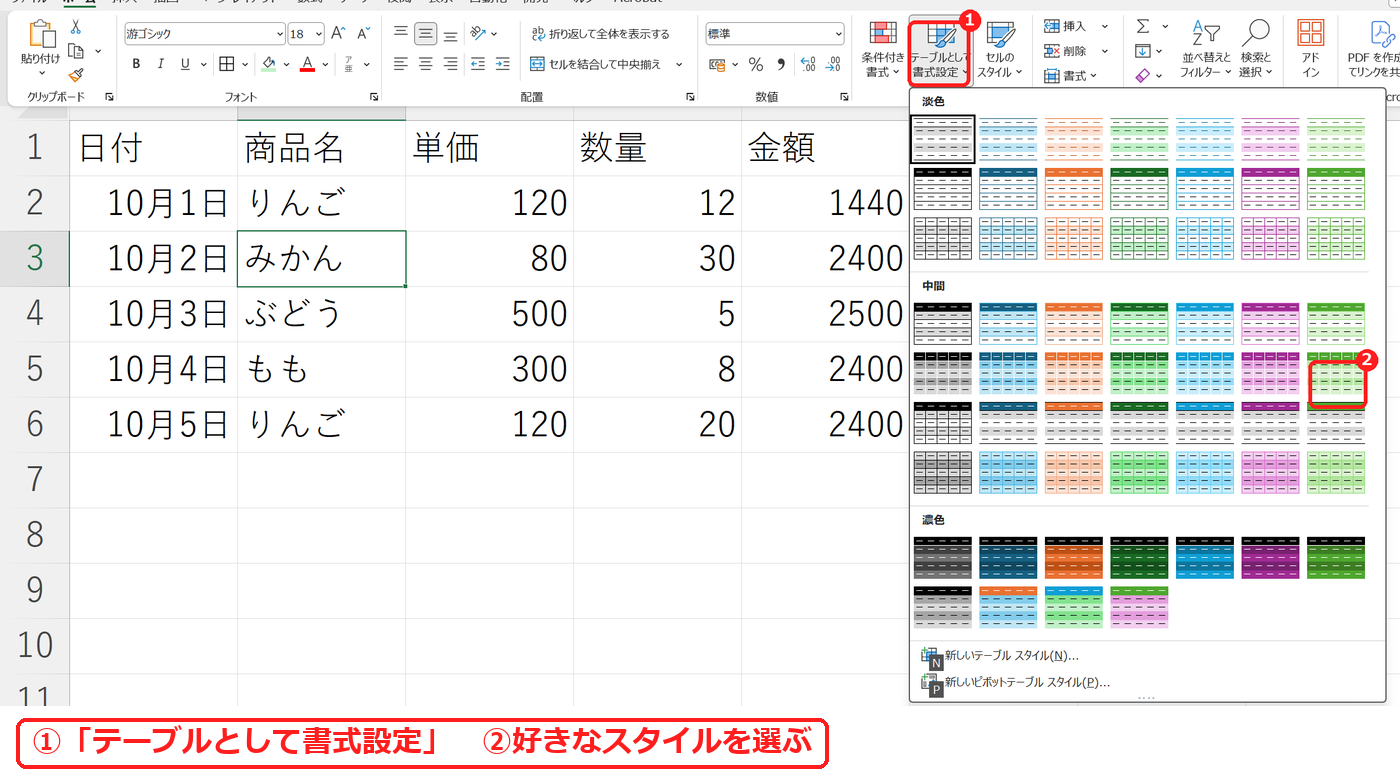
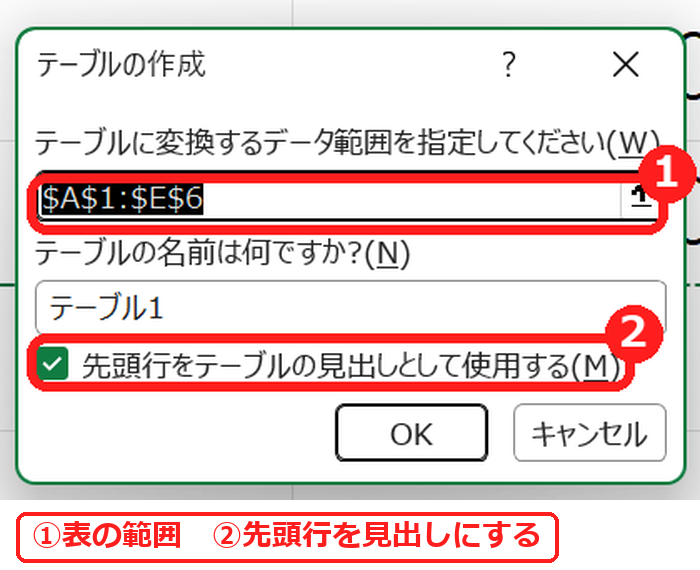
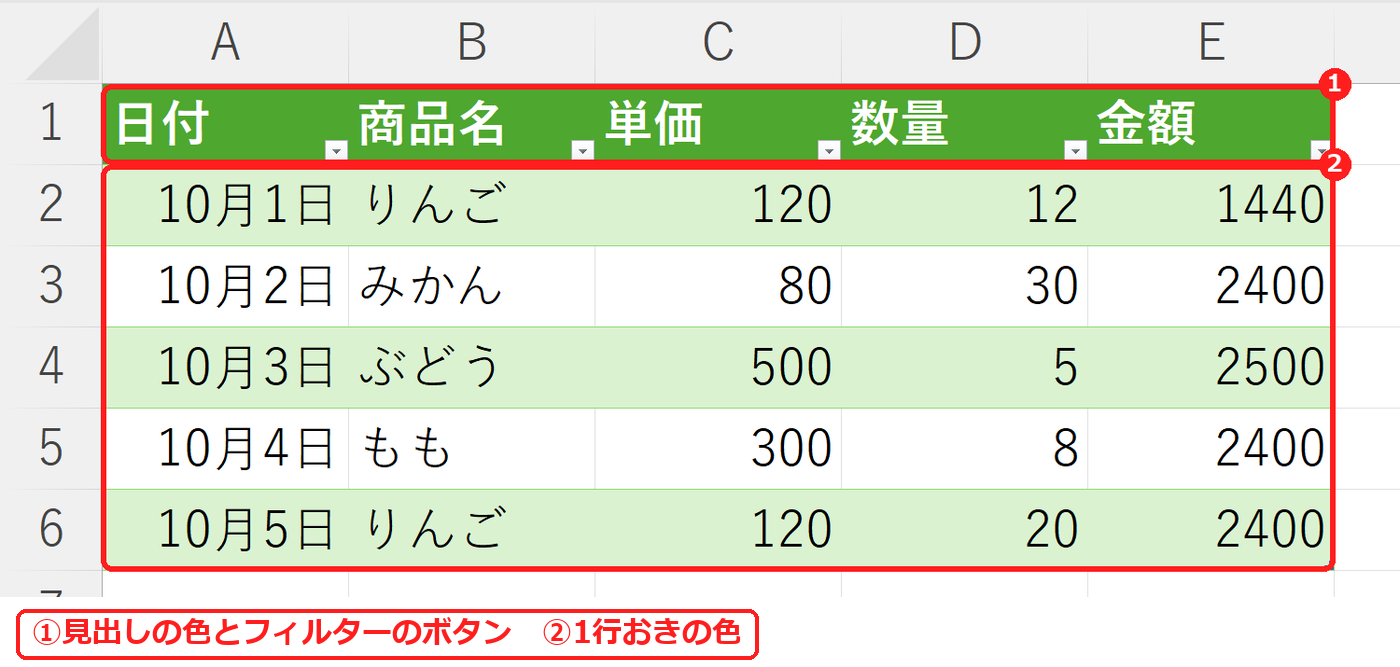
見出しに色とフィルターのボタン(①)、データの行には1行おきの色(②)が、一度に付きました。
テーブルは行を足すと自動で広がる
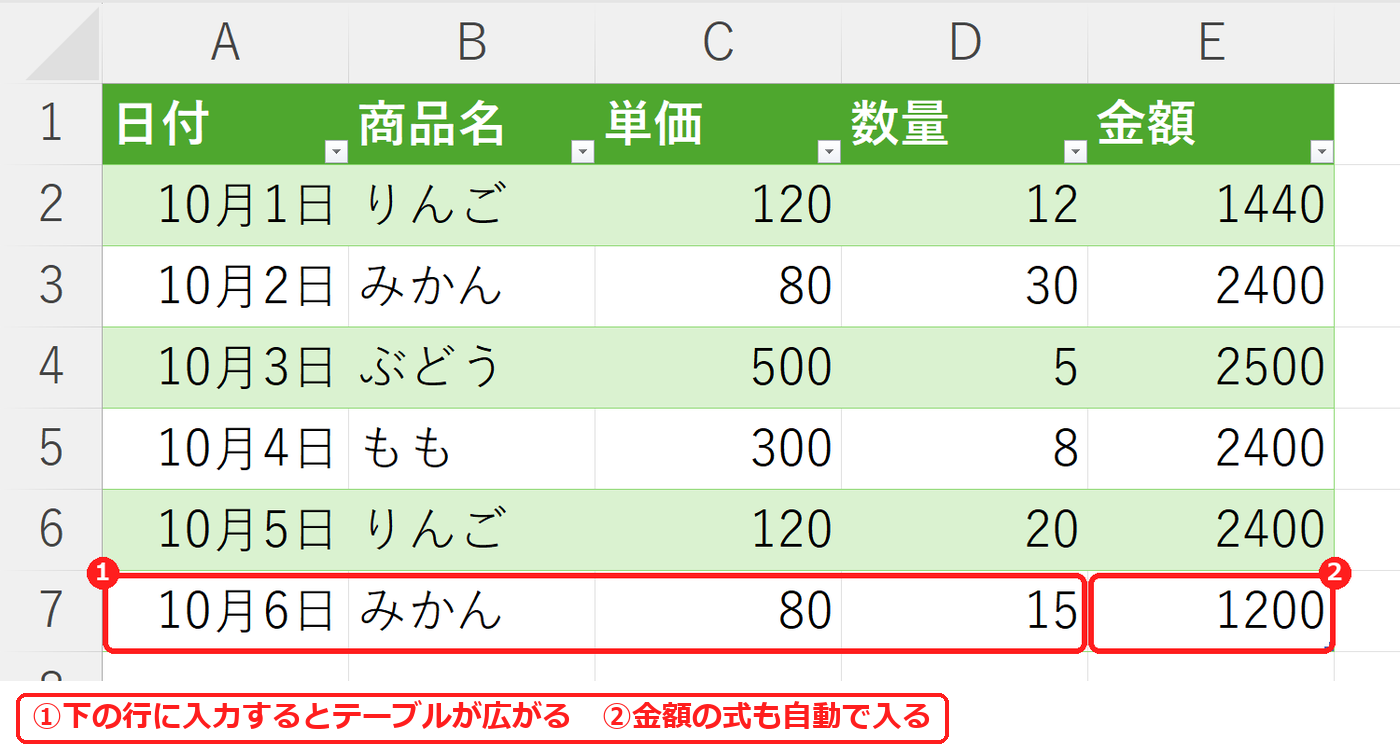
テーブルのすぐ下の7行目にデータを入れると、テーブルが7行目まで広がり(①)、金額の列には =C7*D7 の式が自動で入りました(②)。データが増えていく表に向いています。テーブルをふつうの表に戻すときはテーブルを解除する方法を参照してください。
2つの作り方の違い
| 基本の作り方 | テーブルとして書式設定 | |
|---|---|---|
| 見た目 | 罫線・色を自分で選ぶ | スタイルを選ぶだけで、色・1行おきの色が付く |
| フィルター | 付かない(フィルターを別に設定) | 見出しに自動で付く |
| 行を足したとき | 罫線や式を自分でコピーする | 表が広がり、式も自動で入る |
表を作るときの確認表
| 症状 | 考えられる原因 | 対処 |
|---|---|---|
| 「####」と表示される | 列の幅が足りない | 列幅を広げる。 |
| 金額にカンマが付かない | 表示形式が標準のまま | 金額の列を選んで Ctrl+Shift+1。 |
よくある質問
1行おきに色を付けたいだけのときは?
テーブルを使わずに付ける方法は1行おきに色を付ける方法で説明しています。
合計の出し方をもっと知りたい
エクセルで合計を出す方法を参照してください。
練習用Excelファイル(無料ダウンロード)
この記事の2つの表が入った練習用のファイルです。
Excelファイル(.xlsx)/登録不要/数式・練習データ入り


コメント