エクセルの印刷プレビューは、Ctrl+P(または「ファイル」→「印刷」)で開きます。開いた「印刷」の画面の右側がプレビューで、ここに出ているとおりに印刷されます。
この記事では、印刷プレビューの見方(ページの切り替え・余白の表示・拡大)と、シートを開いたまま印刷のイメージを見る方法を、実際の Excel の画面で説明します。
印刷プレビューを開く
- 印刷したいシートを開きます。
- Ctrl+P を押します(または「ファイル」タブの「印刷」)。
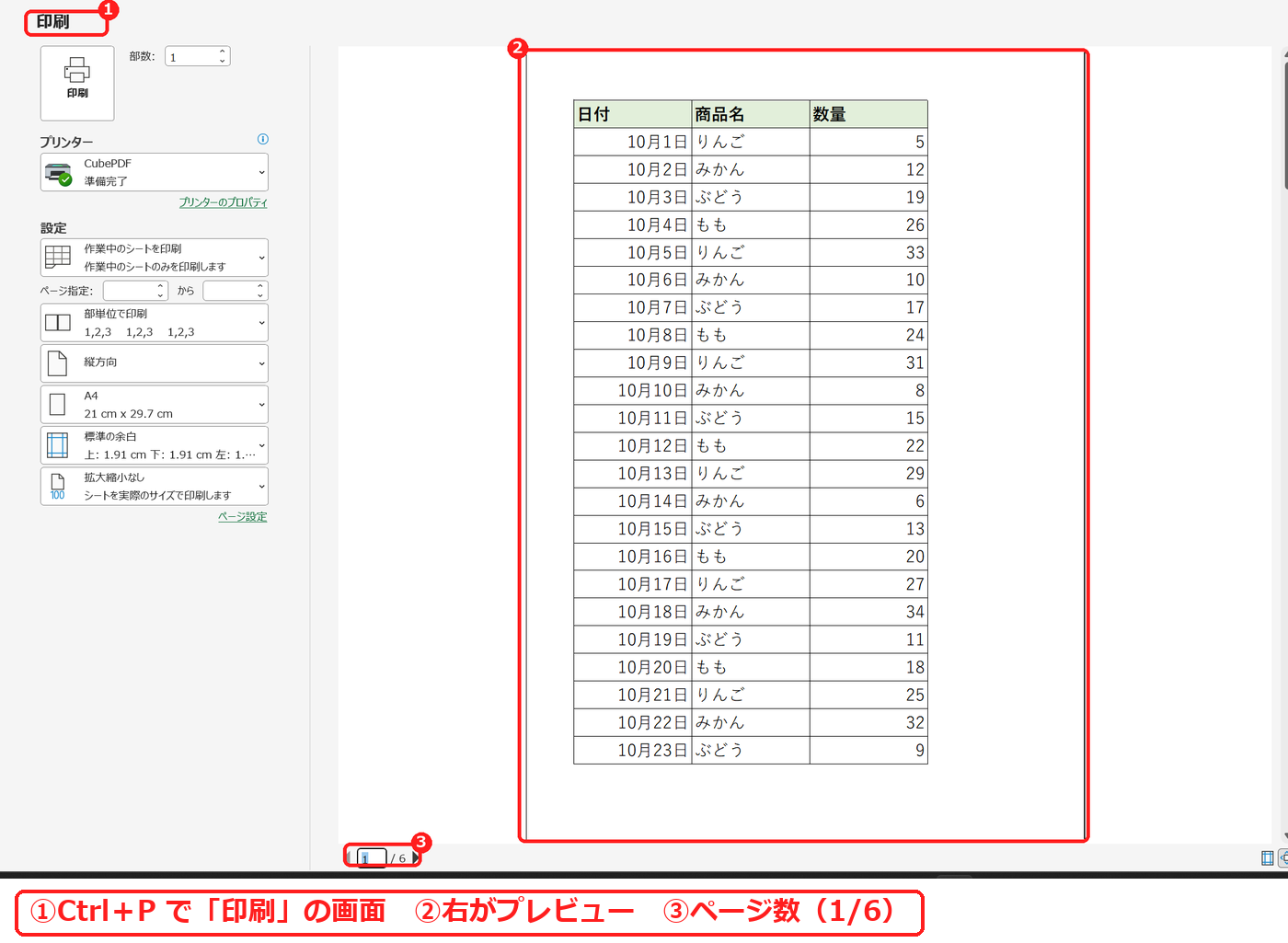
「印刷」の画面が開き、右側にプレビューが出ました(①②)。左下にページ数が出ていて、この表は「1 / 6」、つまり6ページに分かれて印刷されることがわかります(③)。元のシートに戻るときは、Esc を押すか、左上の ← を押します。
プレビューの見方
次のページを見る
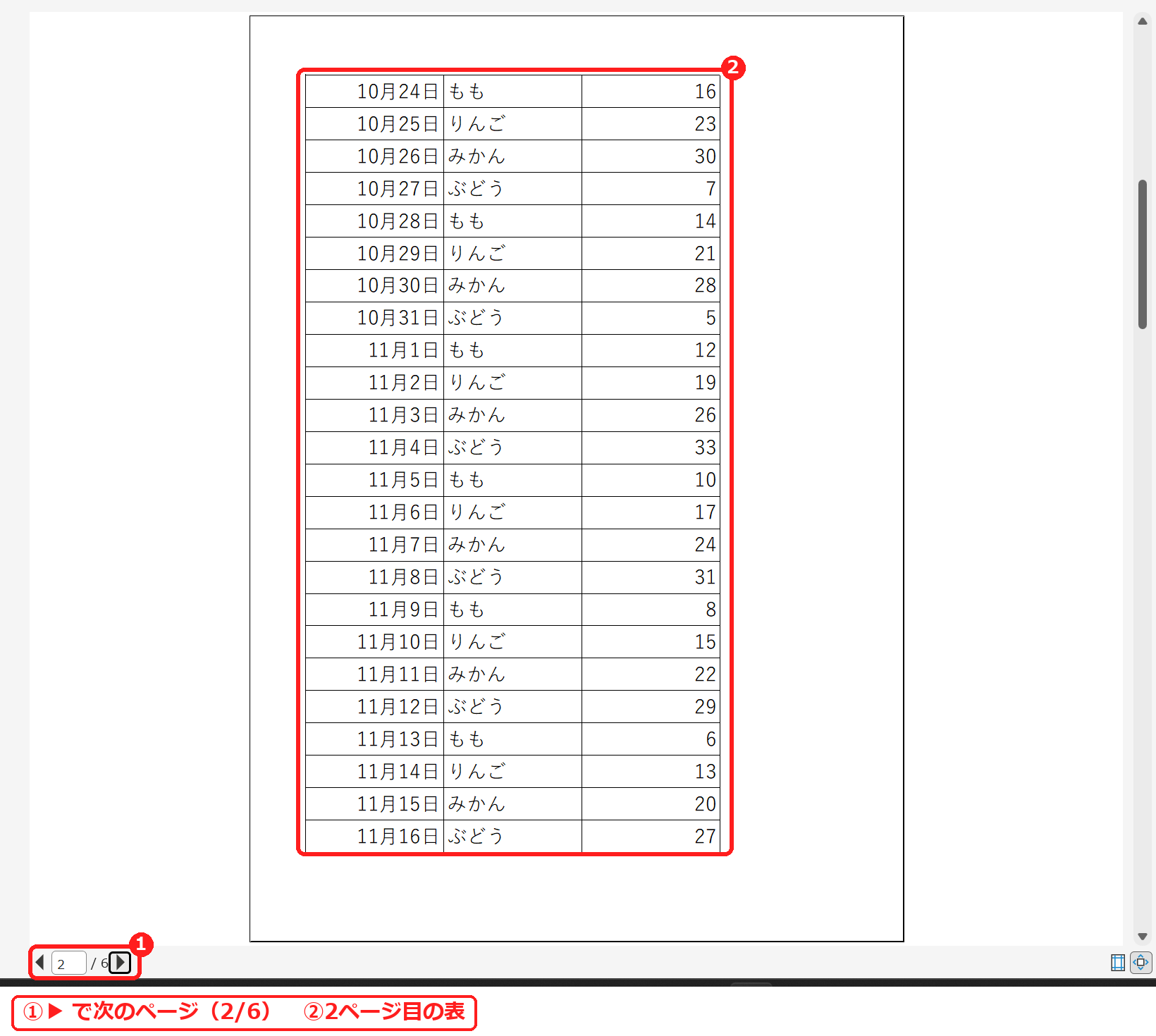
ページ数の右の ▶ を押すと、2ページ目が表示されました(①②)。2ページ目からは「日付・商品名・数量」の見出しの行が出ていません。全ページに見出しを付けるときは見出しを全ページに印刷する方法を参照してください。
余白の表示・ページに合わせる
プレビューの右下には2つのボタンがあります。左が「余白の表示」、右が「ページに合わせる」です(マウスを乗せると名前が出ました)。
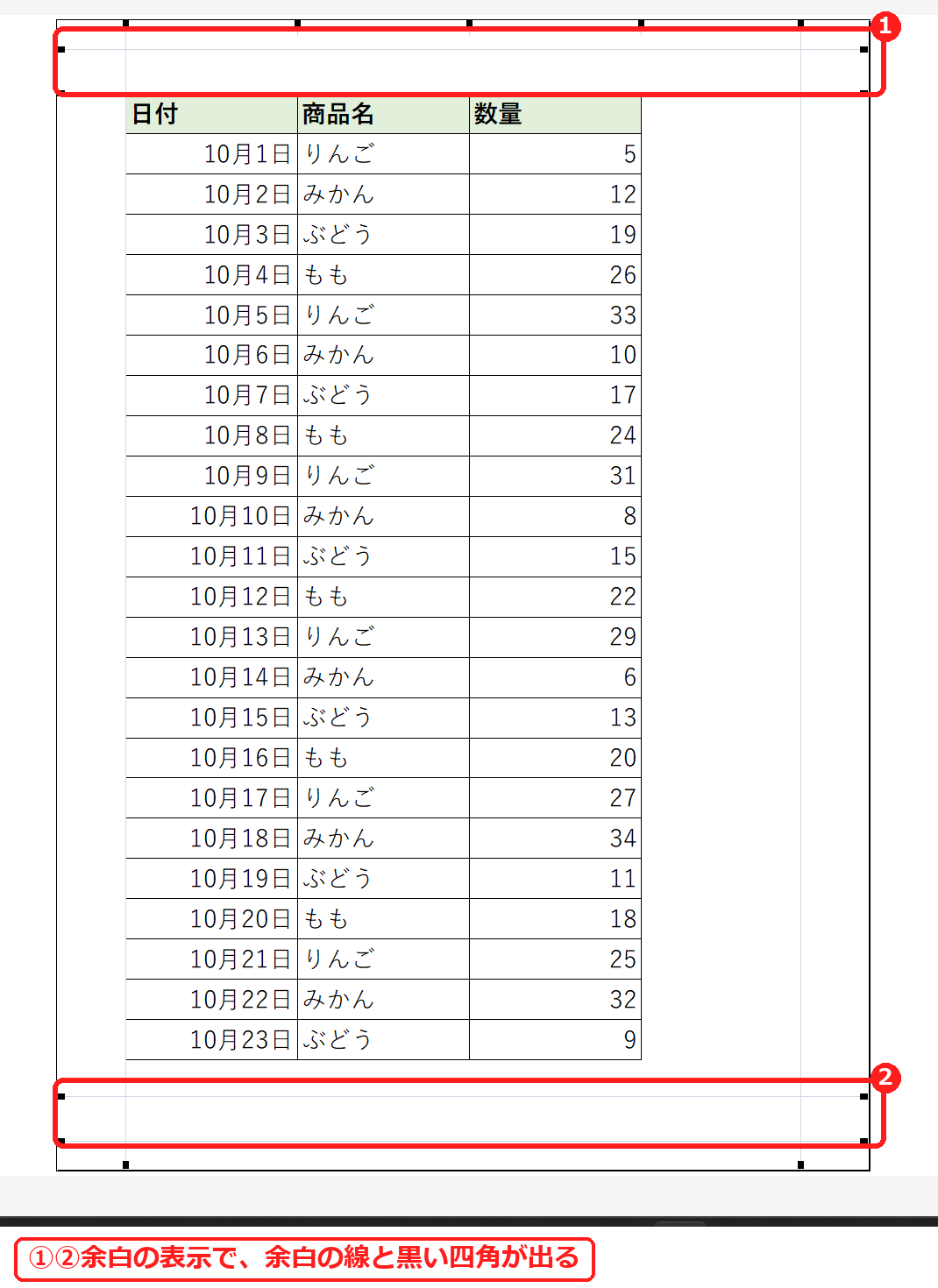
「余白の表示」を押すと、上下左右の余白の位置に線と黒い四角が出ました(①②)。「ページに合わせる」を押すと、プレビューが拡大されて細かいところまで見られます。もう一度押すと元の大きさに戻ります。
シートのまま印刷のイメージを見る(ページ レイアウト)
Excel の画面の右下には、表示を切り替える3つのボタンがあります。
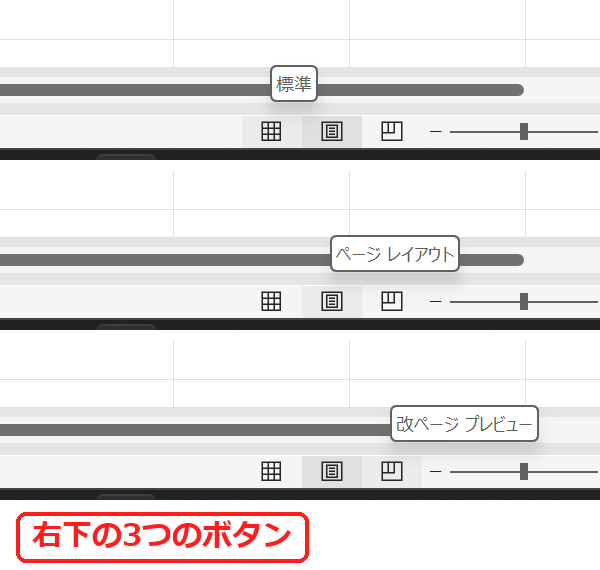
真ん中の「ページ レイアウト」を押すと、シートを編集しながら、用紙の区切りを見ることができます。
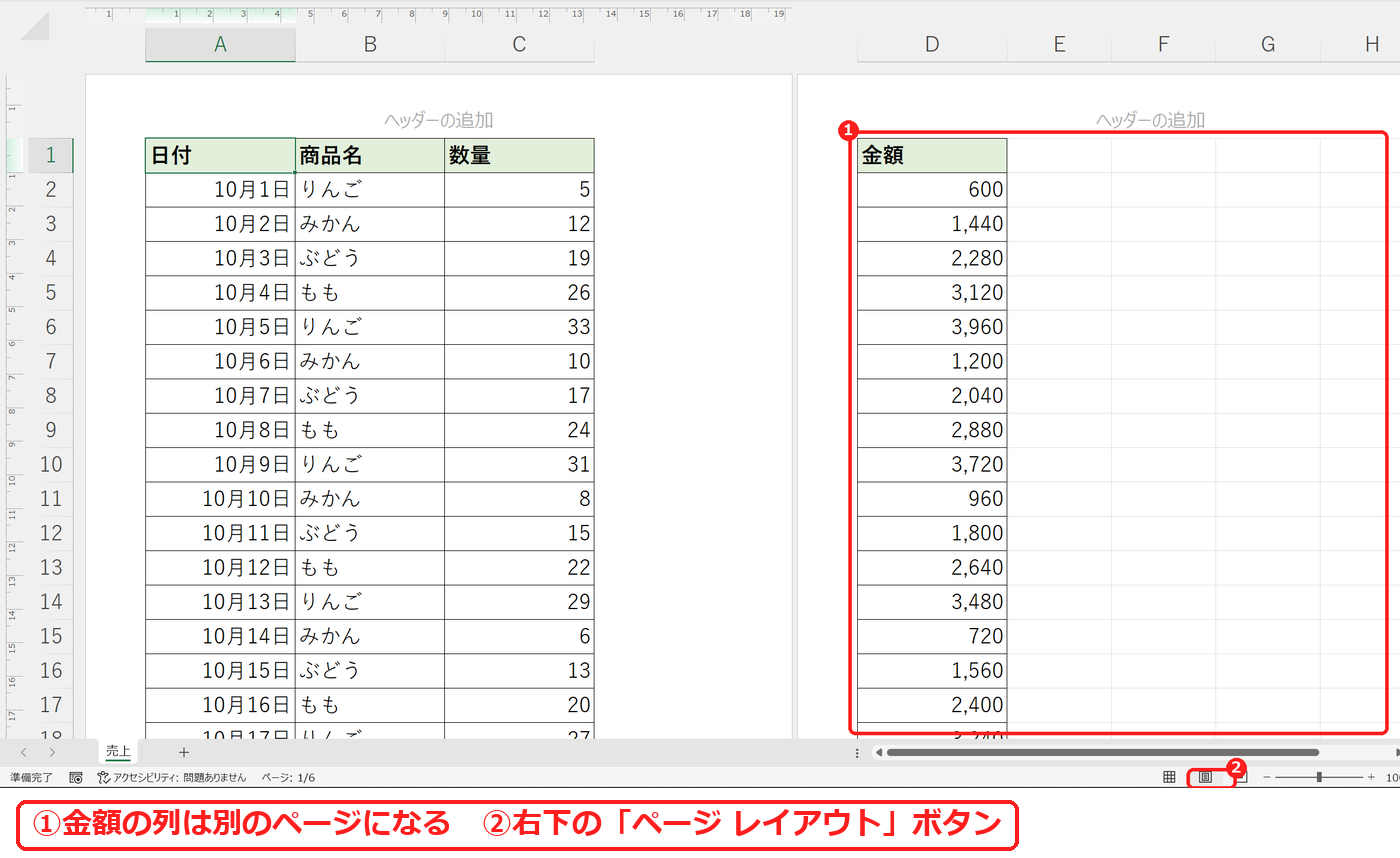
この表は、金額の列が1ページ目の幅に入りきらず、別のページになっていることがわかりました(①)。1ページの幅に収めるには印刷を1枚に収める方法を使います。右の「改ページ プレビュー」の使い方は改ページプレビューの使い方で説明しています。元に戻すときは、左の「標準」を押します。
印刷プレビューで困ったときの確認表
| 症状 | 考えられる原因 | 対処 |
|---|---|---|
| プレビューに「印刷する対象がありません。」と出る | 開いているシートが空 | 印刷できないときの直し方を参照。 |
| プレビューに表の一部しか出ない | 印刷範囲が設定されている | 印刷範囲を設定する方法で設定し直す。 |
| ページ数が思ったより多い | 表の幅や長さが用紙に入りきらない | 1ページに収める。 |
| 2ページ目から見出しが出ない | 見出しは1ページ目にしかない | 印刷タイトルを設定する。 |
よくある質問
プレビューから印刷するには?
「印刷」の画面の左上にある「印刷」ボタンを押します。部数やプリンターもこの画面で選べます。
用紙の向きや余白はどこで変える?
「印刷」の画面の左の「設定」で、「縦方向」「標準の余白」などを選び直せます。変えるとすぐにプレビューに反映されます。
あわせて読みたい:印刷の関連記事
印刷するページに番号を入れたいときは、ページ番号を入れる方法もあわせてご覧ください。

コメント