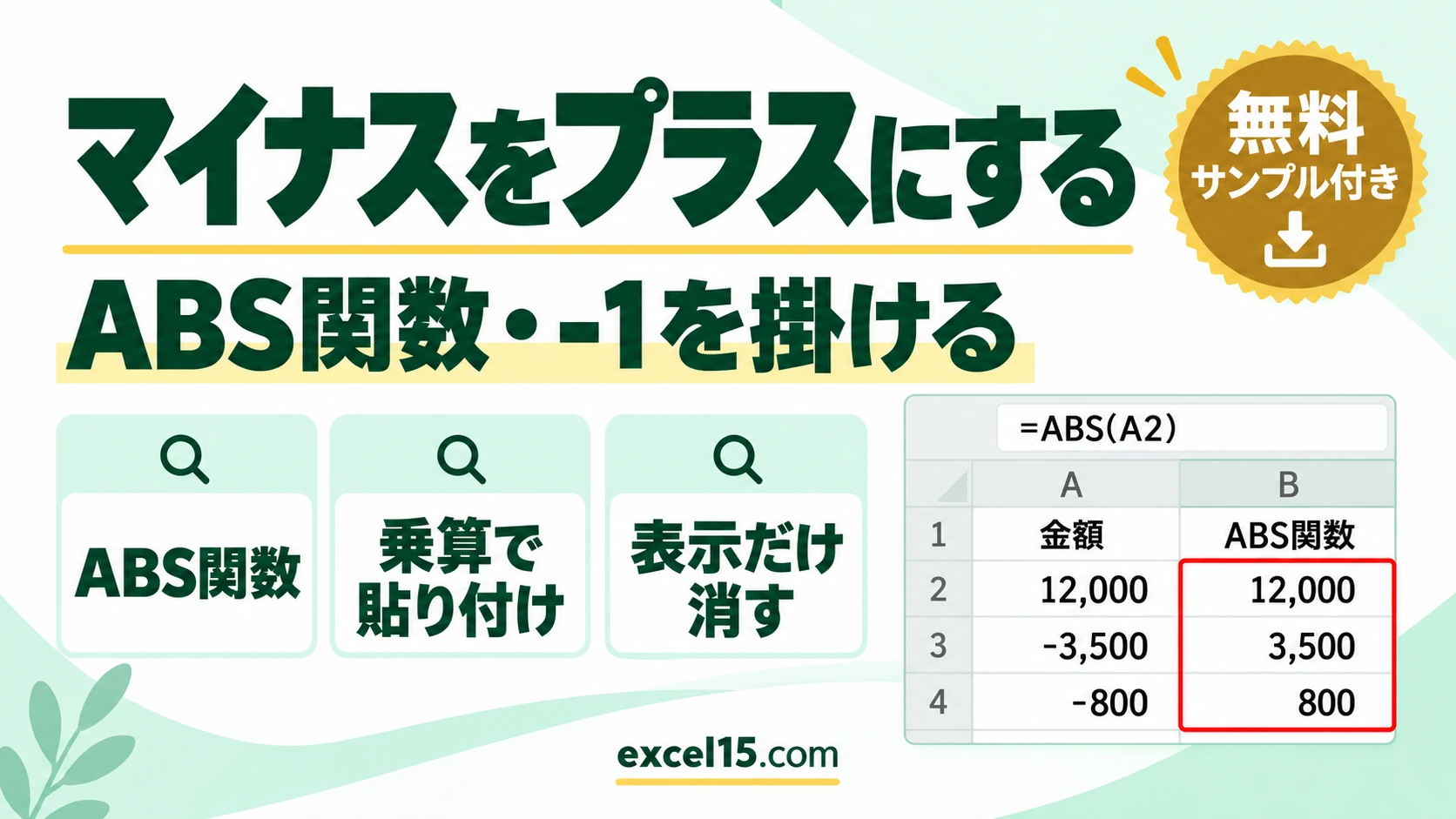
エクセルでマイナスの数値をプラスにするには、ABS関数を使います。=ABS(B3) とすると、-3,500 は 3,500 になります。元のセルそのものをプラスに変えたいときは、「-1」をコピーして「形式を選択して貼り付け」の「値」と「乗算」で掛け算します。
見た目だけマイナスの記号を消したいときは表示形式を使いますが、中身はマイナスのままなので計算には注意が必要です。この記事では、3つの方法の違いを、実際に試した結果で説明します。
方法の比べ方(どれを使う?)
| 方法 | 結果 | 元のセル | 向いている場面 |
|---|---|---|---|
| ABS関数 | マイナスもプラスも、すべてプラスになる | そのまま(別のセルに結果) | 絶対値で計算したい |
| =-B2(符号を反転) | マイナスはプラス、プラスはマイナスになる | そのまま(別のセルに結果) | 入金・出金の向きを逆にしたい |
| 形式を選択して貼り付け(乗算) | 選んだセルの符号が逆になる | 直接変わる | 元のデータを直したい |
| 表示形式 | 見た目だけマイナスの記号が消える | 中身はマイナスのまま | 表示だけ整えたい |
ABS関数でマイナスをプラスにする
ABS関数は、数値の絶対値(符号を取った大きさ)を返します。
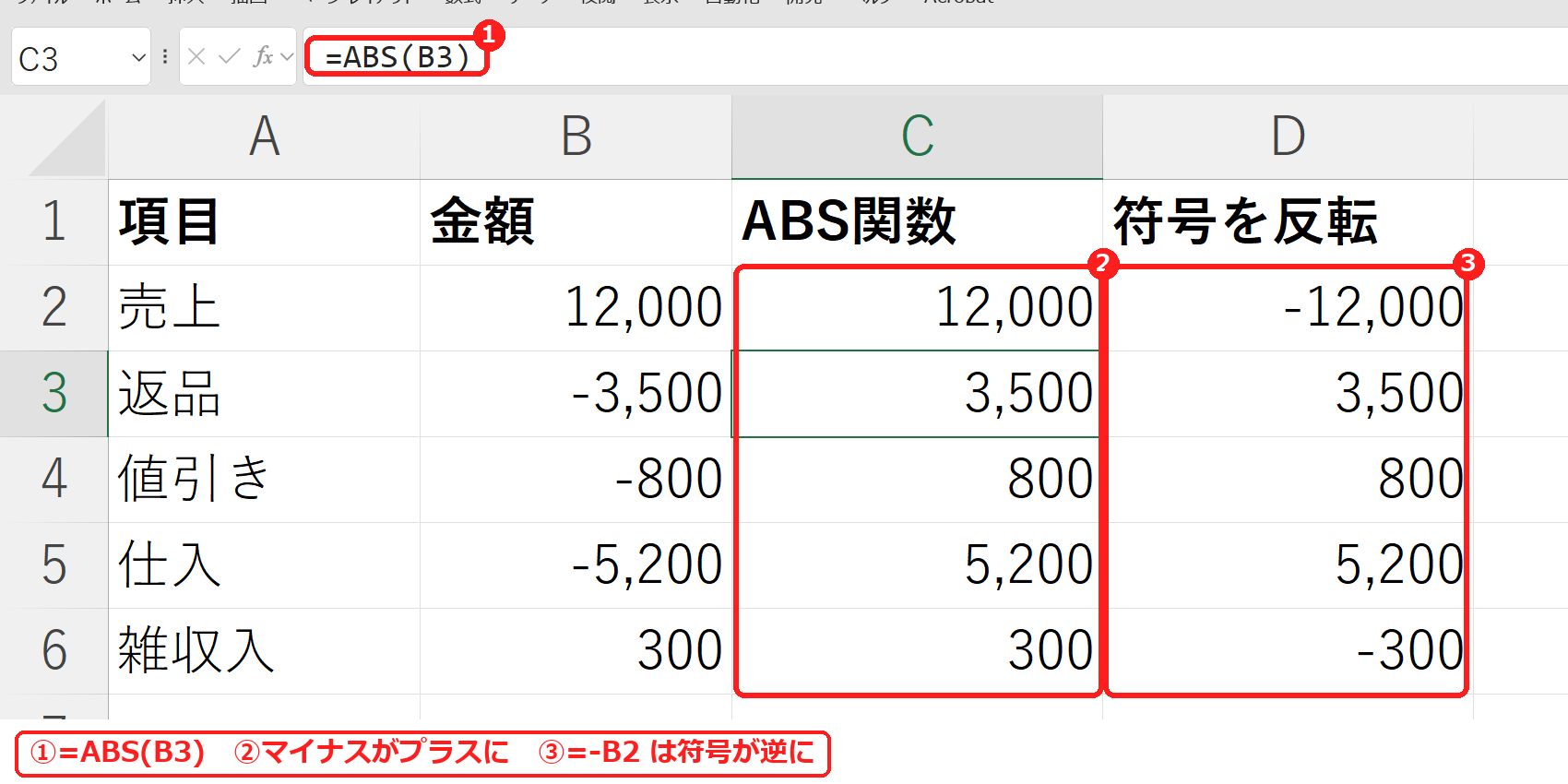
ABS関数はもともとプラスの数値はそのまま返すので、「全部プラスにしたい」ときに向いています。=-B2 は符号を逆にするだけなので、プラスの数値はマイナスになります(ABS関数の使い方)。
元のセルをそのままプラスにする(形式を選択して貼り付け)
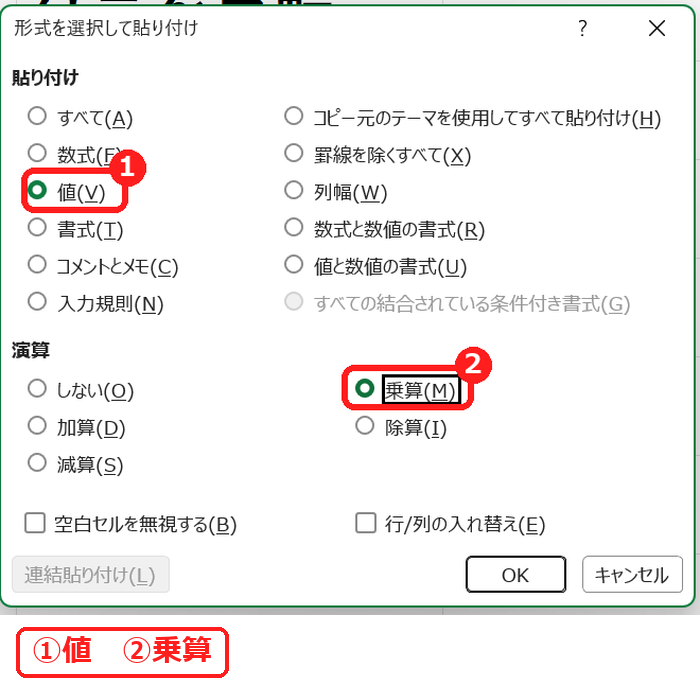
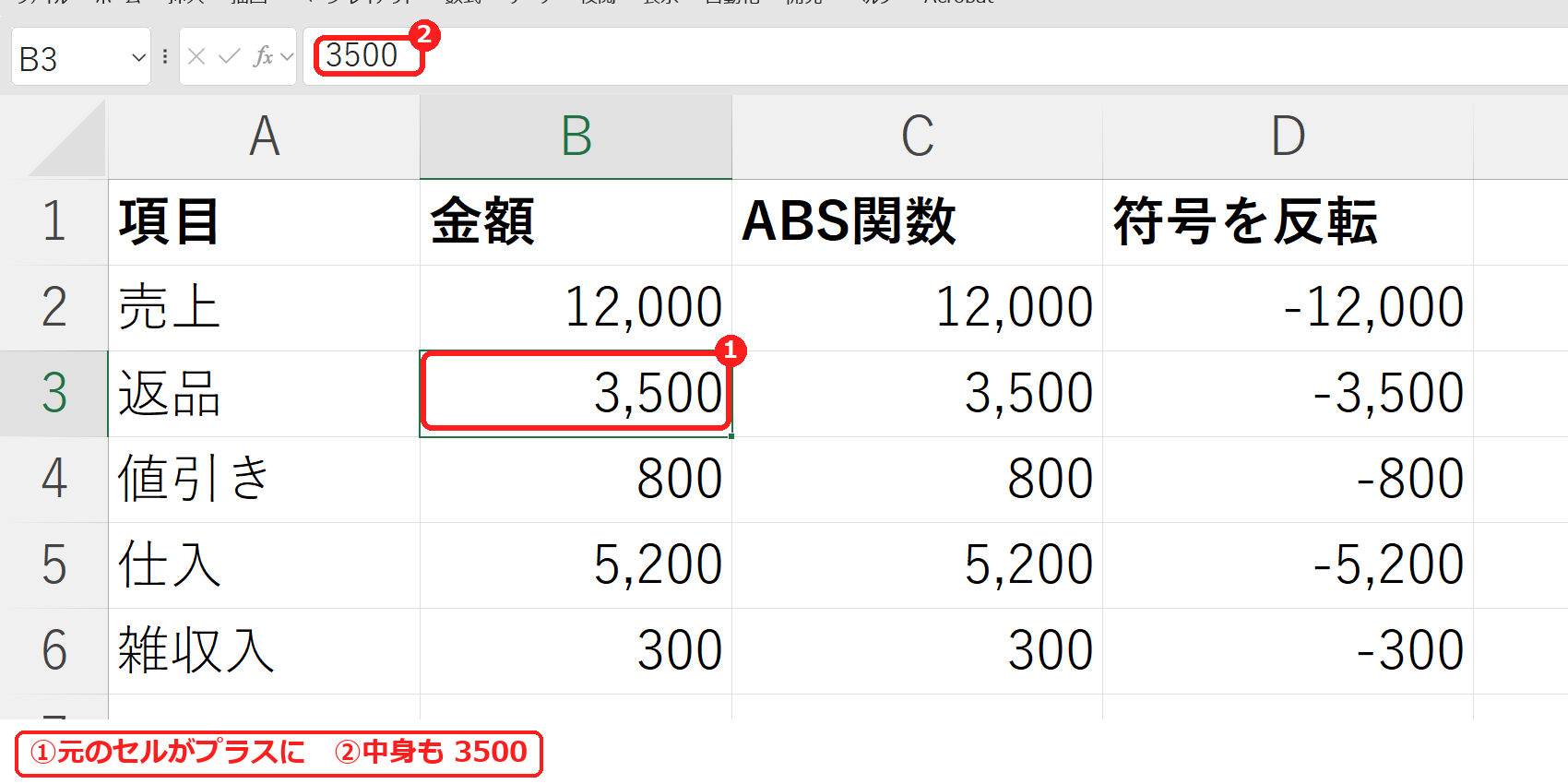
プラスの数値まで選ぶとマイナスになってしまうので、マイナスのセルだけを選んでから貼り付けます(形式を選択して貼り付けの使い方)。
見た目だけマイナスの記号を消す(表示形式)
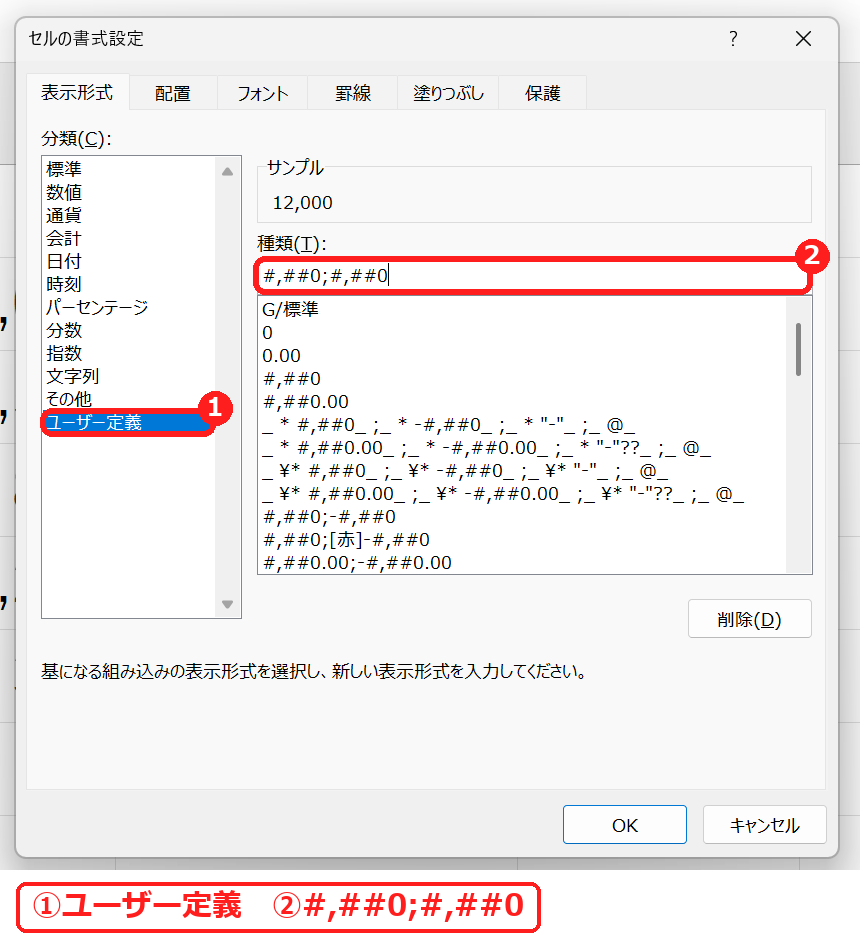
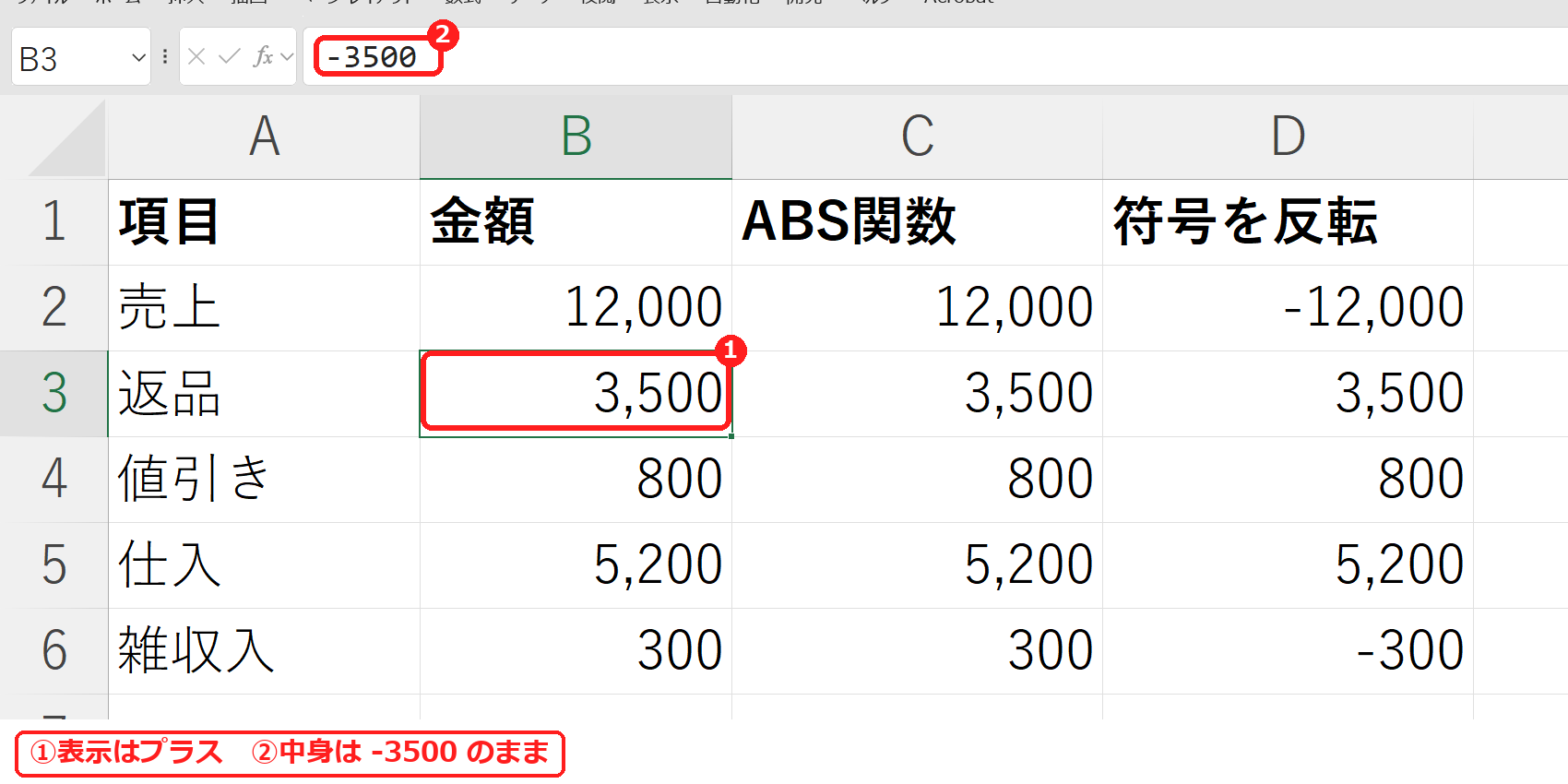
表示形式は見た目を変えるだけなので、合計を出すとマイナスとして計算されます。実際に B2:B6 を合計すると、見た目の数字を足した 21,800 ではなく、2,800 になりました。プラスとして計算したいときは ABS関数を使います。マイナスを赤字や▲で表示したいときはマイナスを赤字・▲で表示する方法を見てください。
マイナスだけ・絶対値の合計を出す
| やりたいこと | 式 | 結果 |
|---|---|---|
| マイナスの数値だけ合計 | =SUMIF(B2:B6,”<0″) | -9,500 |
| すべてプラスにして合計(絶対値の合計) | =SUMPRODUCT(ABS(B2:B6)) | 21,800 |
マイナスだけの合計をプラスで表示したいときは、=ABS(SUMIF(B2:B6,"<0")) とすると 9,500 になります。
うまくいかないときの確認表
| 症状 | 考えられる原因 | 対処 |
|---|---|---|
| ABS関数が #VALUE! になる | 数値として読めない文字(「▲3,500」「3,500円」など)が入っている | 記号や単位を SUBSTITUTE関数で消してから使う(VALUE関数の使い方)。 |
| プラスの数値がマイナスになった | =-B2 や乗算でプラスのセルも反転した | ABS関数を使う。乗算はマイナスのセルだけ選ぶ。 |
| 乗算したらカンマが消えた | 「すべて」で貼り付けた | 「値」と「乗算」を選ぶ。 |
| 表示はプラスなのに合計が合わない | 表示形式で見た目だけ変えている | 計算用に ABS関数の列を作る。 |
| 「▲3,500」をプラスにしたい | 「▲」の付いた文字列 | SUBSTITUTE関数で「▲」を消してから VALUE関数で数値にする。 |
よくある質問
ABS関数と「-1 を掛ける」は何が違いますか?
ABS関数は、プラスの数値はそのまま、マイナスだけをプラスにします。-1 を掛ける(=-B2 や乗算の貼り付け)は符号を逆にするので、プラスの数値はマイナスになります。全部プラスにしたいときは ABS関数を使います。
表示形式でマイナスを消したら、合計が合いません。
表示形式は見た目だけを変え、中身はマイナスのままだからです。試したところ、見た目の数字を足すと 21,800 ですが、合計は 2,800 になりました。プラスとして計算したいときは、ABS関数の列を作るか =SUMPRODUCT(ABS(B2:B6)) を使います。
「▲3,500」のような文字をプラスの数値にできますか?
「▲」の付いた値は文字なので、ABS関数は #VALUE! になります。SUBSTITUTE関数で「▲」を消してから VALUE関数で数値にします。







コメント