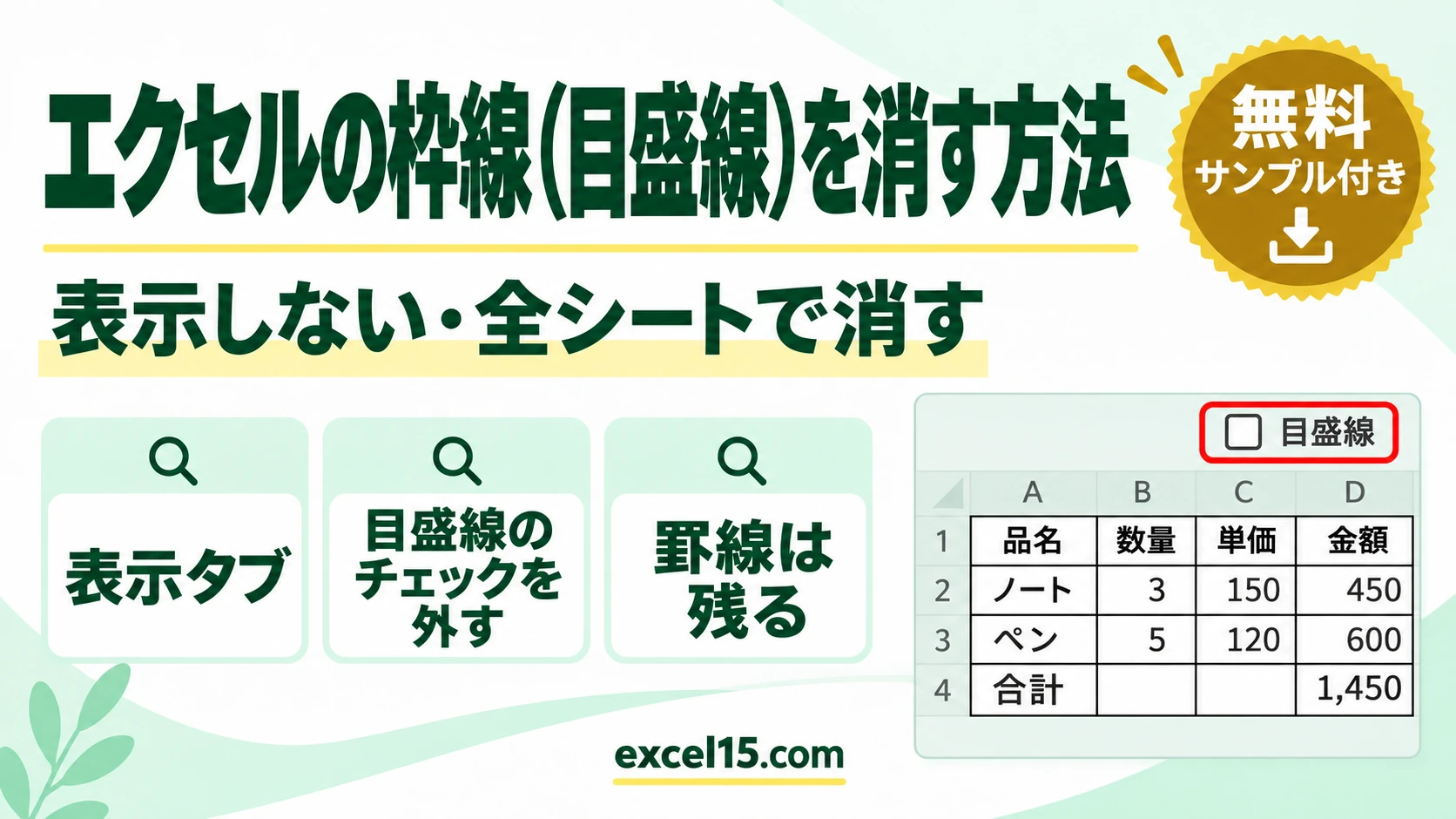
エクセルのシートのマス目の薄い線(目盛線・枠線)を消すには、表示タブの「目盛線」のチェックを外します。表に引いた罫線は残り、背景の線だけが消えるので、請求書や資料が見やすくなります。
この記事では、枠線を消す方法と、もう一度表示する方法を、実際の Excel の画面で説明します。消えるのは今のシートだけか、保存すると残るか、印刷されるかも実機で確かめました。
枠線を消す方法 一覧
| 方法 | 操作 | 消える範囲 |
|---|---|---|
| 表示タブ | 「目盛線」のチェックを外す | 今のシート |
| ページ レイアウトタブ | 「枠線」の「表示」のチェックを外す | 今のシート |
| 全部のシートで消す | シートをまとめて選んでから上の操作 | 選んだシートすべて |
| 白で塗りつぶす | セルの塗りつぶしを白にする | 塗ったセルだけ |
1. 表示タブの「目盛線」で消す
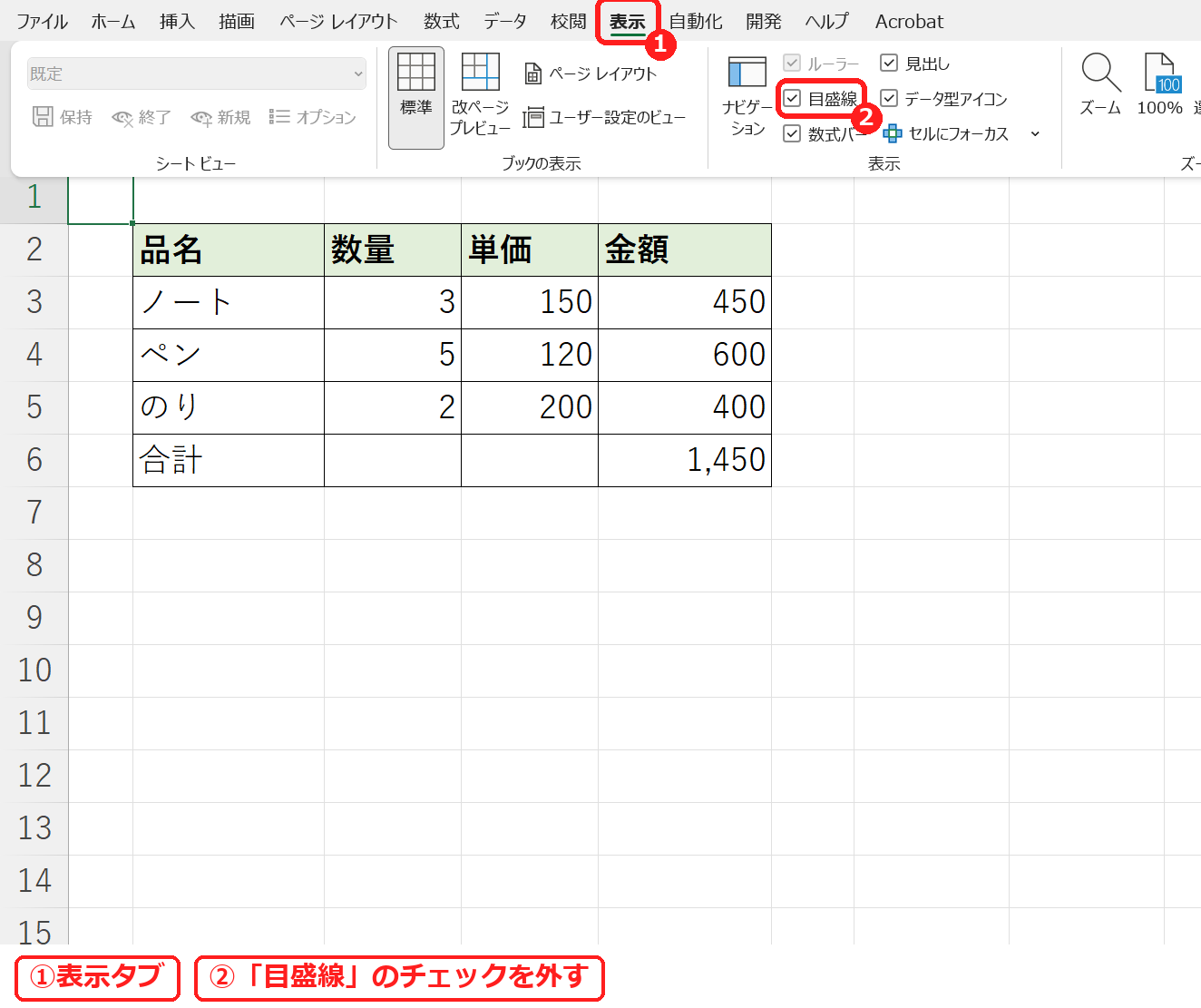
表示タブを開き、「表示」のグループにある「目盛線」のチェックを外します。
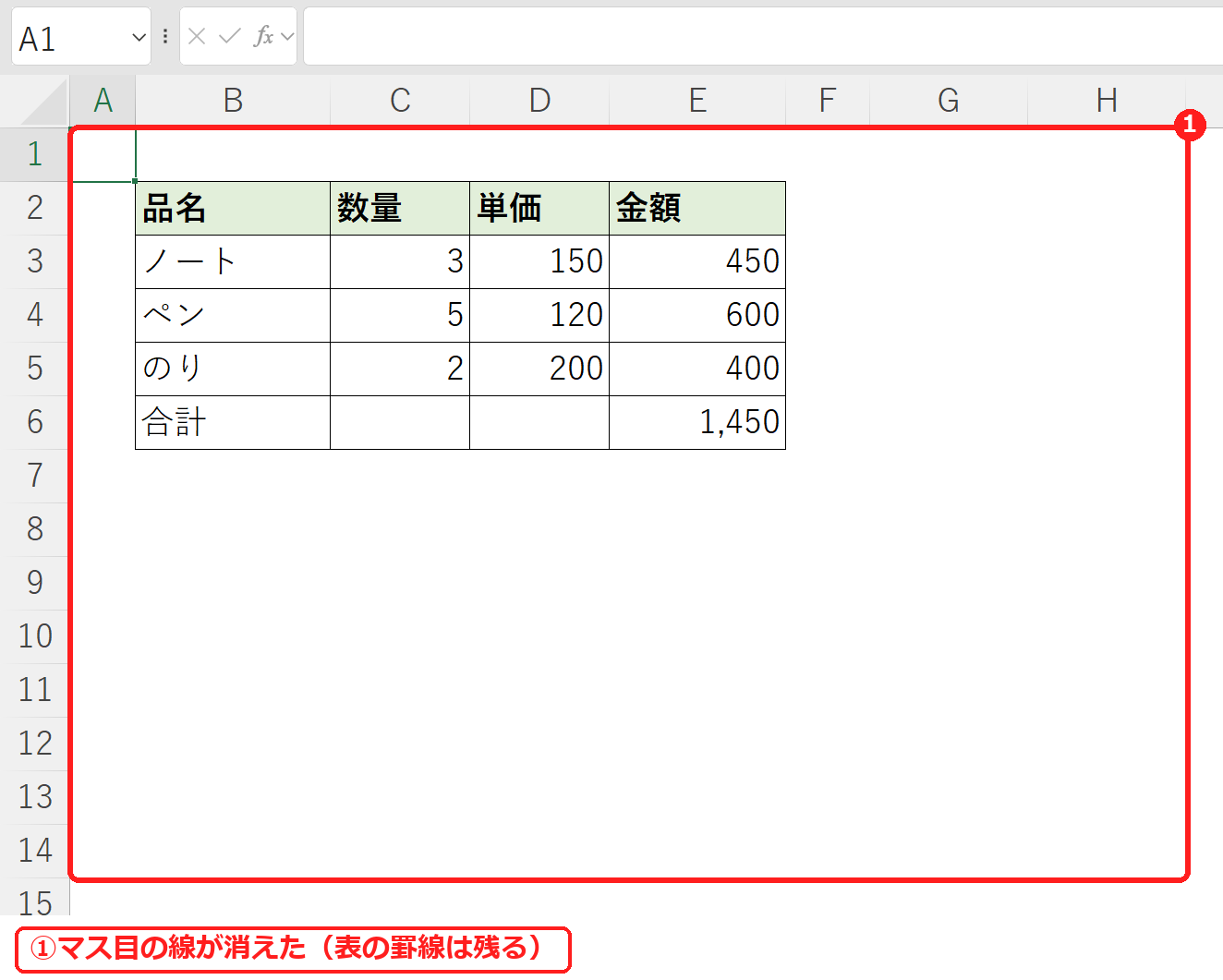
シートのマス目の線が消えました。表に引いた罫線は消えずに残るので、表だけがくっきり見えます。
もう一度表示したいときは、同じ「目盛線」にチェックを付けます。
2. ページ レイアウトタブの「枠線」で消す
ページ レイアウトタブの「枠線」の「表示」のチェックを外しても同じように消えます。表示タブの「目盛線」と連動しています。
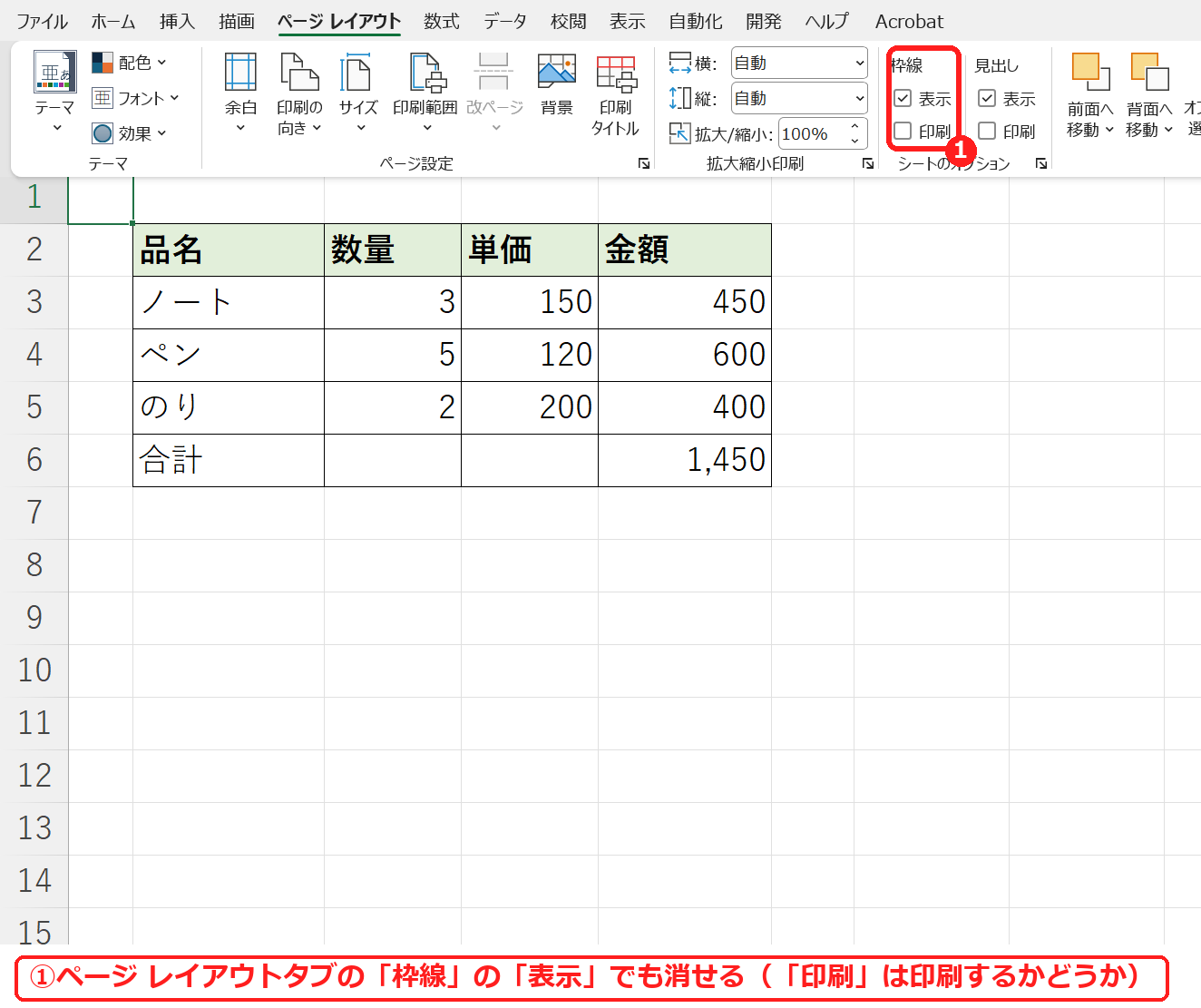
同じ場所の「印刷」は、マス目の線を紙に印刷するかどうかの設定です。実機で新しいブックを調べると、最初は印刷しない設定でした。表のように線を印刷したいときは「印刷」にチェックを付けるか、罫線を引きます(罫線の引き方)。
【実機で検証】消えるのは今のシートだけ?保存すると?
目盛線の設定はシートごとです。「請求書」のシートで消しても、「メモ」のシートには線が残っていました。
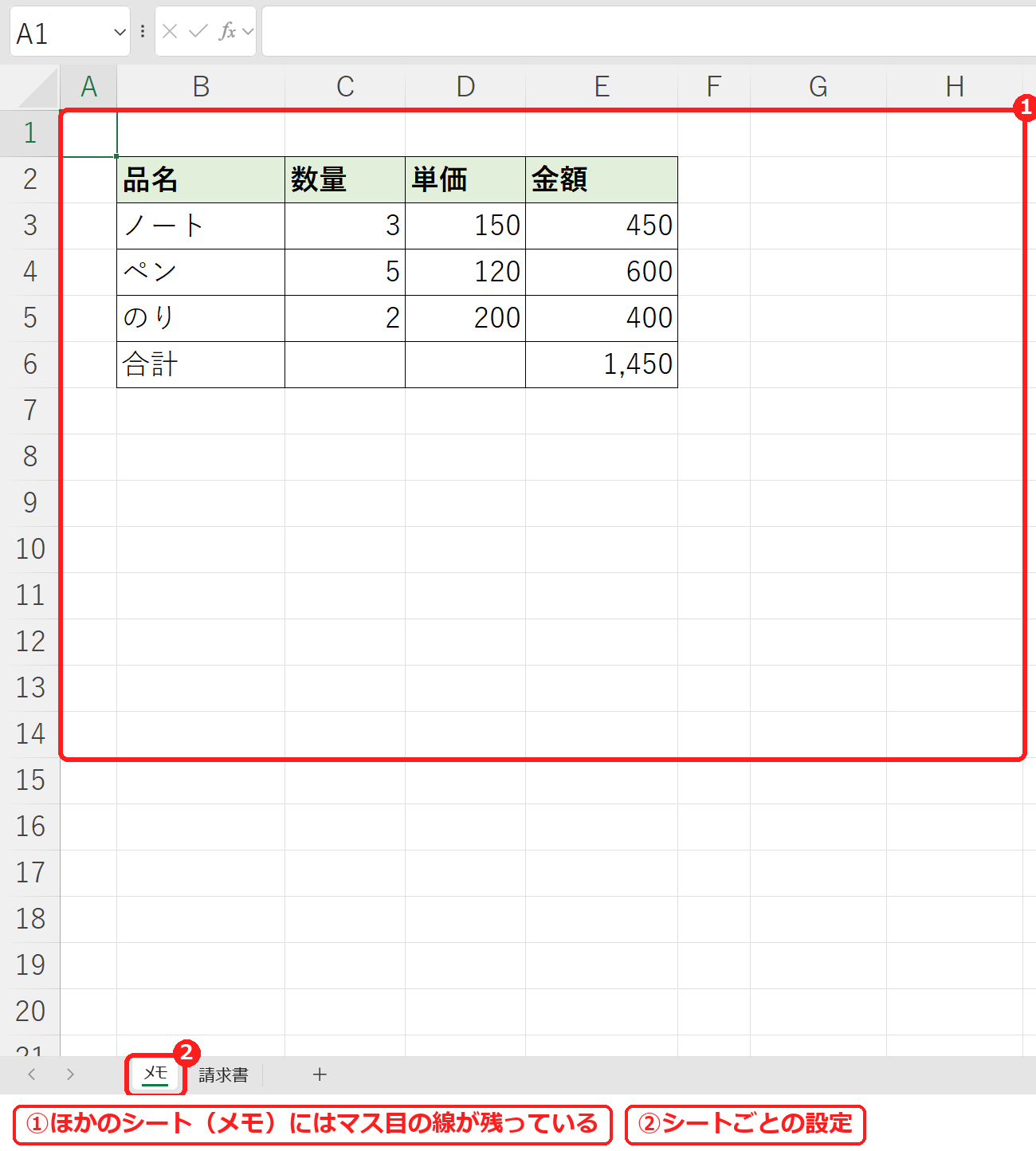
| 試したこと | 結果 |
|---|---|
| 請求書のシートで目盛線を外す | 請求書だけ消える(メモは残る) |
| シートをまとめて選んで(グループ)から外す | 選んだシート全部で消える |
| 消したまま保存して開き直す | 消えたまま(設定は保存される) |
| あとから新しいシートを追加する | 新しいシートには線がある |
全部のシートで消したいときは、シート見出しを右クリックして「すべてのシートを選択」を選び、それから「目盛線」のチェックを外します。終わったら、どれか 1 つのシート見出しをクリックしてグループを解除してください(グループのまま入力すると全部のシートに入ります)。
白で塗りつぶして消す方法もある
セルの塗りつぶしを白にすると、その部分だけマス目の線が見えなくなります。ただし目盛線の設定はそのままで、塗っていないセルには線が出ます。シート全体を消したいなら「目盛線」を外すほうが簡単です。
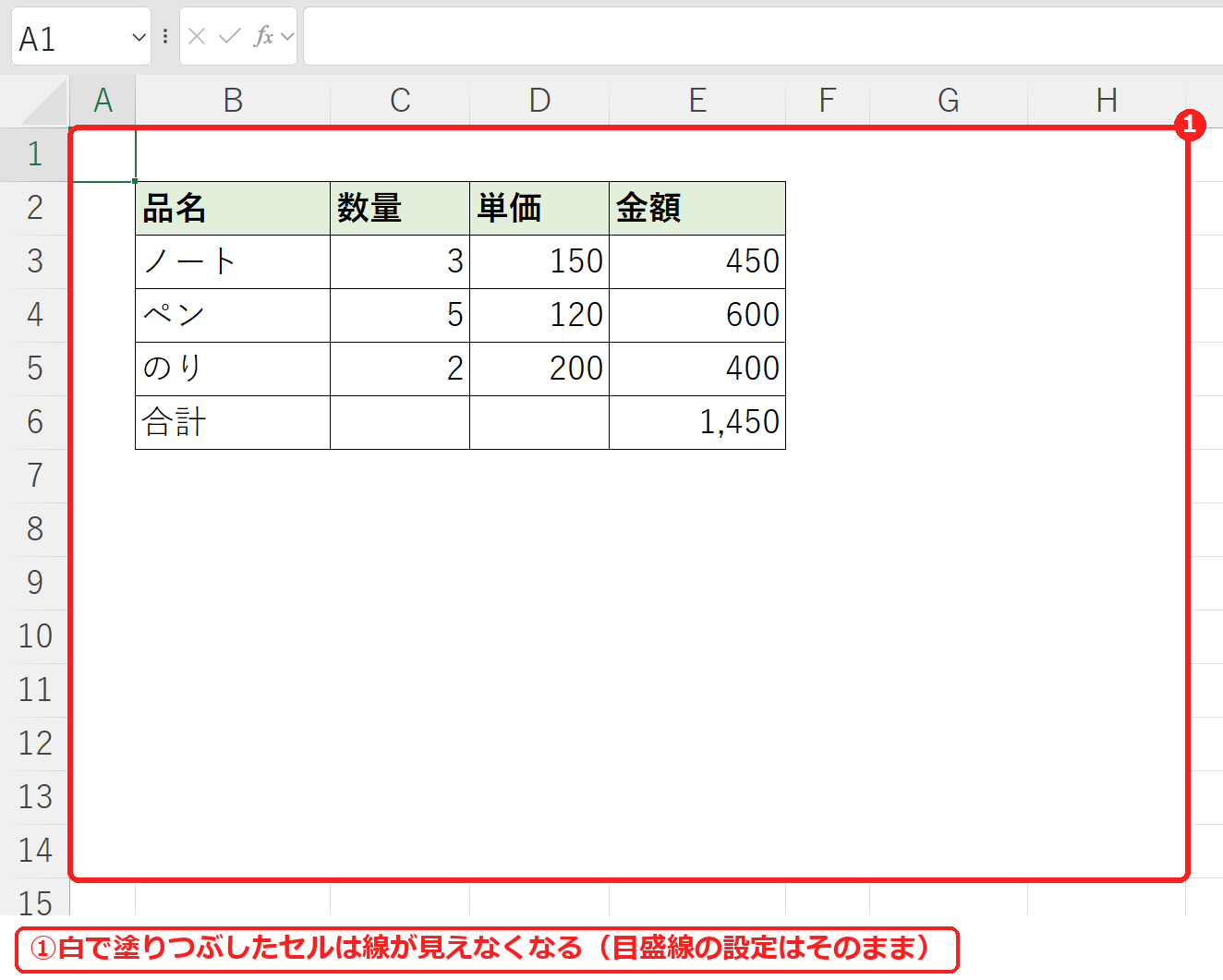
塗りつぶしのやり方はセルを塗りつぶす方法をご覧ください。
よくある質問
枠線を消したら、表の線まで消えました。
表の線が罫線ではなく、もともと目盛線だったためです。表の部分を選んで、ホームタブの罫線で「格子」を引くと、目盛線を消しても残ります(罫線のショートカット)。
印刷すると線が出ません。
目盛線は初めは印刷されません。ページ レイアウトタブの「枠線」の「印刷」にチェックを付けるか、罫線を引いてください(罫線が印刷されないとき)。
点線が消えません。
目盛線とは別に、改ページの点線が出ていることがあります(点線を消す方法)。
あわせて読みたい:線と表示の関連記事
枠線や行番号も印刷するなら、枠線を印刷する方法もあわせてご覧ください。



コメント