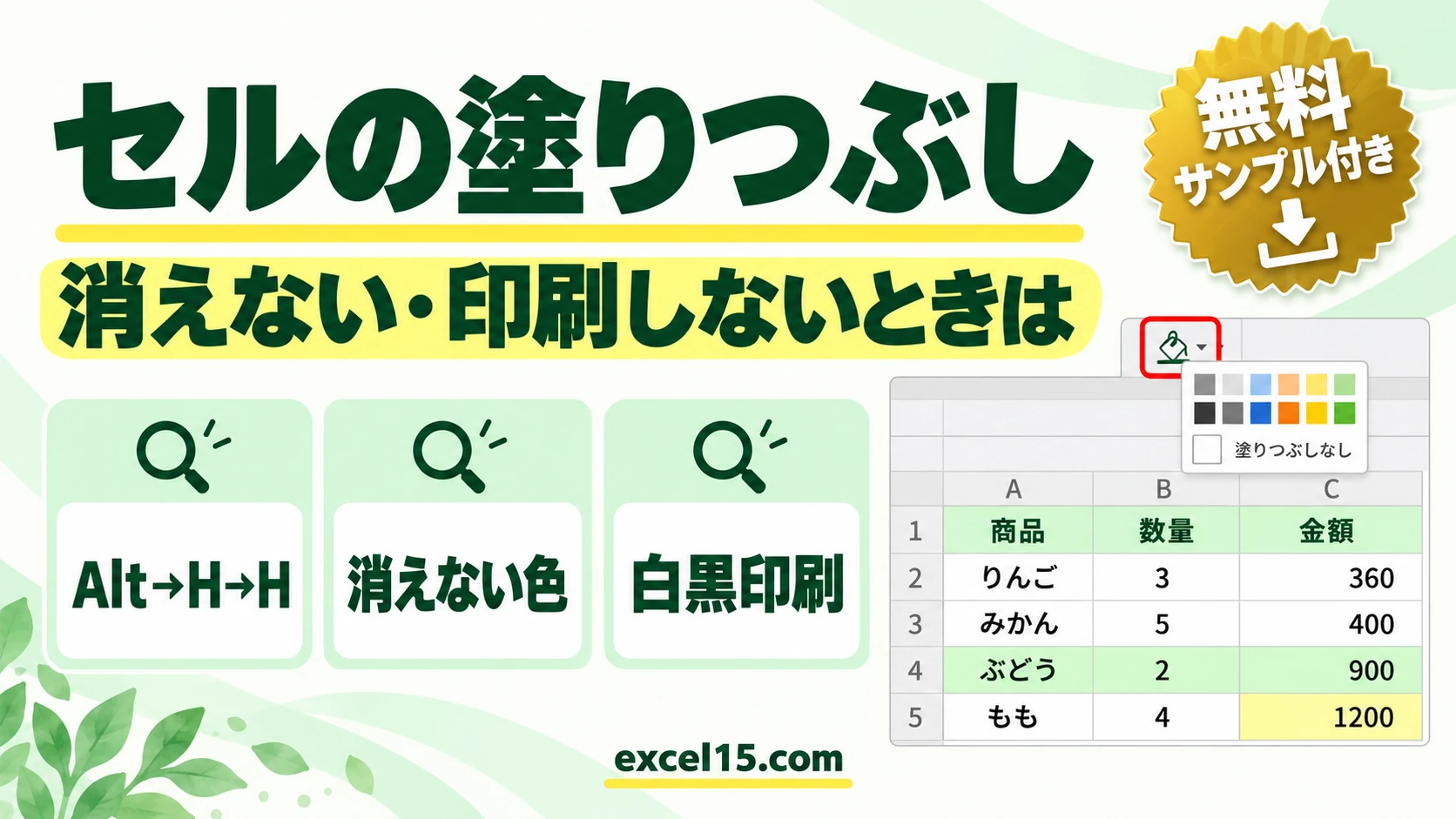
エクセルでセルに色を付ける(塗りつぶし)には、セルを選んで「ホーム」タブの「塗りつぶしの色」の ▼ から色を選びます。キーボードなら Alt → H → H で色の一覧が開き、同じ色を続けて付けるときは F4 が便利です。
この記事では、塗りつぶしの付け方・消し方に加えて、「塗りつぶしなしにしても色が消えない」「塗りつぶしができない」「塗りつぶしを印刷したくない」ときの原因と直し方を、実際の Excel の画面で説明します。
塗りつぶしの付け方・消し方
- 色を付けたいセル(ここでは見出しの A1:C1)を選びます。
- 「ホーム」タブの「塗りつぶしの色」(バケツの絵)の右の ▼ をクリックします。キーボードなら Alt → H → H の順に押します。
- 付けたい色をクリックします。
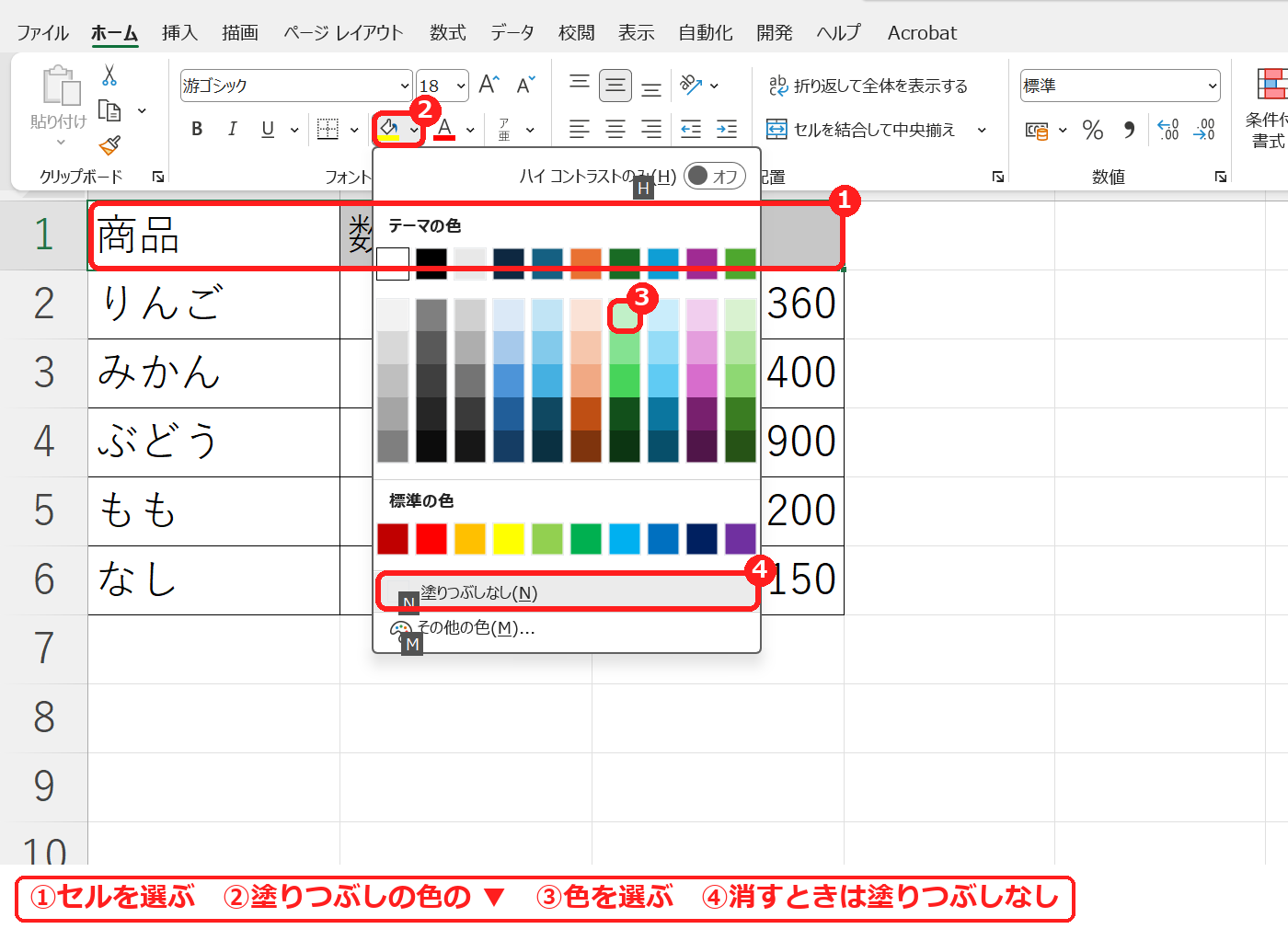
色を消すときは、同じ一覧の下にある「塗りつぶしなし」を選びます(④)。
同じ色を続けて付ける(F4)
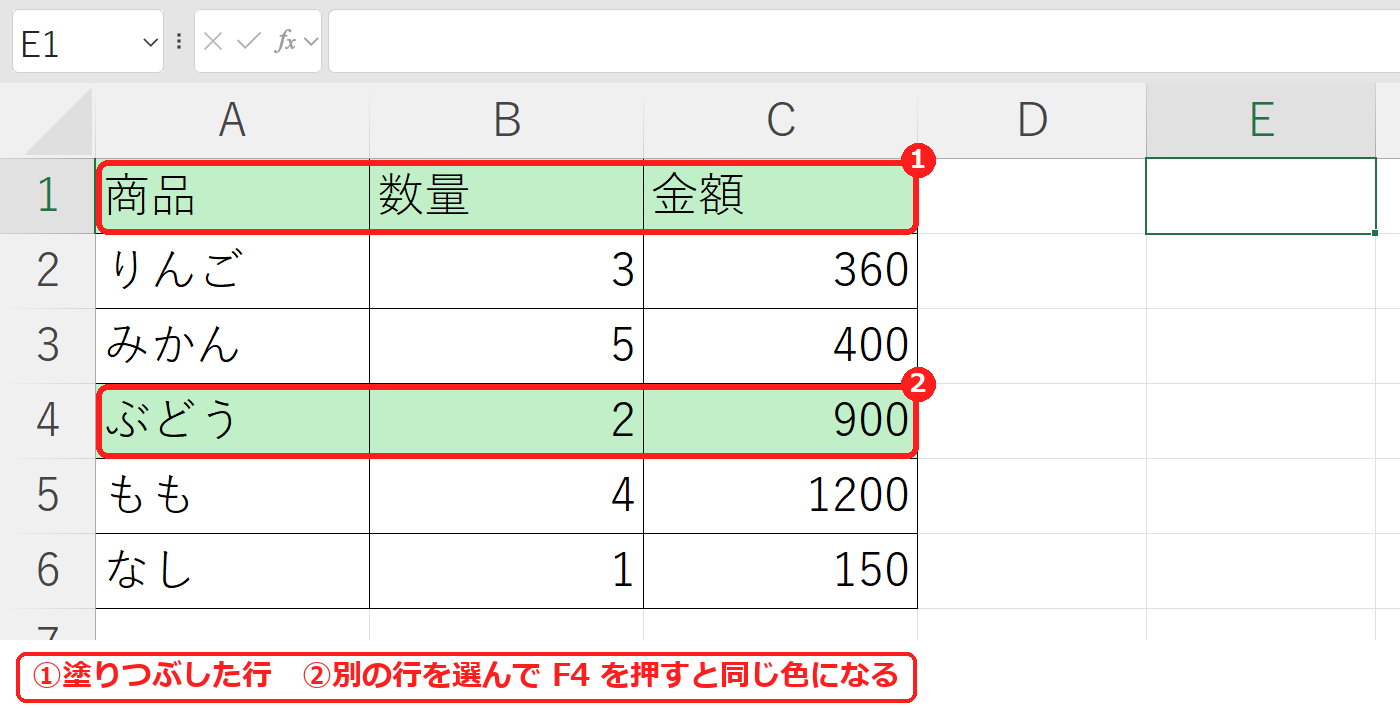
見出しを塗りつぶしたあと、別の行(A4:C4)を選んで F4 キーを押すと、同じ色が付きました(②)。F4 は「直前の操作をくり返す」キーです(F4で直前の操作を繰り返す方法)。
「塗りつぶしなし」にしても色が消えない
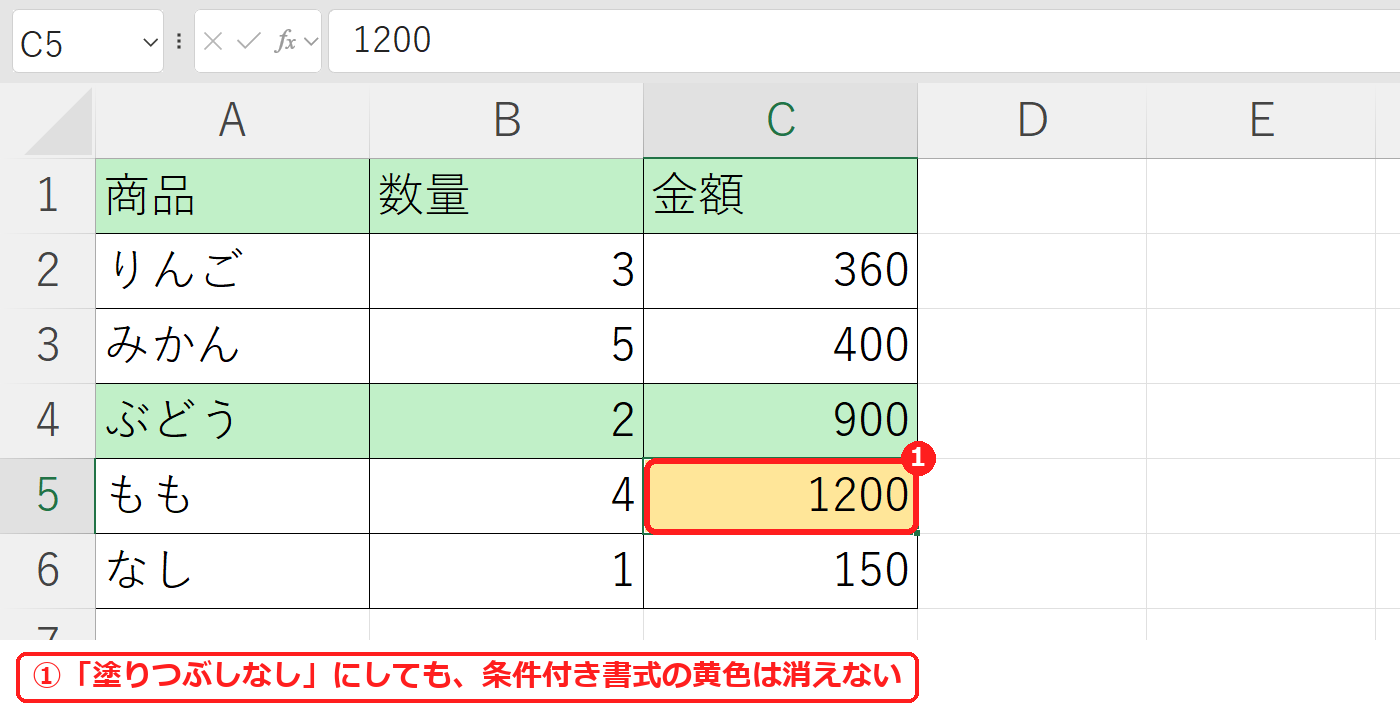
金額が 1,000 以上のセルが黄色になる条件付き書式を付けた表で、C5 を「塗りつぶしなし」にしても、黄色は消えませんでした(①)。条件付き書式の色は、ふつうの塗りつぶしとは別に付いているためです。
- 色が消えないセルを選びます。
- 「ホーム」タブの「条件付き書式」→「ルールのクリア」→「選択したセルからルールをクリア」を選びます。
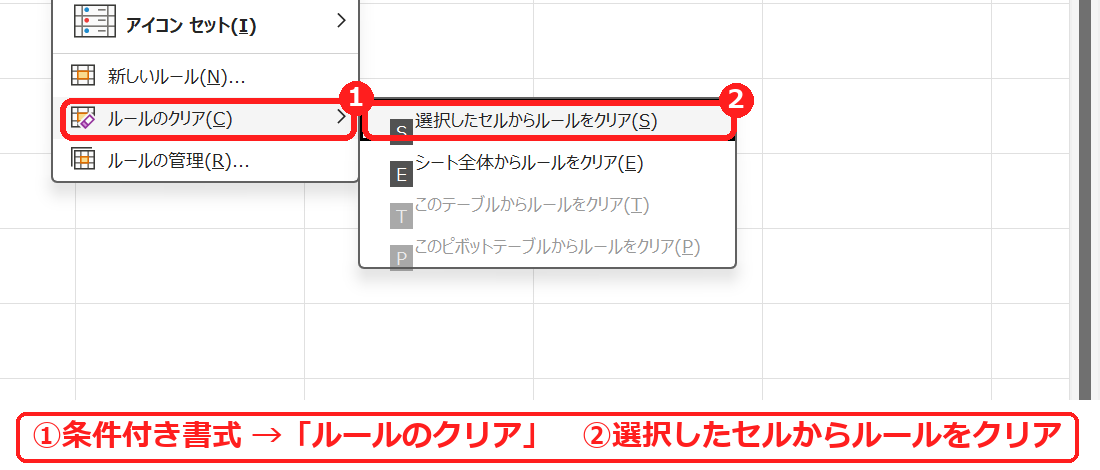
黄色が消えました。表全体のルールを消すときは「シート全体からルールをクリア」です(条件付き書式の使い方)。
塗りつぶしができない(ボタンが灰色)
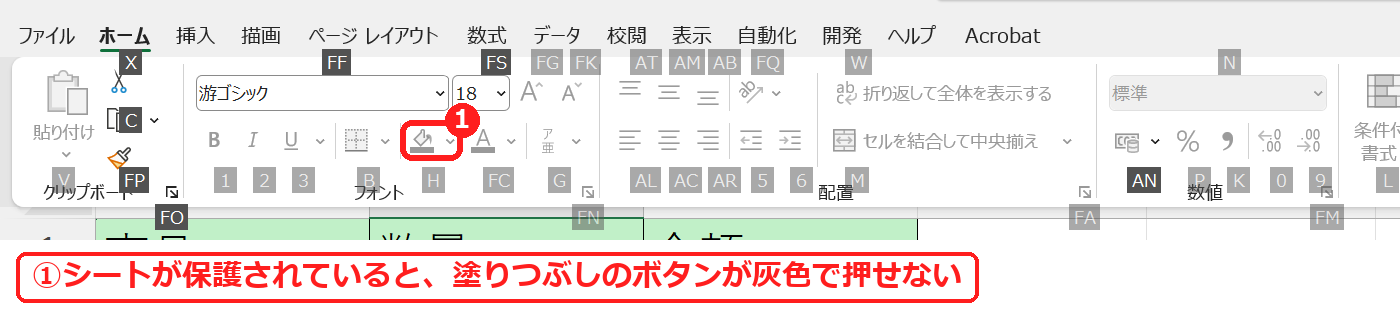
シートが保護されていると、塗りつぶしのボタンが灰色になって押せませんでした(①)。「校閲」タブの「シート保護の解除」で解除すると使えるようになります(シートの保護と解除)。
塗りつぶしを印刷しない(白黒印刷)
画面では色を付けたまま、印刷するときだけ色を出したくないときは、「白黒印刷」を使います。
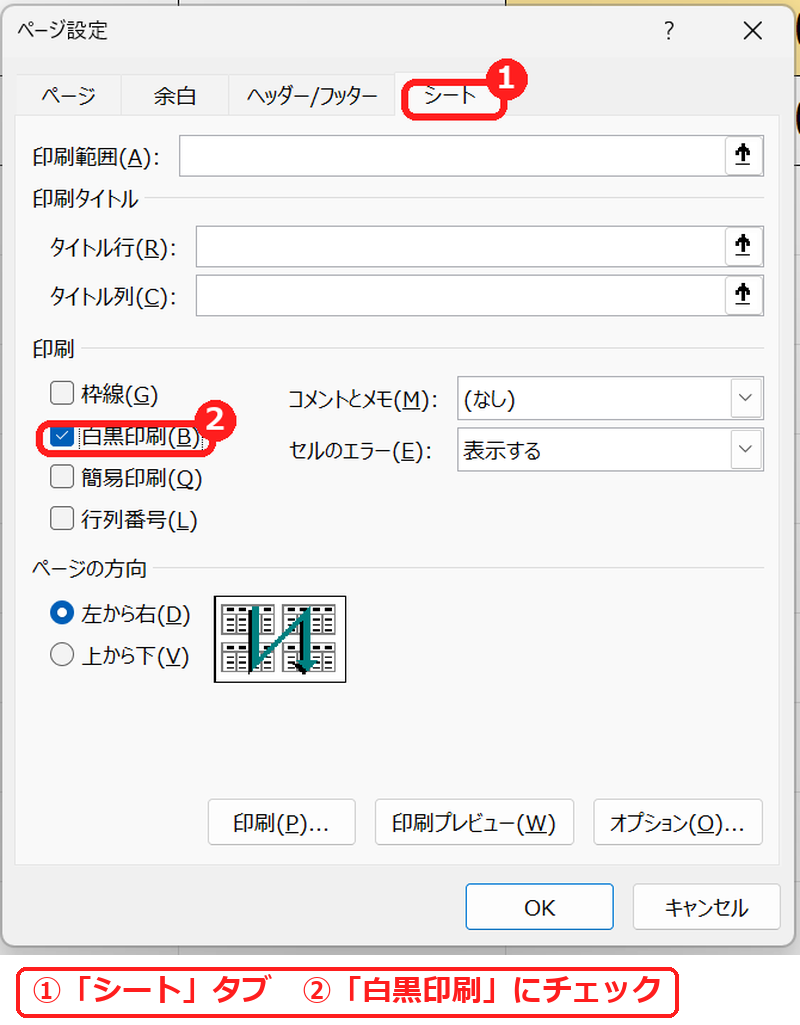
- 「ページ レイアウト」タブの「ページ設定」グループの右下の小さなボタンを押して、「ページ設定」を開きます。
- 「シート」タブの「白黒印刷」にチェックを入れて、OK を押します。
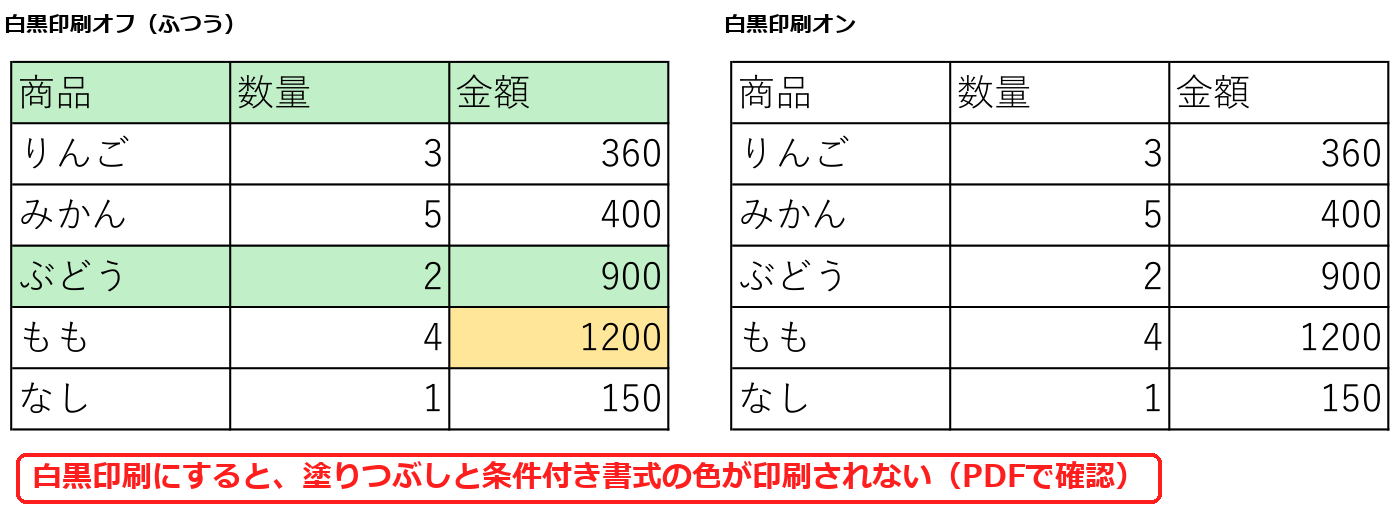
PDF に出力して比べると、白黒印刷をオンにしたほうは、塗りつぶしも条件付き書式の黄色も出ていませんでした。罫線と文字はそのまま印刷されます。
塗りつぶしがうまくいかないときの確認表
| 症状 | 考えられる原因 | 対処 |
|---|---|---|
| 塗りつぶしなしでも色が残る | 条件付き書式の色 | 条件付き書式 →「ルールのクリア」。 |
| ボタンが灰色で押せない | シートが保護されている | 「校閲」→「シート保護の解除」。 |
| 色を印刷したくない | 塗りつぶしはそのまま印刷される | ページ設定の「シート」→「白黒印刷」。 |
| 同じ色を何度も選ぶのが面倒 | 毎回一覧から選んでいる | F4 で直前の塗りつぶしをくり返す。 |
よくある質問
条件に合うセルだけ自動で色を付けるには?
条件付き書式を使います(条件付き書式の使い方)。土日に色を付ける例は曜日に色を付ける方法で説明しています。
1行おきに色を付けたいときは?
1行おきに色を付ける方法を参照してください。






コメント