エクセルで範囲を選択するときは、マウスでドラッグするほかに、キーボードのショートカットで一気に選べます。表の最後の行までなら Ctrl + Shift + ↓、表全体なら Ctrl + A です。
この記事では、範囲選択のショートカットを実際の Excel で押して、どこまで選ばれたかを確かめました。空白のセルで止まる、思ったより広く選ばれる、といったつまずきも説明します。
範囲選択のショートカット 一覧
| やりたいこと | ショートカット | 試した結果(表は A1:D11) |
|---|---|---|
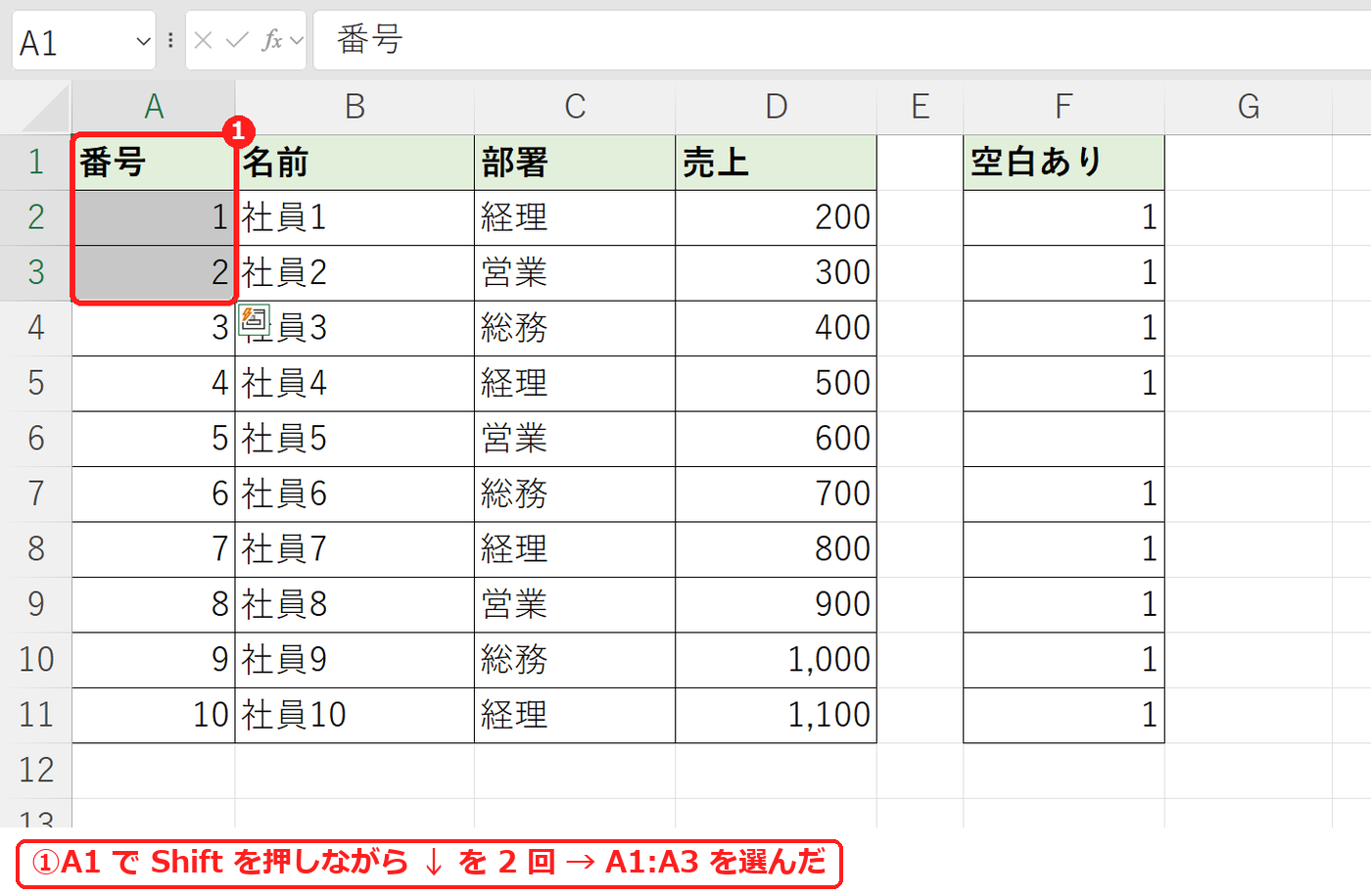
| 1 セルずつ広げる | Shift + 矢印 | A1 から ↓ 2 回で A1:A3 |
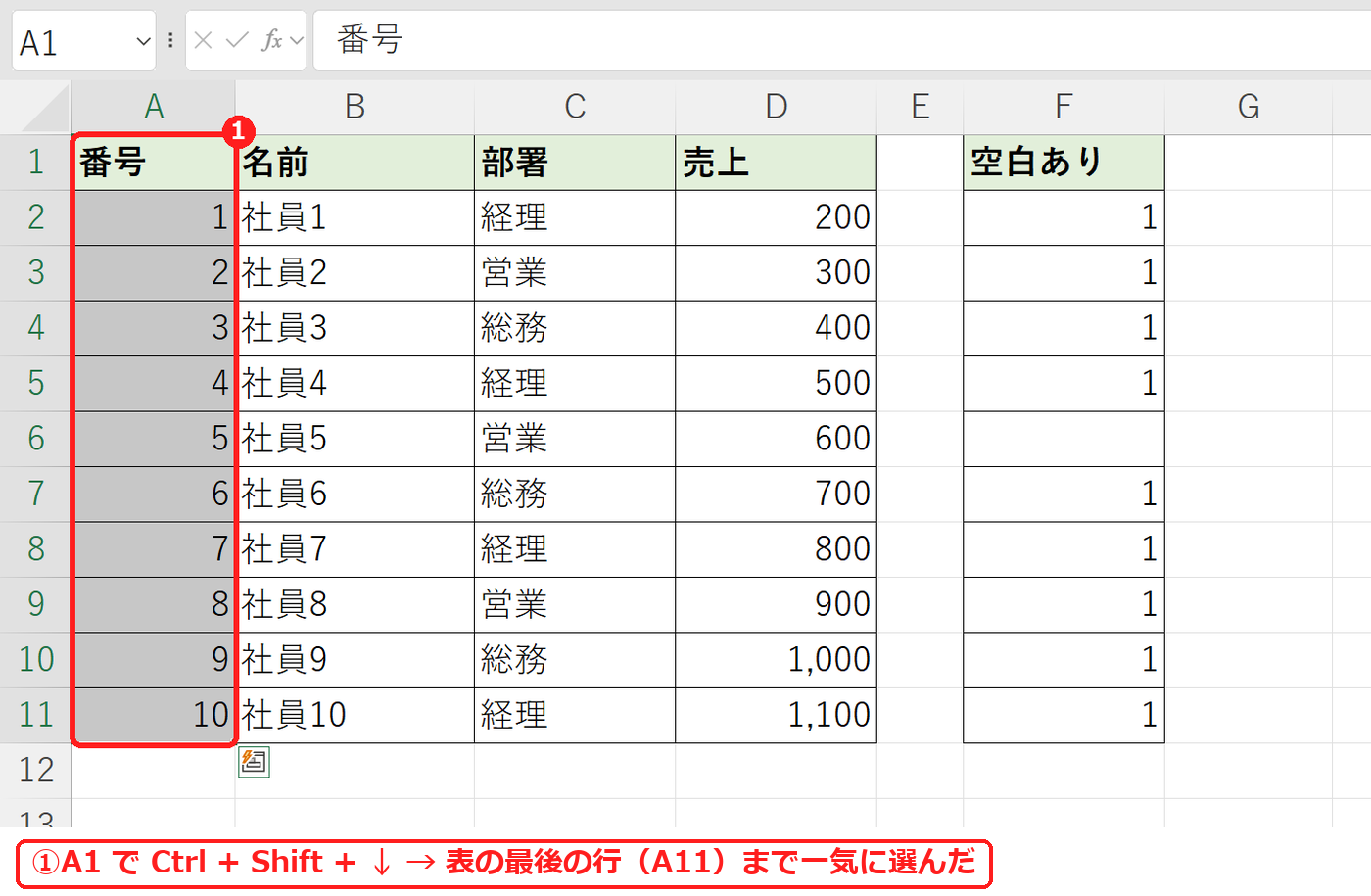
| 表の端まで一気に選ぶ | Ctrl + Shift + 矢印 | A1 から ↓ で A1:A11 |
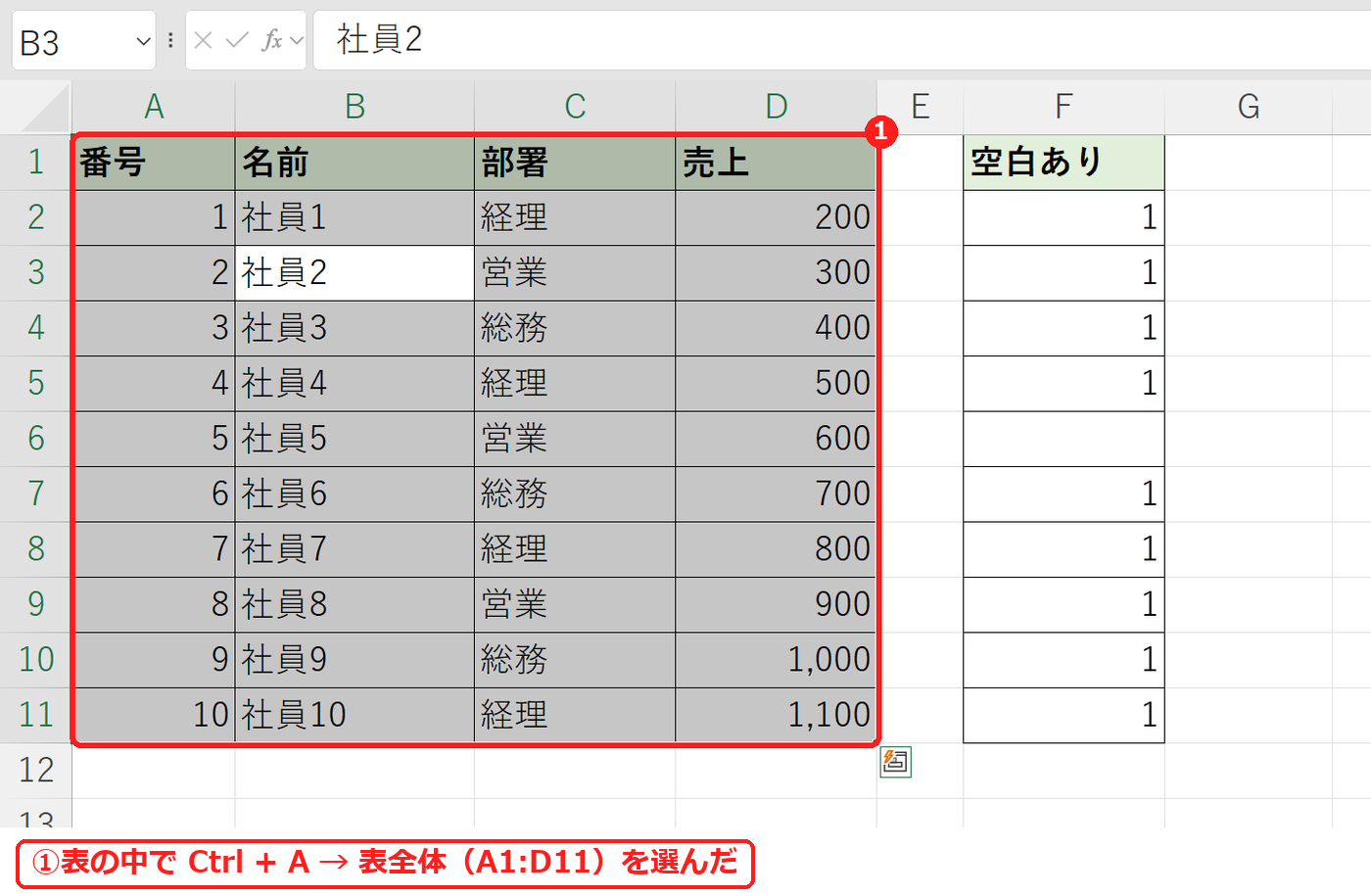
| 表全体を選ぶ | Ctrl + A | 表の中で 1 回押すと A1:D11 |
| シート全体を選ぶ | Ctrl + A を 2 回 | シート全体 |
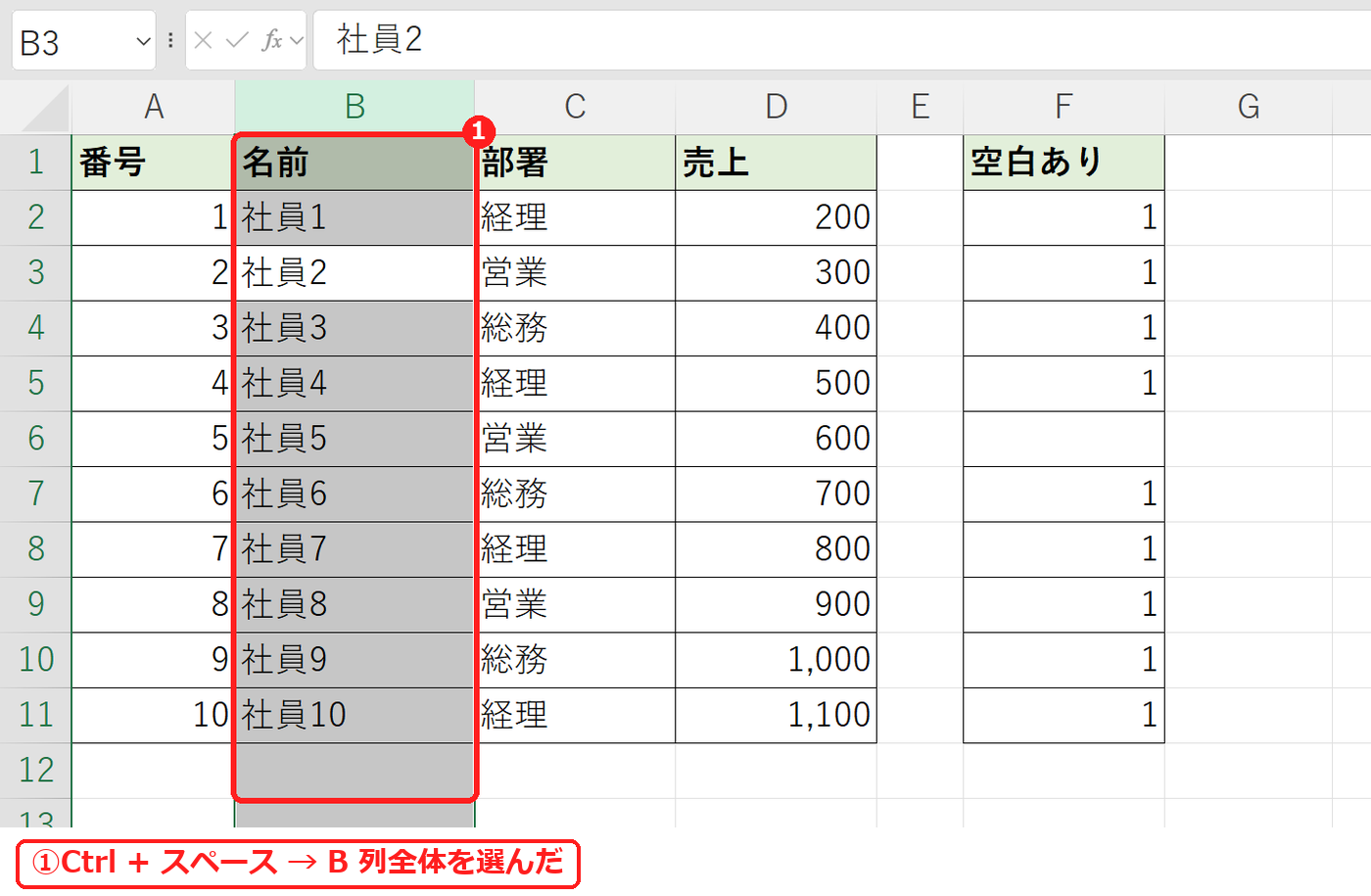
| 列全体を選ぶ | Ctrl + スペース | B 列全体 |
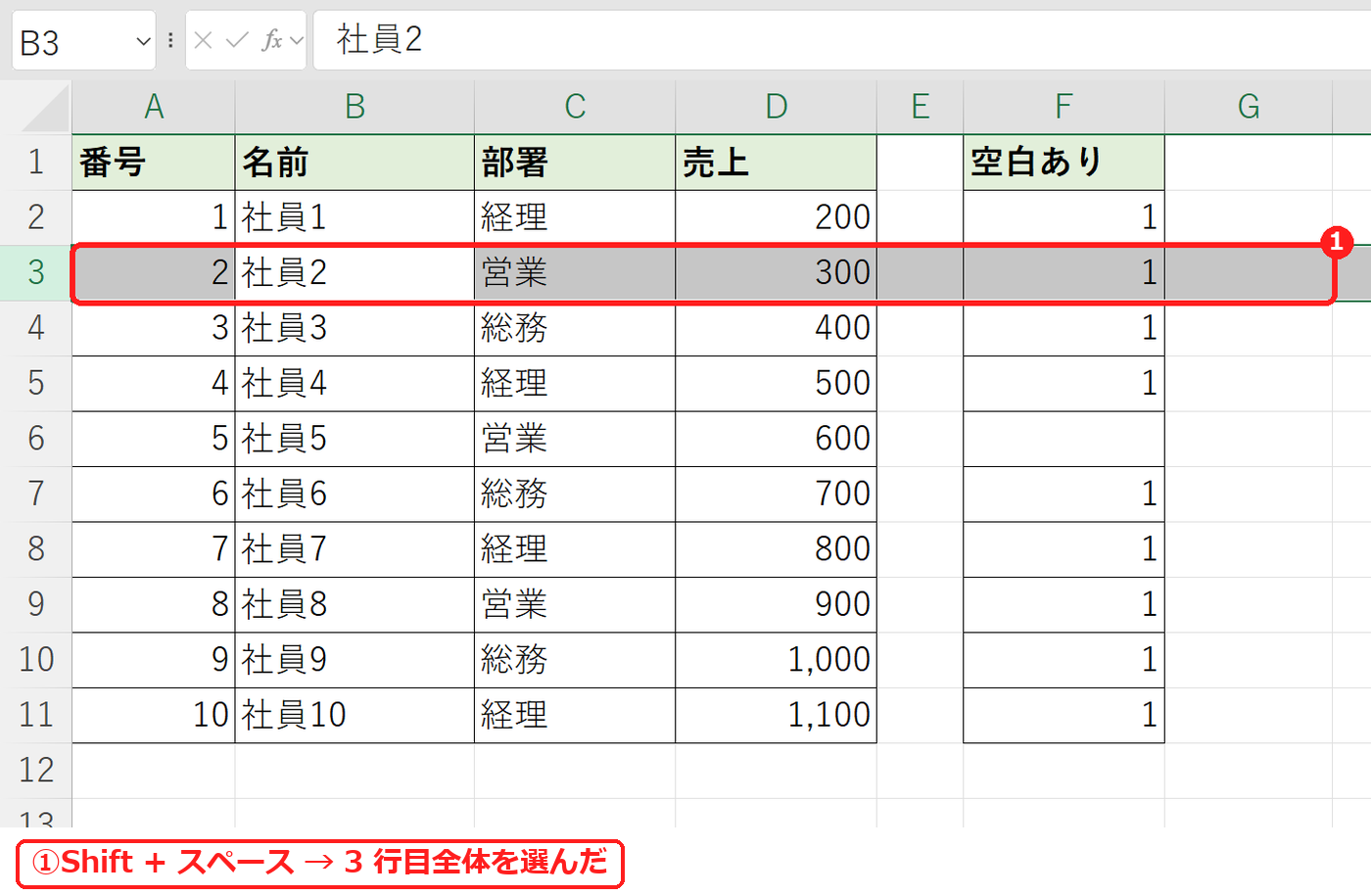
| 行全体を選ぶ | Shift + スペース | 3 行目全体 |
| 最後のセルまで選ぶ | Ctrl + Shift + End | A1 から F11(入力のある最後の行と列) |
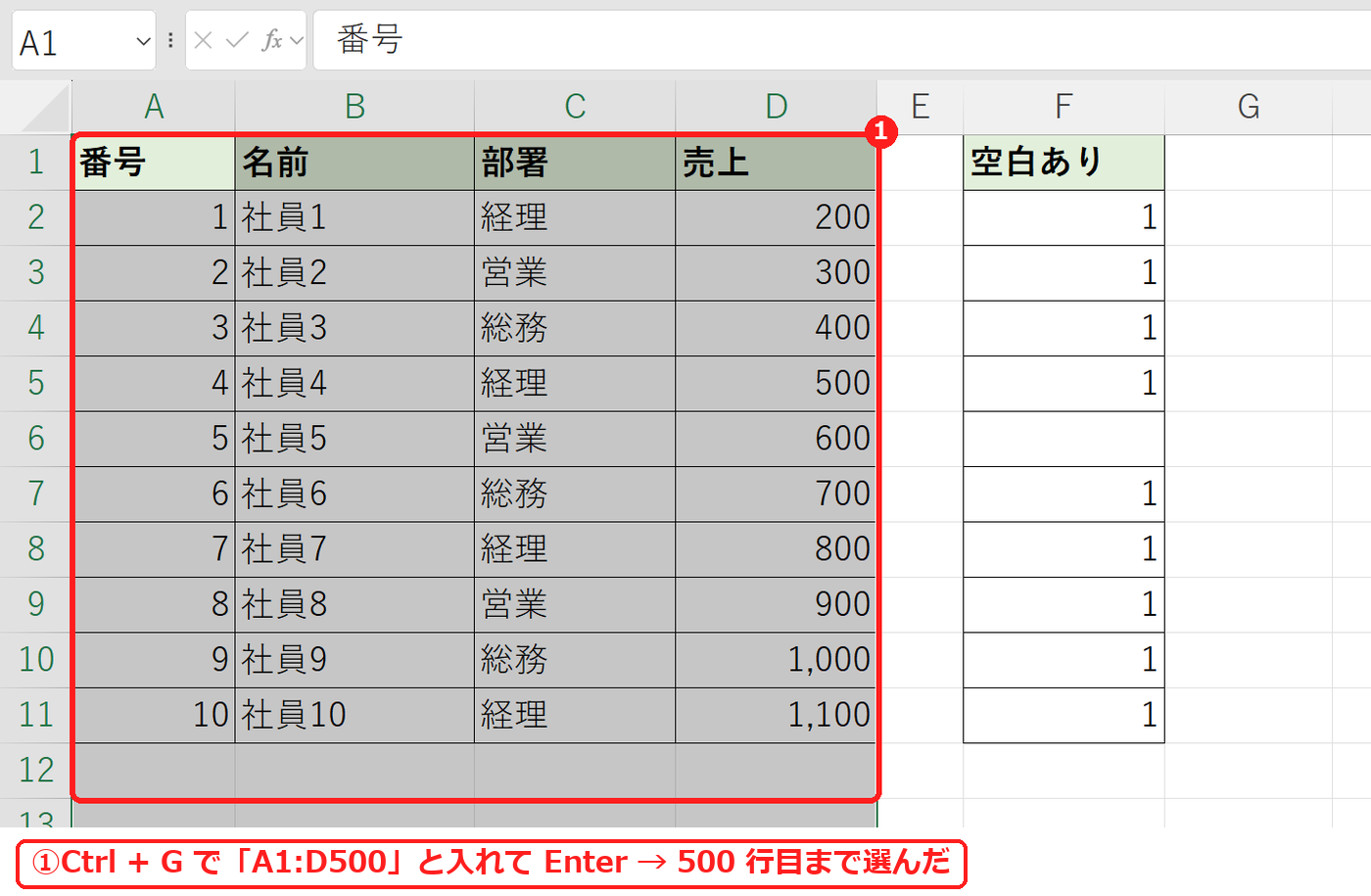
| 番地を指定して選ぶ | Ctrl + G(ジャンプ) | A1:D500 と入れて Enter |
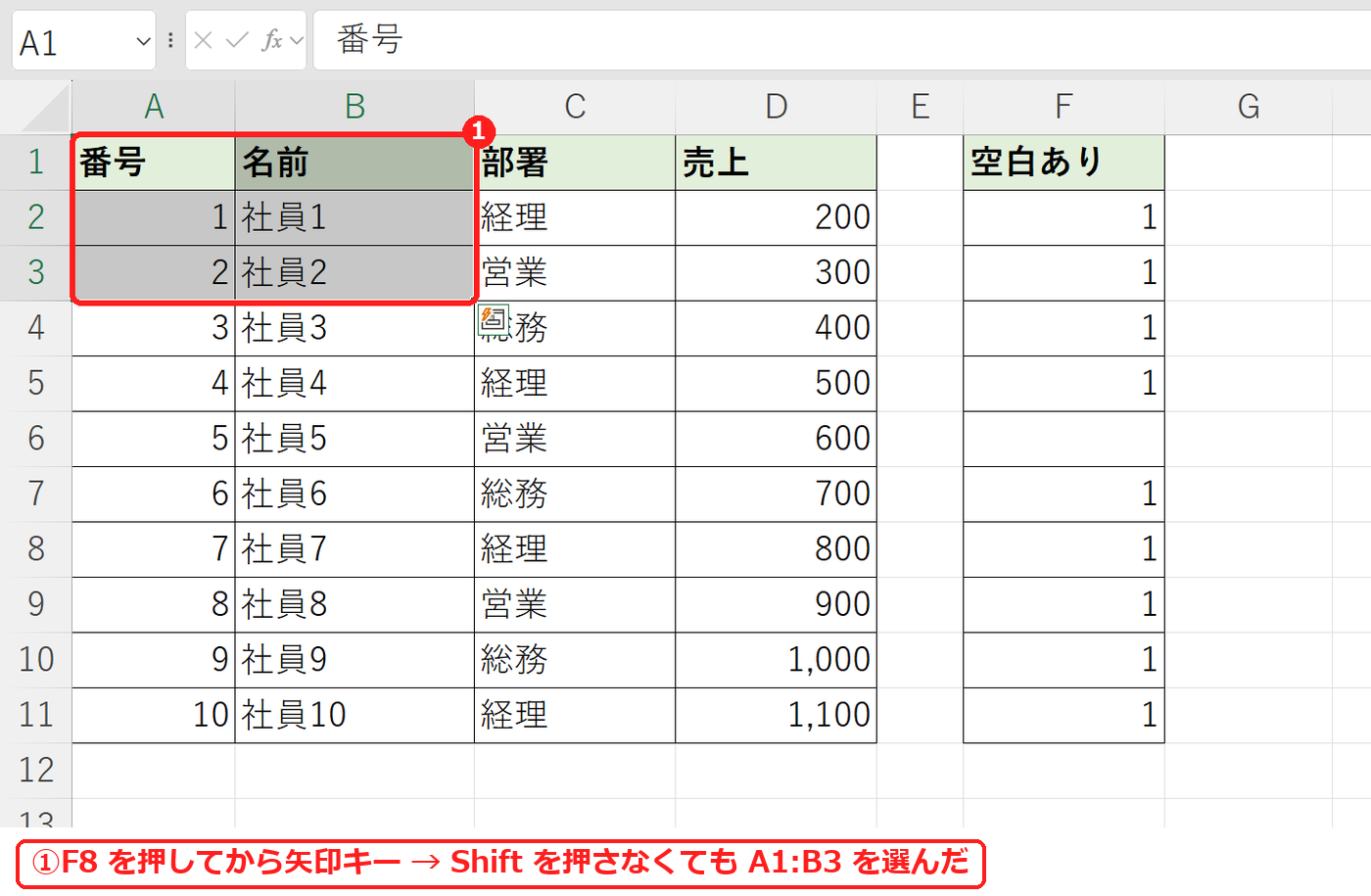
| Shift を押さずに広げる | F8 → 矢印 | A1:B3(もう一度 F8 で終わり) |
1. Shift + 矢印キーで 1 セルずつ広げる
選び始めのセルをクリックし、Shift を押したまま矢印キーを押します。押した数だけ範囲が広がります。
2. Ctrl + Shift + 矢印キーで表の端まで一気に選ぶ
Ctrl + Shift + ↓ を押すと、データが続いている最後の行まで一気に選べます。1000 行ある表でもドラッグせずに済みます。
Ctrl + Shift + → なら、右端の列まで選べます。B3 で押すと B3:D3 になりました。
3. Ctrl + A で表全体を選ぶ
表の中のどこかのセルを選んで Ctrl + A を押すと、表全体が選ばれます。もう一度押すと、シート全体になります。
4. 列全体・行全体を選ぶ
Ctrl + スペース で今のセルの列全体、Shift + スペース で行全体が選ばれます。
5. 番地を入れて広い範囲を選ぶ
Ctrl + G で「ジャンプ」を開き、「参照先」に A1:D500 のように入れて Enter を押すと、その範囲が選ばれます。
6. F8 で Shift を押さずに広げる
F8 を押すと「選択範囲の拡張」になり、矢印キーやクリックだけで範囲が広がります。指を離しても選択が続くので、長い範囲を少しずつ選ぶときに便利です。終わるときは、もう一度 F8 か Esc を押します。
離れたセルをまとめて選ぶ方法は離れたセルを複数選択する方法をご覧ください。
【実機で検証】思ったところまで選ばれないとき
空白のセルがあると、その手前で止まる
F 列は F6 だけ空白にしてあります。F2 で Ctrl + Shift + ↓ を押すと、F2:F5 で止まりました。空白のセルを「データの終わり」と見なすためです。
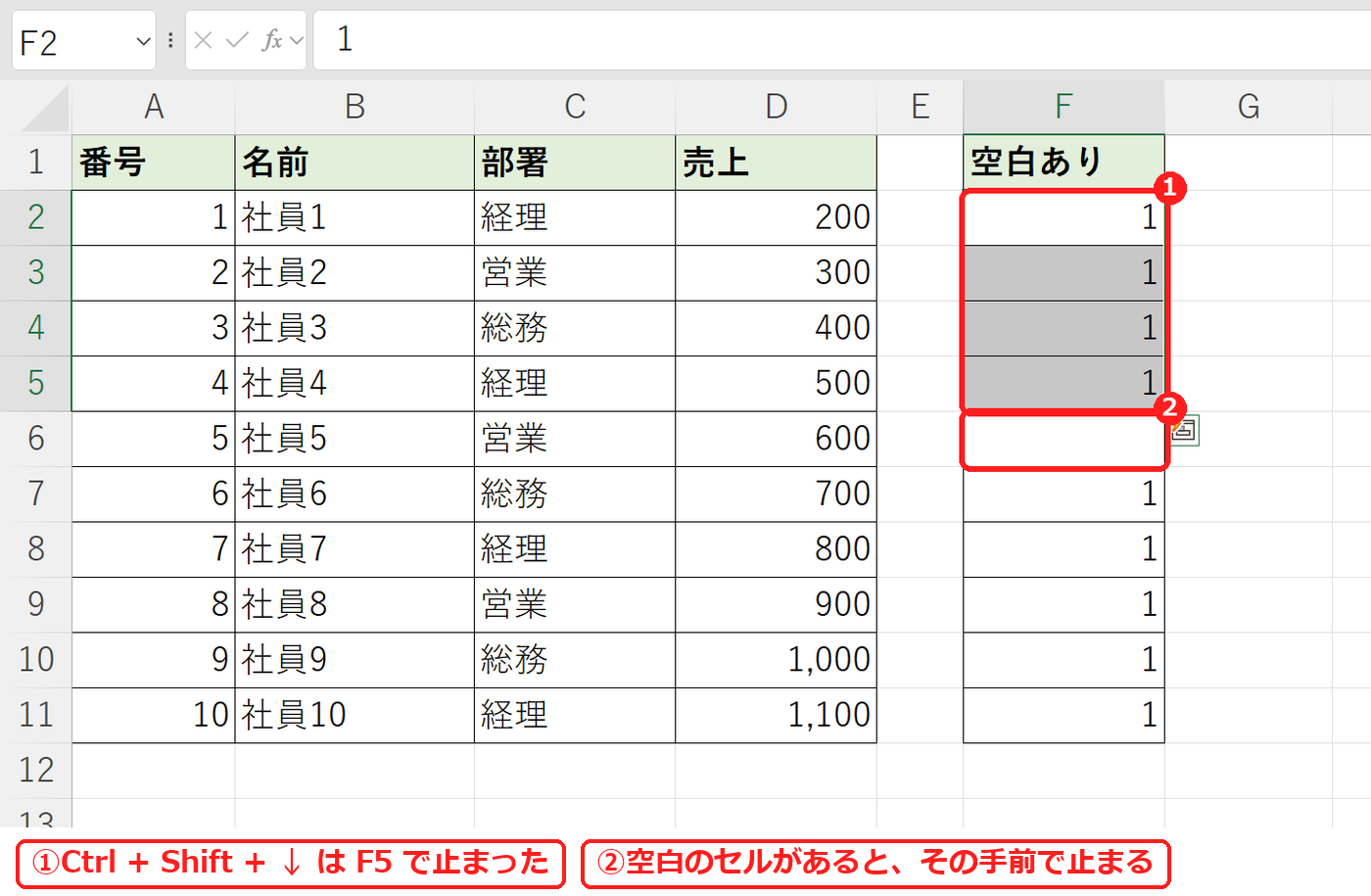
途中に空白がある列は、続けてもう一度 Ctrl + Shift + ↓ を押すと次のかたまりまで広がります。空白の行を消したいときは空白行を削除する方法をご覧ください。
Ctrl + Shift + End は、表の外の列まで選ぶ
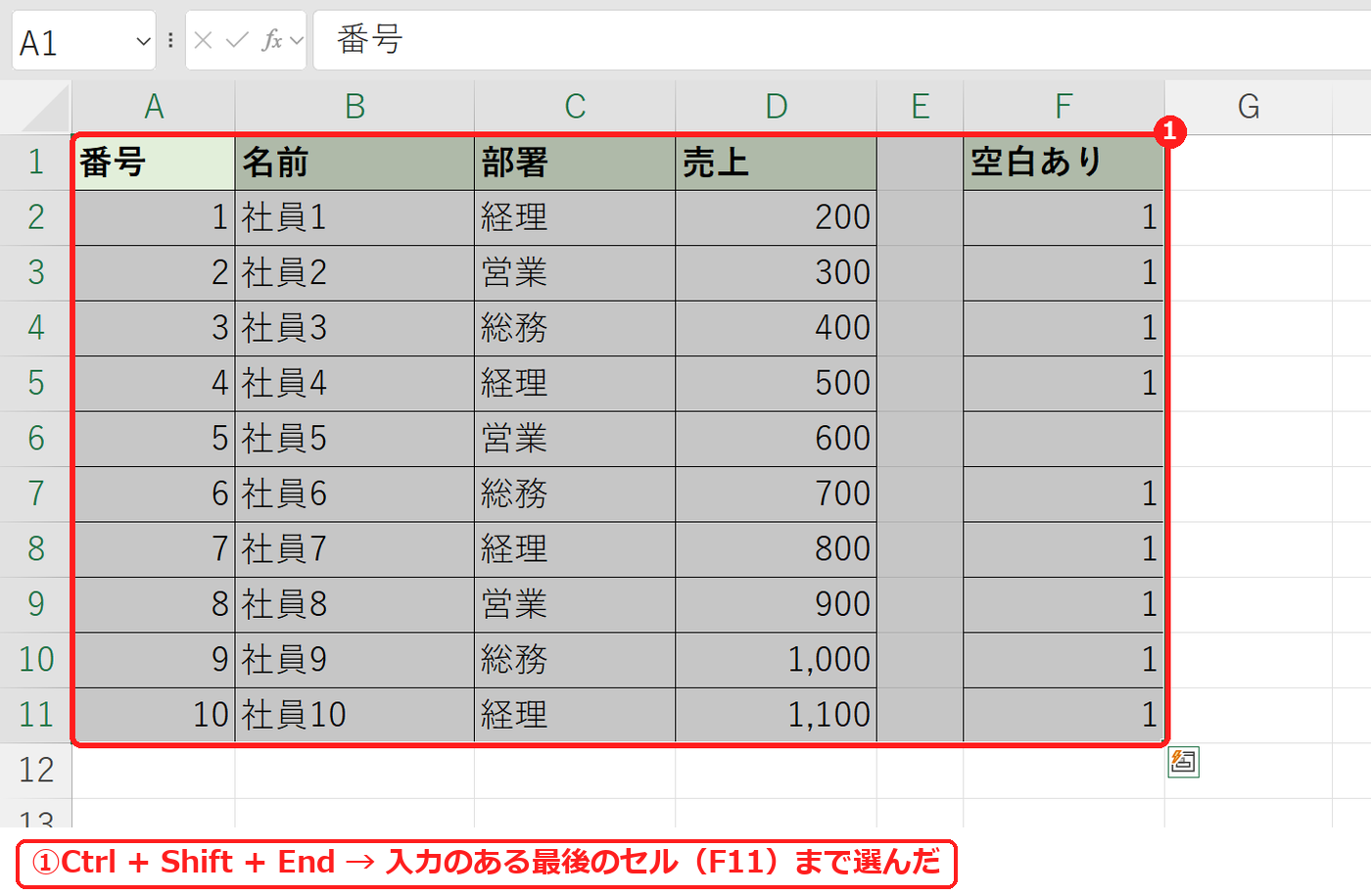
A1 で Ctrl + Shift + End を押すと、表(A1:D11)ではなく A1:F11 が選ばれました。入力のある最後の行と、最後の列が交わるセルまで選ぶためです。
| ショートカット | 選ばれた範囲 | 止まる場所 |
|---|---|---|
Ctrl + A(B3 で) | A1:D11 | 空白の列・行で囲まれた表 |
Ctrl + Shift + ↓(F2 で) | F2:F5 | 空白のセルの手前 |
Ctrl + Shift + End(A1 で) | A1:F11 | 入力のある最後の行・列 |
表だけを選びたいときは、表の中で Ctrl + A を使うのが確実です。
よくある質問
マウスでドラッグすると行き過ぎてしまいます。
始めのセルをクリックし、Shift を押しながら終わりのセルをクリックすると、その間がまとめて選ばれます。スクロールしてからクリックしても大丈夫です。
選択した範囲を解除するには?
どこか 1 つのセルをクリックするか、矢印キーを押すと解除されます。F8 の「選択範囲の拡張」になっているときは、先に F8 か Esc で終わらせます。
シート全体を選ぶには?
表の中で Ctrl + A を 2 回押します。1 回目で表全体、2 回目でシート全体が選ばれました。









コメント