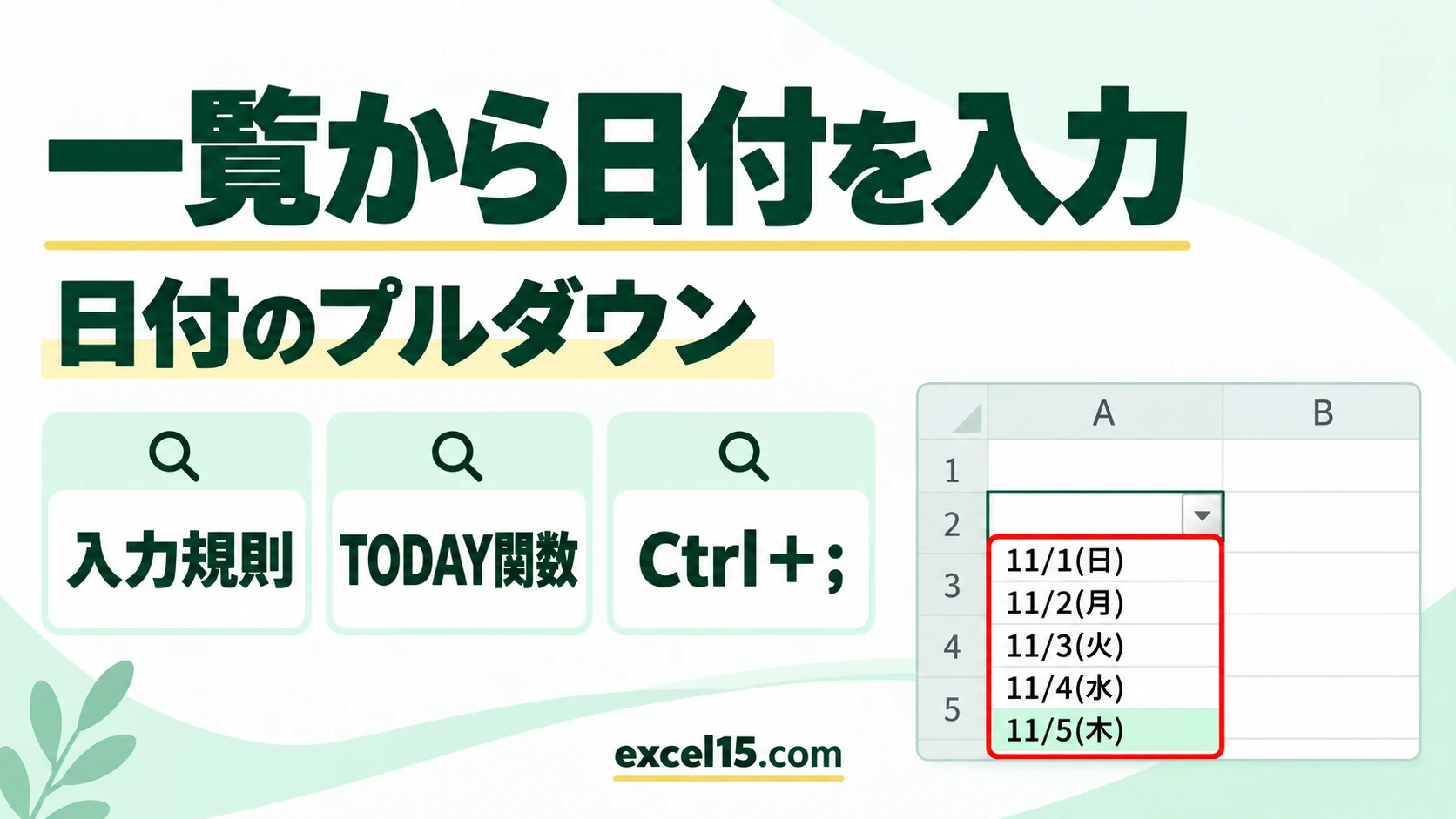
エクセルで 日付を手で打たずに、一覧から選んで入力したいときは、入力規則の「リスト」で 日付のプルダウンを作るのが手軽です。セルの ▼ を押すと 11/1(日)・11/2(月)… と日付が並び、選ぶだけで入力できます。
Windows版の Excel には、セルを選ぶとカレンダーが表示されて日付を選べる機能は、標準では用意されていません。この記事では、日付のプルダウンの作り方、今日から始まる一覧にする方法、一覧を別のシートに置く方法、入力できる日付を制限する方法、今日の日付をすぐ入れるショートカットまでを、実際の Excel の画面で説明します。日付のプルダウンが設定済みの練習用ファイルも用意しました。
日付のプルダウンの完成形
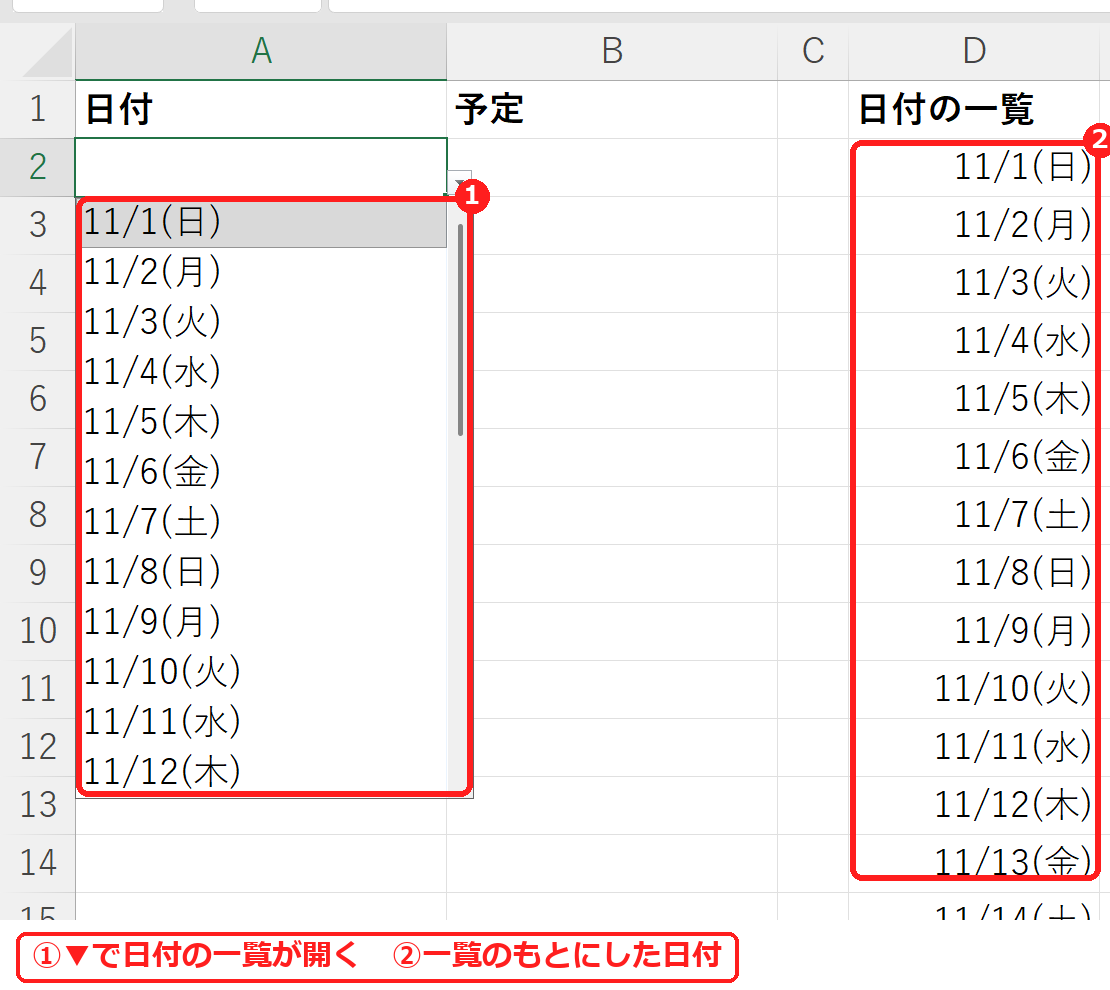
A列の日付のセルを選ぶと右に ▼ が出て、押すと D列にある日付の一覧が開きます。ここから選ぶと、そのまま日付が入ります。
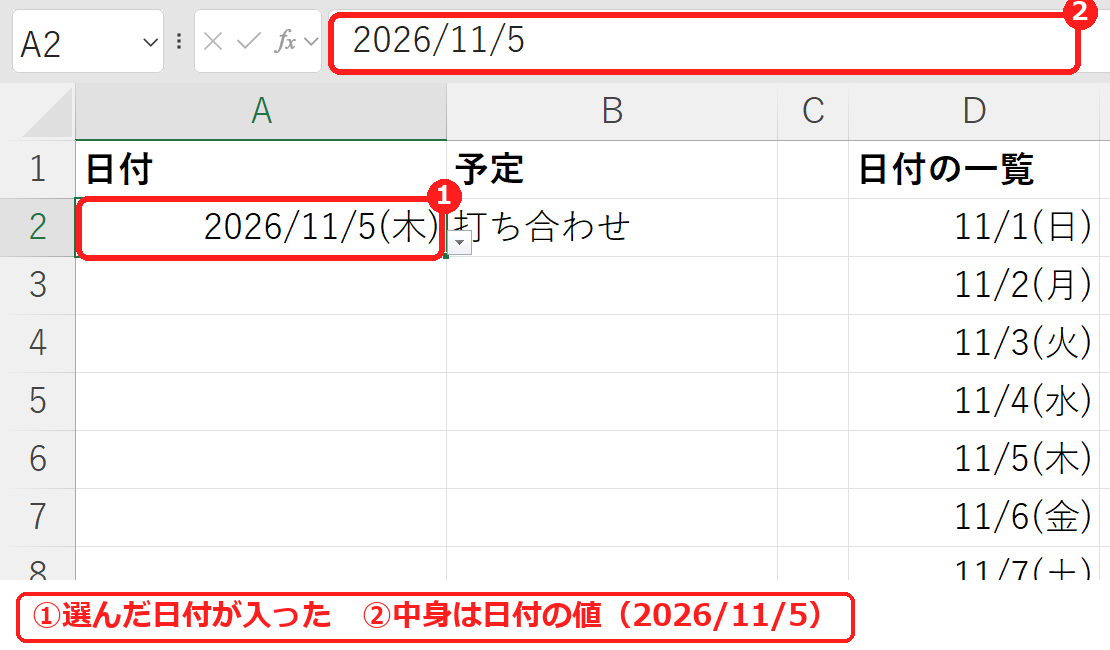
入った値は文字ではなく日付の値(2026/11/5)なので、表示形式を変えたり、日数を計算したりできます。
日付のプルダウンを作る手順
手順1:日付の一覧を作る
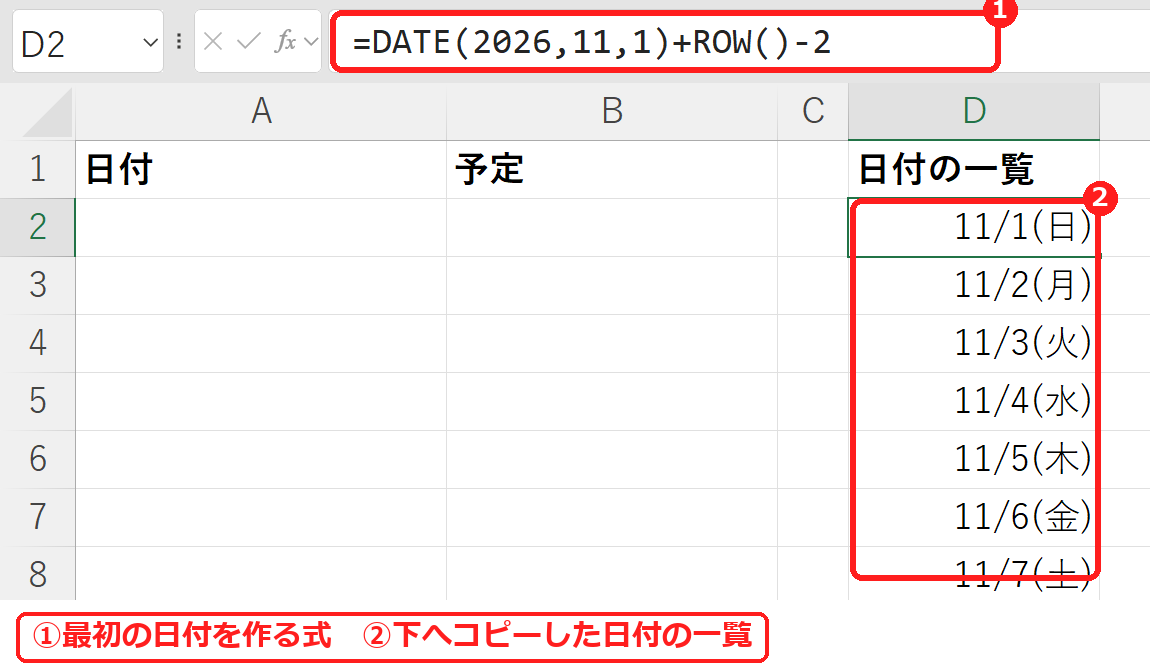
空いている列(ここでは D2)に、最初の日付を作る式 =DATE(2026,11,1)+ROW()-2 を入れ、D32 まで下へコピーします。2行目が 11/1 になり、1行下がるごとに1日ずつ増えます。表示形式を m/d(aaa) にすると「11/1(日)」のように曜日も付きます。
手順2:日付を入れるセルを選び、「データの入力規則」を押す
日付を入れたいセル(A2:A10)を選び、「データ」タブの「データツール」グループにある 「データの入力規則」のボタンを押します。小さいアイコンなので、マウスを合わせて名前が出るか確かめます。
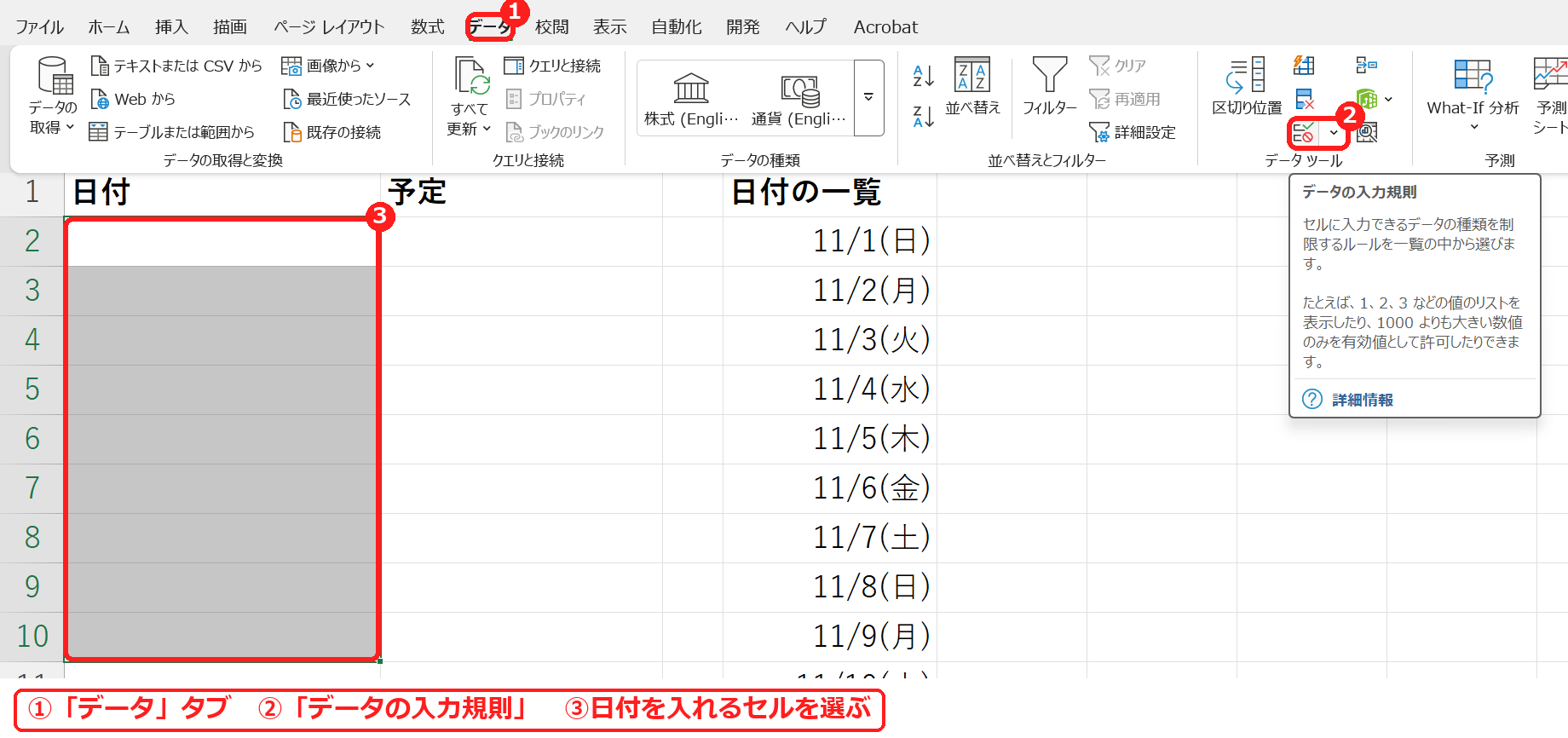
キーボードなら、Alt → A → V → V の順に押しても同じ画面が開きます。
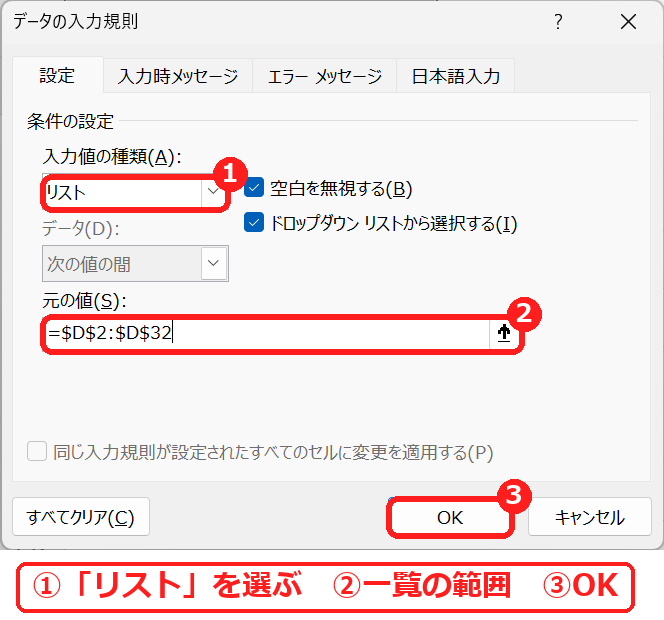
手順3:「リスト」を選び、一覧の範囲を入れて OK
「データの入力規則」の画面の「設定」タブで、「入力値の種類」を「リスト」にします。下に出てくる 「元の値」に =$D$2:$D$32 と入力し、「OK」を押します。
手順4:▼から日付を選ぶ
A2 を選ぶと右に ▼ が出て、押すと手順1の日付の一覧が開きます(上の「完成形」の画像)。一覧の見た目は D列の表示形式(m/d(aaa))、選んだあとの見た目は A列の表示形式(yyyy/m/d(aaa))で決まります。
リストの元になる日付は、式で作ると月が変わっても DATE関数の数字を変えるだけで作り直せます(DATE関数の使い方・データの入力規則の使い方)。
今日から始まる一覧にする
=TODAY()+ROW()-2一覧の最初の式を =TODAY()+ROW()-2 にすると、開いた日から30日分の日付が並び、毎日自動で更新されます。2026/10/24 に試すと、一覧は 10/24(土) から 11/23(月) まででした。予約や予定の入力のように、これから先の日付だけ選ばせたいときに便利です(TODAY関数・NOW関数の使い方)。
一覧を別のシートに置く
日付の一覧を見せたくないときは、別のシート(たとえば「日付一覧」シート)に作り、入力規則の「元の値」に =日付一覧!$A$2:$A$32 のようにシート名を付けて指定します。一覧のシートは非表示にしておけます(シートの非表示・再表示)。
入力できる日付を制限する
プルダウンにしなくても、入力できる日付を決まった期間だけにできます。セル(F2:F6)を選んで手順2と同じように「データの入力規則」を開き、次のように設定して「OK」を押します。
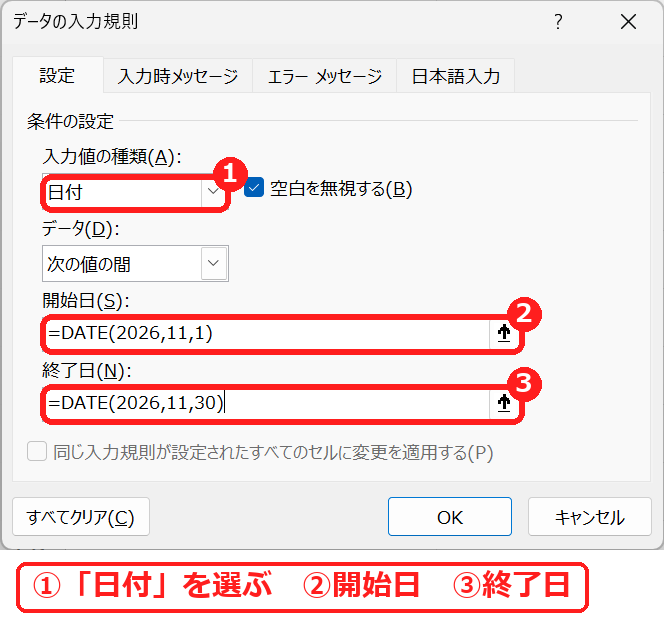
「入力値の種類」を「日付」、「データ」を「次の値の間」にして、開始日に =DATE(2026,11,1)、終了日に =DATE(2026,11,30) と入れます。その期間以外の日付を入力すると警告の画面が出て、入力できなくなります(下のよくある質問で試した結果を書いています)。日付の打ち間違いを防ぐのに役立ちます。
今日の日付をすぐ入れる(Ctrl+;)
今日の日付を入れるだけなら、セルを選んで Ctrl+;(セミコロン) を押すのがいちばん早い方法です。式ではなく値として入るので、次の日に開いても変わりません。
カレンダー型のアドインを使う方法
どうしてもカレンダーの見た目で選びたいときは、Excel の「アドイン」(バージョンによって「ホーム」タブや「挿入」タブにあります)から、カレンダーで日付を選べるアドインを探して追加する方法もあります。ただし、会社のパソコンでは追加が制限されていることがあり、ファイルを渡した相手のパソコンでは使えない場合もあります。だれでも同じように使える方法としては、この記事の日付のプルダウンがおすすめです。
日付のプルダウンがうまくいかないときの確認表
| 症状 | 考えられる原因 | 対処 |
|---|---|---|
| ▼が出ない | 入力規則を付けたセルを選んでいない、またはリスト以外の種類 | 「データの入力規則」で「リスト」になっているか確かめる。 |
| 一覧が数字(46327 など)になる | 一覧の元の列の表示形式が「標準」 | 一覧の列の表示形式を日付にする。 |
| 選んだ日付が数字で表示される | 入力するセルの表示形式が「標準」 | A列の表示形式を日付にする。 |
| 一覧に無い日付が入力できない | リストの入力規則は一覧以外を受け付けない | 一覧の日数を増やす。 |
よくある質問
一覧に無い日付や文字を入れたらどうなりますか?
入力できません。試したところ、日付のプルダウンを付けたセルに「abc」と入力すると警告の画面が出て、セルは空のままでした。
「入力できる日付を制限する」は本当に効きますか?
効きます。試したところ、開始日 2026/11/1・終了日 2026/11/30 にしたセルでは、2026/11/15 は入力でき、2026/12/5 は警告が出て入力できませんでした。
Ctrl+; で入れた日付は、次の日に変わりますか?
変わりません。試したところ、Ctrl+; で入れたセルは式ではなく日付の値(2026/10/24)でした。毎日変わってほしいときは =TODAY() を使います。


コメント