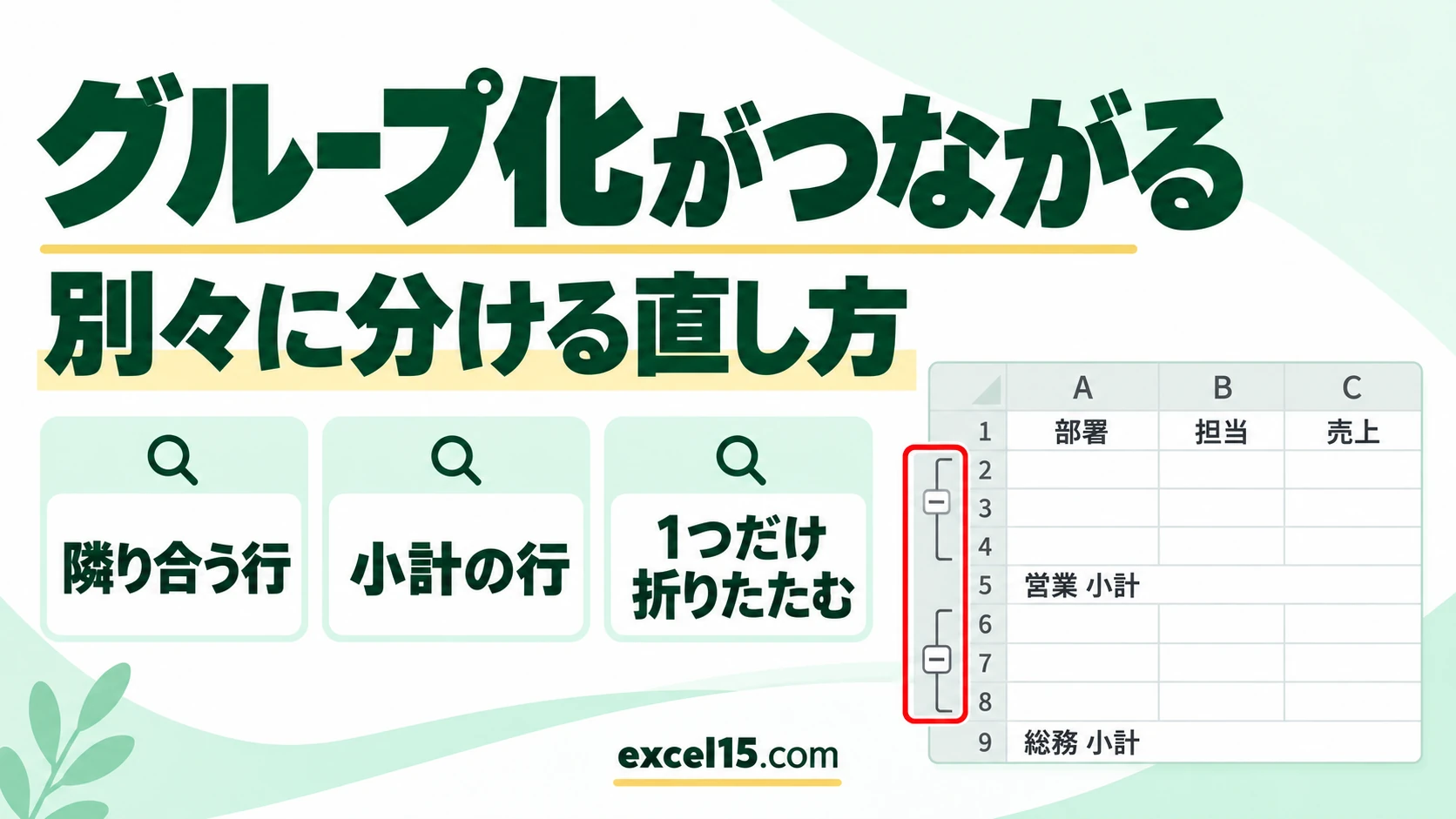
エクセルで行をグループ化すると、すぐ下の行を別にグループ化したのに、1つのグループにつながってしまうことがあります。これは Excel の決まりで、隣り合った行のグループは自動で1つにまとめられるためです。分けたいときは、グループとグループの間に、グループに入れない行(小計や見出しの行)を1行はさみます。
この記事では、つながってしまう理由と、実際に Excel で試して分かれた直し方を、画面を見ながら説明します。つながる例・直した例・練習用の3シートが入ったファイルも用意しました。グループ化の基本の操作は 行・列をグループ化する方法で説明しています。
グループがつながってしまう例
営業の3行(2〜4行目)をグループ化し、続けて総務の3行(5〜7行目)をグループ化すると、左の線が1本になりました。
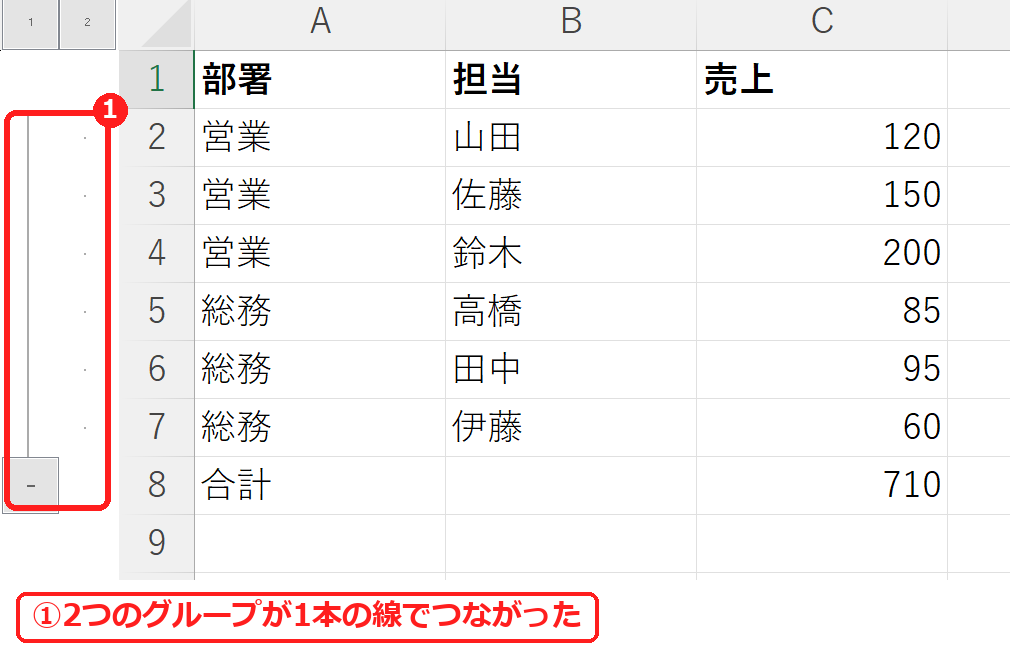
このとき、8行目の「-」を押して折りたたむと、営業と総務の6行(2〜7行目)がまとめて隠れます。営業だけ・総務だけを折りたたむことはできません。グループ化を2回に分けても、行が隣り合っていると Excel は同じ1つのグループとして扱います。
直し方:間に小計(見出し)の行を入れる
グループとグループの間に、どちらのグループにも入れない行を1行入れます。ここでは各部署の下に「小計」の行を入れ、明細の行(2〜4行目と6〜8行目)だけをグループ化しました。
- 営業の明細の下に「営業 小計」、総務の明細の下に「総務 小計」の行を入れます。
- 営業の明細の行(2〜4行目)を選び、「データ」タブの「グループ化」を押します(Shift+Alt+→ でもできます)。
- 総務の明細の行(6〜8行目)を選び、同じようにグループ化します。
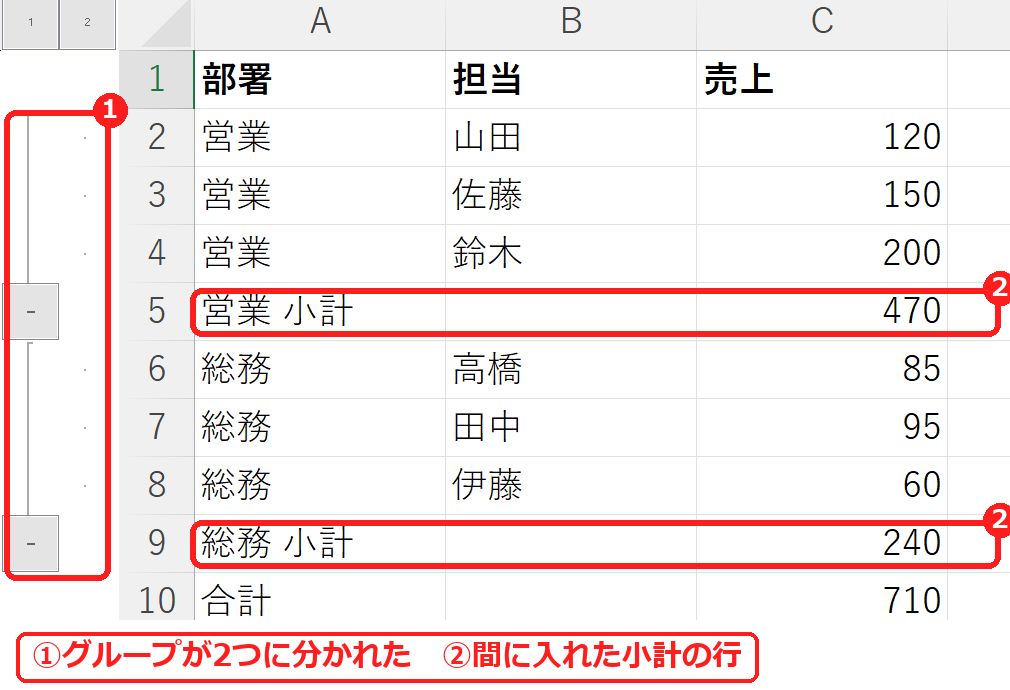
小計の行(5行目・9行目)がそれぞれのグループの「-」の位置になり、グループが2つに分かれました。
1つだけ折りたたむ
営業の「-」(5行目の左)を押すと、営業の明細だけが隠れて「+」になり、総務の明細は表示されたままです。
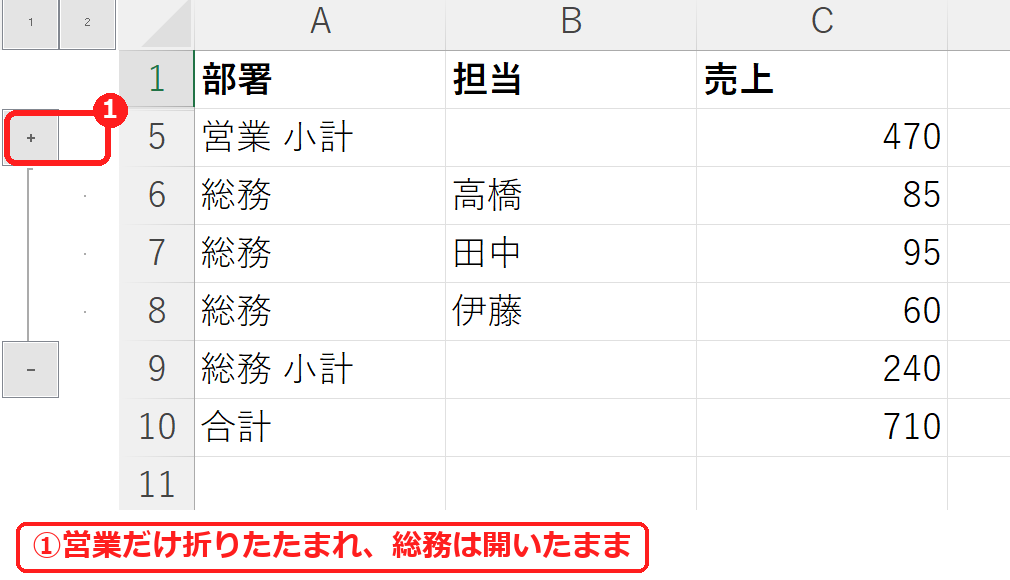
小計の行は折りたたんでも表示されたままなので、部署ごとの合計を見比べるのにも便利です。小計の行と同時にグループを作るなら、「データ」タブの「小計」を使う方法もあります(小計の出し方)。
集計行の位置を変えても、つながりは直らない
グループの「-」の位置(集計行の位置)は、「データ」タブの「アウトライン」の右下の小さな矢印から「詳細データの下」のチェックで変えられます。ただし、試したところ、位置を上に変えても、隣り合った2つのグループは1つにつながったままでした。分けるには、やはり間に1行はさむ必要があります。
すでにつながってしまったときの直し方
- つながったグループの行をすべて選びます。
- 「データ」タブの「グループ解除」を押して、いったんグループを外します。
- 2つのグループの間に小計や見出しの行を挿入します。
- それぞれの明細の行を選び直して、グループ化します。
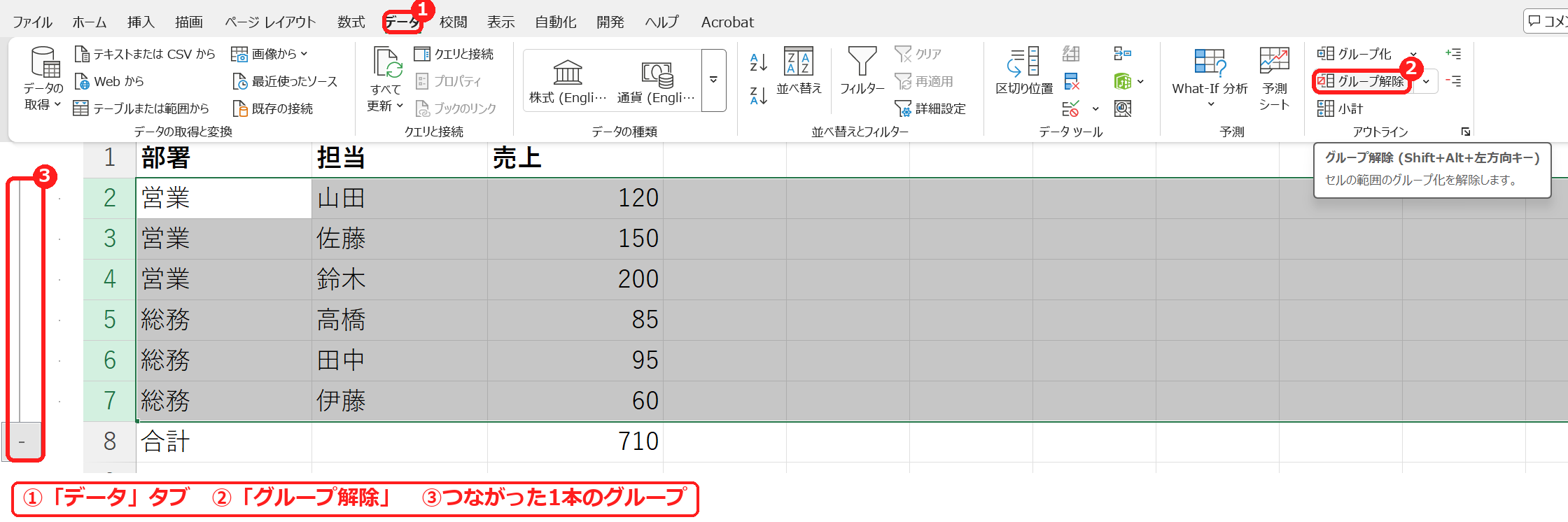
手順1・2の画面です。つながったグループの行(2〜7行目)を選び、「データ」タブの「グループ解除」を押します。試したところ、押すと1本につながっていたグループがすべて外れました。ショートカットは、ボタンの説明にも出ているとおり Shift+Alt+← です。
グループ化がうまくいかないときの確認表
| 症状 | 考えられる原因 | 対処 |
|---|---|---|
| 2つのグループが1つになる | 行が隣り合っている | 間にグループに入れない行を1行はさむ。 |
| 一部だけ折りたためない | つながって1つのグループになっている | グループ解除して、間に行を入れてから作り直す。 |
| 「-」が思った位置に出ない | 集計行の位置の設定 | 「アウトライン」の設定で「詳細データの下」を確かめる。 |
| グループの中にさらにグループがほしい | 同じ範囲を重ねてグループ化していない | 内側の行を選んでもう一度グループ化すると、2段目のグループになる。 |
よくある質問
グループ化・解除のショートカットは?
行を選んで Shift+Alt+→ でグループ化、Shift+Alt+← でグループ解除です。どちらも実際の Excel で試して確かめました。
グループの中に、さらに小さいグループを作れますか?
作れます。試したところ、2〜7行目をグループ化してから、その中の3〜4行目をもう一度グループ化すると、2段目のグループになりました。内側の「-」を押すと3〜4行目だけがたたまれ、外側のグループはそのままでした。
小計の行をいちいち入れるのが大変です。
「データ」タブの「小計」を使うと、部署ごとの小計の行とグループを一度に作れます(小計の出し方)。








コメント