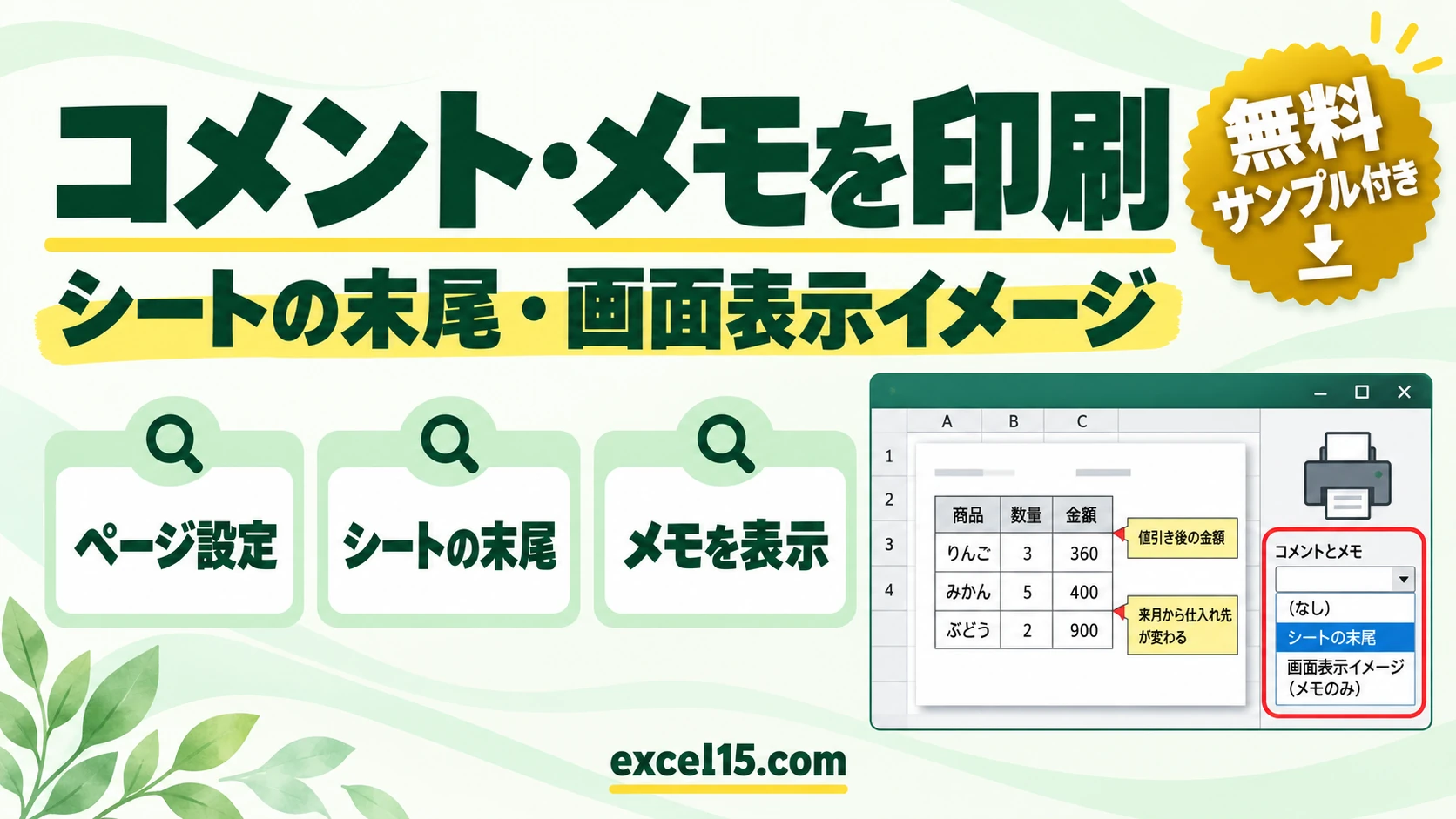
エクセルのコメント(メモ)は、そのままでは印刷されません。印刷するには、「ページ設定」の「シート」タブの「コメントとメモ」で、「シートの末尾」か「画面表示イメージ(メモのみ)」を選びます。
この記事では、2つの印刷のしかたの違いを、実際に PDF に出力した結果で比べながら、手順を Excel の画面で説明します。
練習用Excelファイル(無料ダウンロード)
メモを2つ付けた表です。「シートの末尾」に印刷する設定にしてあります。
Excelファイル(.xlsx)/登録不要/数式・練習データ入り
目次
コメント・メモを印刷する手順
- 「ページ レイアウト」タブの「ページ設定」グループの右下の小さなボタンを押して、「ページ設定」を開きます。
- 「シート」タブを開きます。
- 「コメントとメモ」の ▼ から、印刷のしかたを選んで OK を押します。
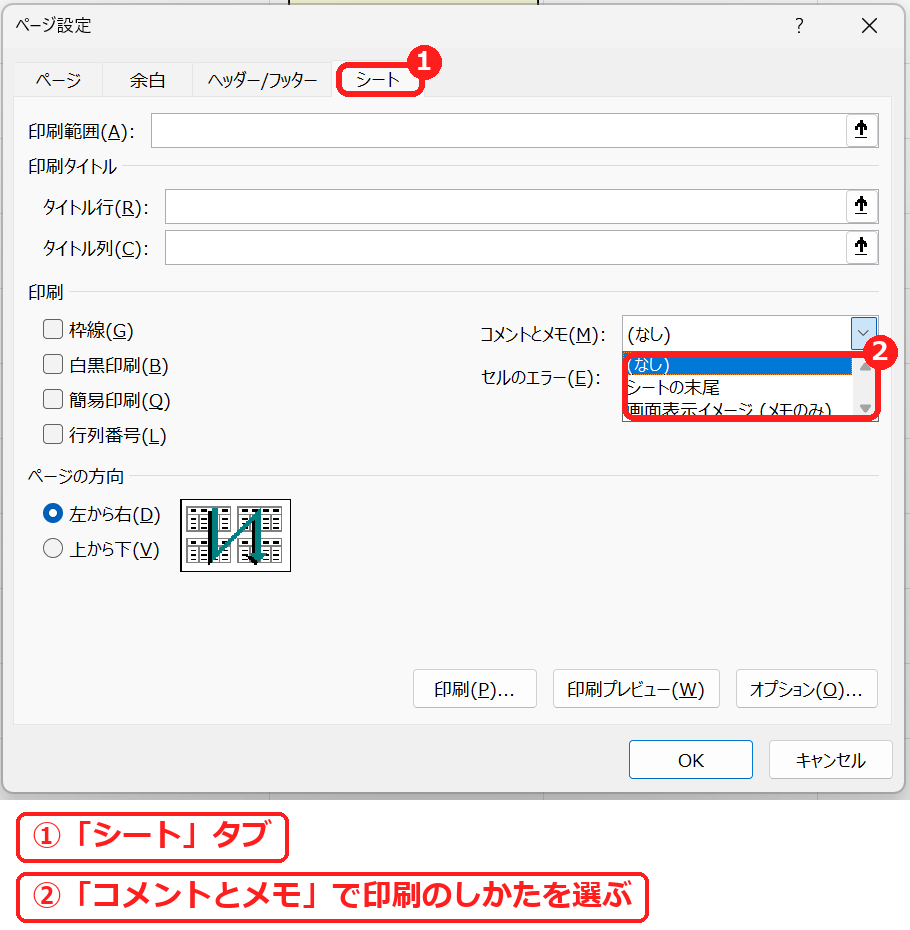
| 選択肢 | 印刷のされ方 |
|---|---|
| (なし) | 印刷しない(最初の設定) |
| シートの末尾 | 表を印刷したあと、最後のページにセル番地とメモの文章を一覧で印刷する |
| 画面表示イメージ (メモのみ) | 画面に表示しているメモを、表の上にそのままの位置で印刷する |
「シートの末尾」と「画面表示イメージ」の違い
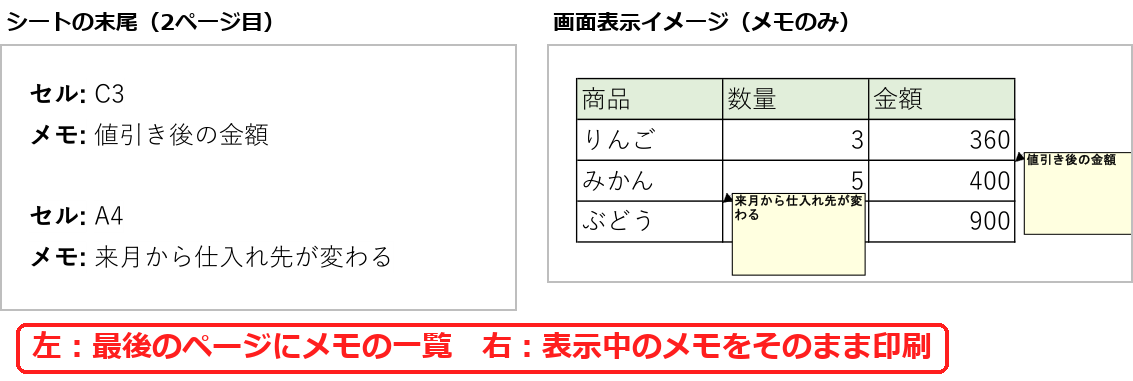
「シートの末尾」は、表が1ページ目、メモの一覧が2ページ目に印刷されました。「セル: C3」「メモ: 値引き後の金額」のように、どのセルのメモかがわかります。メモが多いときや、表の見た目を変えたくないときに向いています。
「画面表示イメージ(メモのみ)」は、メモの吹き出しが表の上にそのまま印刷されました。どのセルについてのメモかが一目でわかりますが、表の文字に重なることがあります。
「画面表示イメージ」で印刷するには、メモを表示しておく
「画面表示イメージ」で印刷されるのは、画面に表示しているメモです。印刷する前に、メモを表示しておきます。
- 「校閲」タブの「メモ」をクリックします。
- 「すべてのメモを表示」を選びます。
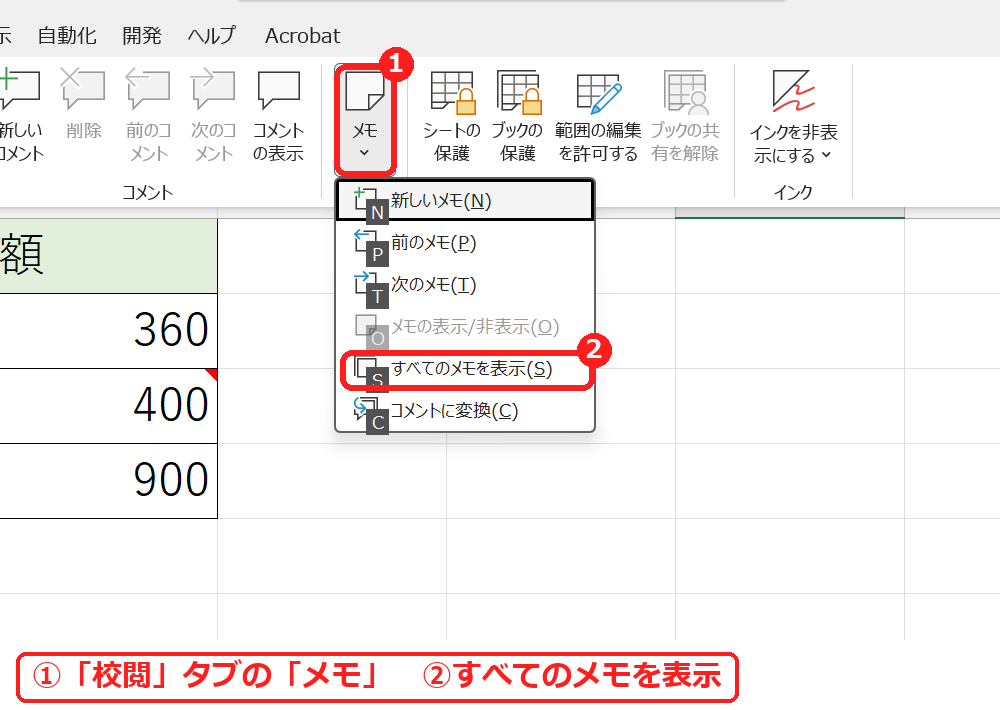
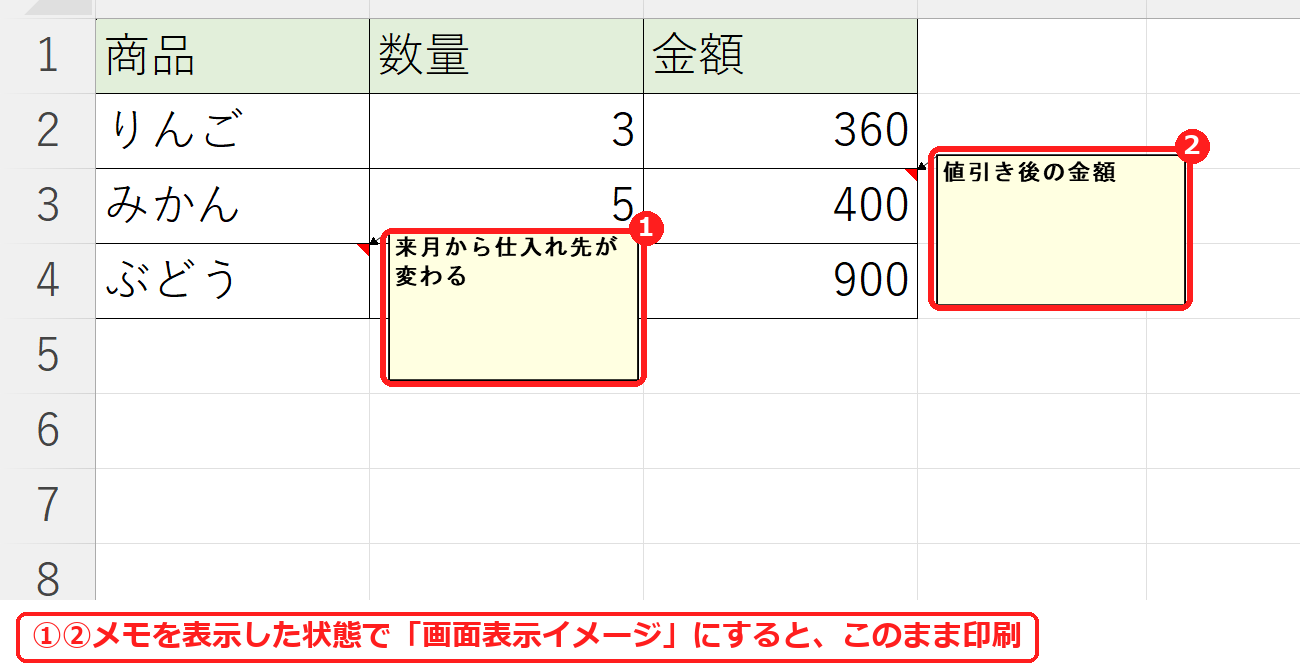
メモの吹き出しが表示されました(①②)。この状態で「画面表示イメージ」にすると、表示されたままの位置で印刷されます。
コメント・メモの印刷がうまくいかないときの確認表
| 症状 | 考えられる原因 | 対処 |
|---|---|---|
| メモが印刷されない | 「コメントとメモ」が (なし) | ページ設定の「シート」タブで「シートの末尾」などを選ぶ。 |
| 画面表示イメージにしたのに出ない | メモを表示していない | 「校閲」→「メモ」→「すべてのメモを表示」。 |
よくある質問
コメントとメモの違いは?
新しい Excel では、返信できるものが「コメント」、黄色の付せんのようなものが「メモ」です(コメント・メモの入れ方と削除)。
メモをまとめて消したいときは?
コメント・メモの入れ方と削除で、まとめて消す方法を説明しています。
練習用Excelファイル(無料ダウンロード)
この記事のメモ付きの表が入った練習用のファイルです。
Excelファイル(.xlsx)/登録不要/数式・練習データ入り

コメント