エクセルで近似曲線を引くには、散布図などの点を右クリックして「近似曲線の追加」を選びます。右に開く「近似曲線の書式設定」で、直線・多項式などの種類、線を先へ伸ばす「前方補外」、グラフに式と R² を表示する設定ができます。
この記事では、広告費と売上の散布図を例に、近似曲線の引き方、式と R² の表示、線を伸ばして予測する方法、種類の選び方、そして「近似曲線の式で計算すると合わない」ときの原因と、式の値を関数(SLOPE・TREND・LINEST)でセルに出す方法まで、実際の Excel の画面で説明します。
近似曲線とは
近似曲線は、グラフの点の並びにいちばんよく合う線です。「広告費が 1 万円増えると売上は約 3.5 万円増える」のような関係を、式で表せます。線を先へ伸ばせば、データの範囲の外の値(広告費 55 万円のときの売上など)も予測できます。
近似曲線の引き方
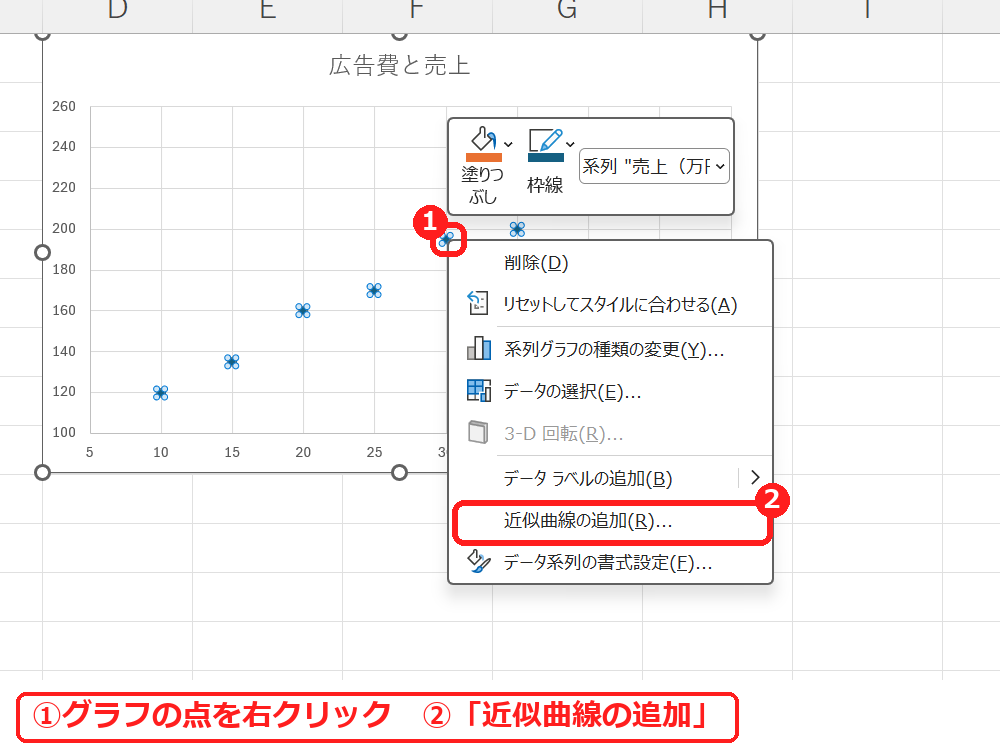
- 散布図の点を右クリックします。
- 「近似曲線の追加」を選びます。
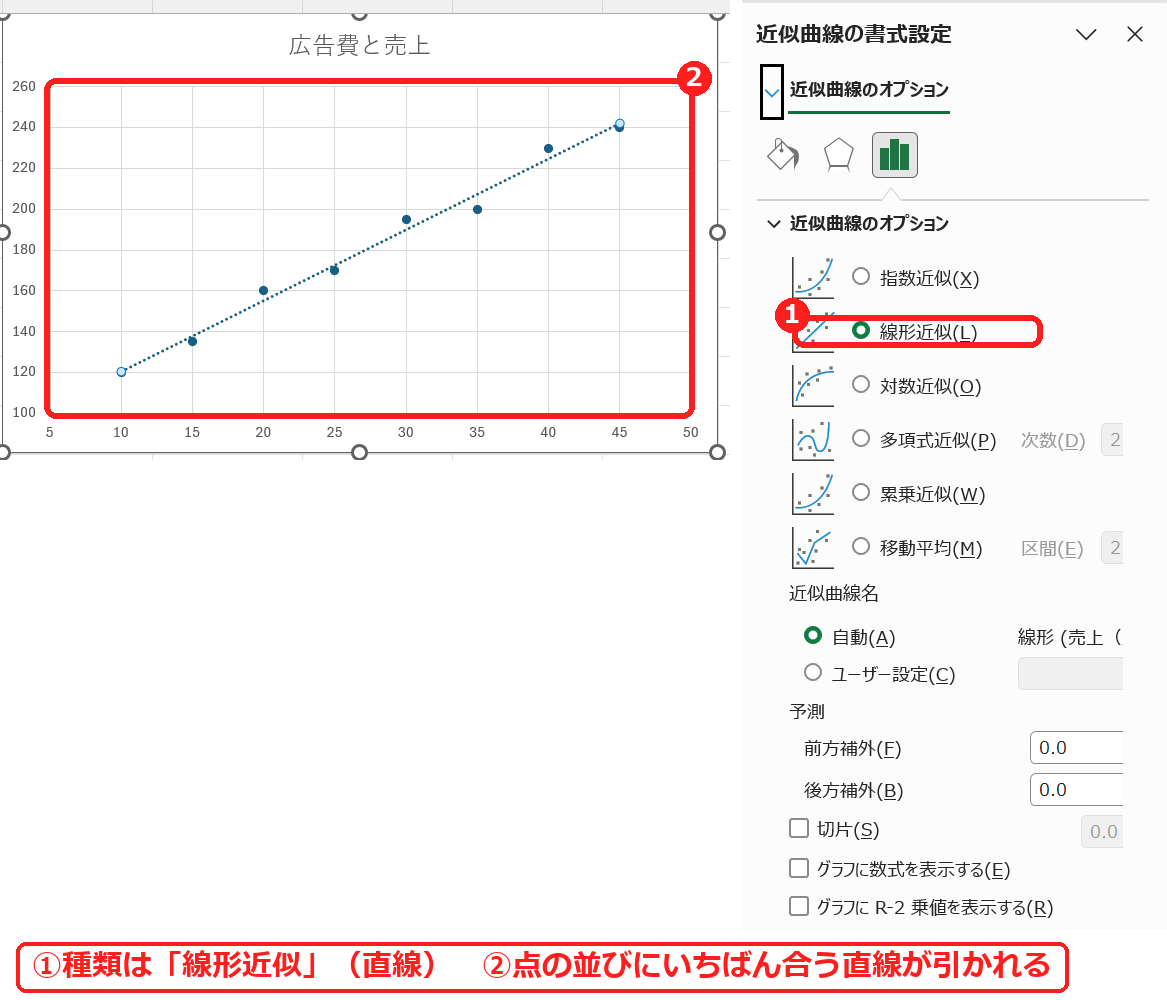
点の並びに合う点線が引かれ、画面の右に「近似曲線の書式設定」が開きます。最初は「線形近似」(直線)です。
式と R² を表示する・線を伸ばす
- 「近似曲線の書式設定」の下にある「グラフに数式を表示する」と「グラフに R-2 乗値を表示する」にチェックを入れます。
- 線を先へ伸ばすときは、「予測」の「前方補外」に、伸ばしたい横軸の幅(ここでは 10)を入力します。
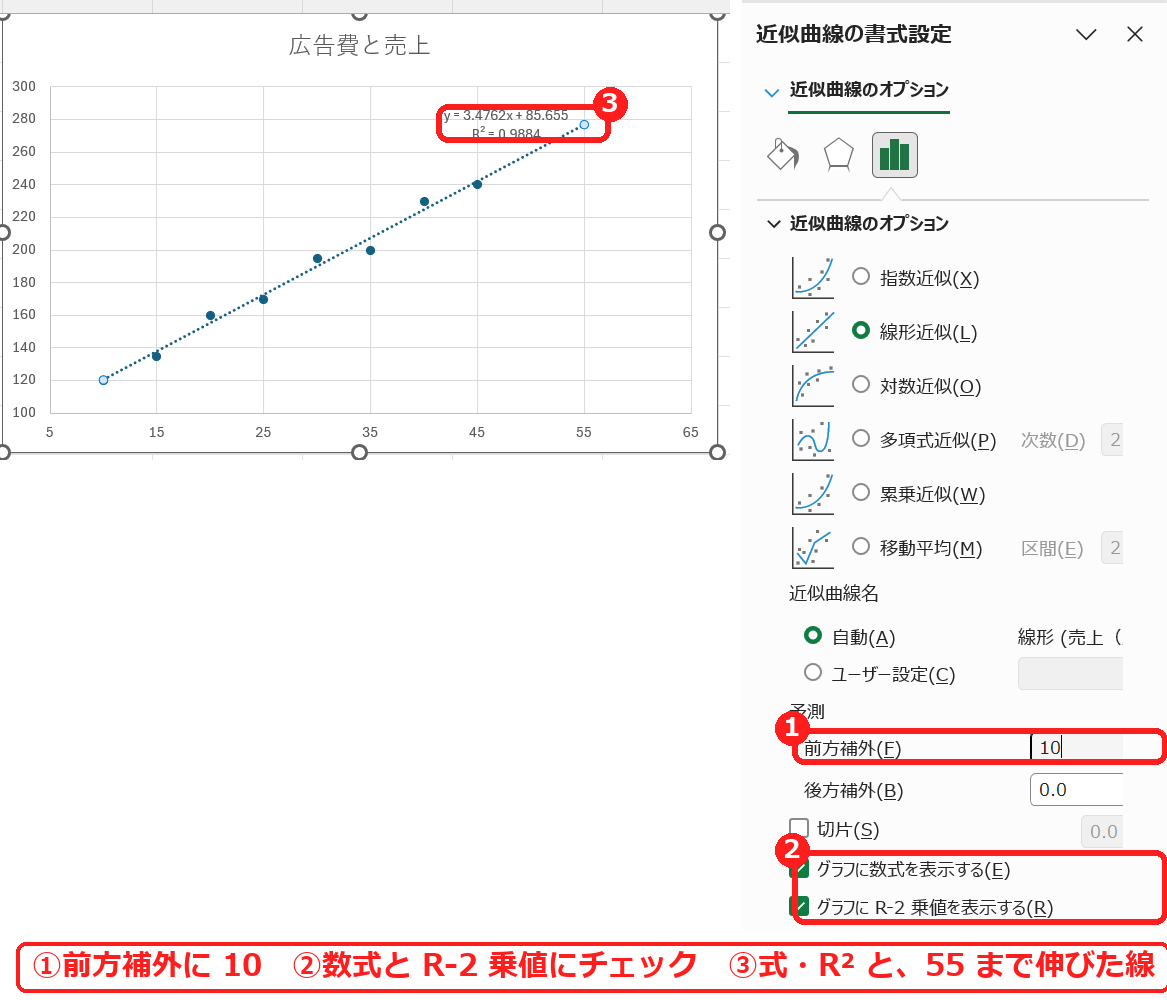
グラフに y = 3.4762x + 85.655 と R² = 0.9884 が表示され、線が広告費 45 から 55 まで伸びました(③)。式の 3.4762 は「広告費 1 万円あたり売上が約 3.48 万円増える」という傾き、85.655 は広告費 0 のときの切片です。R² は 1 に近いほど、線が点によく合っていることを表します。
左(過去)へ伸ばすときは「後方補外」を使います。
近似曲線の種類の選び方
| 種類 | 向いているデータ |
|---|---|
| 線形近似 | 一定の割合で増える・減る(直線)。まずはこれ。 |
| 指数近似 | 同じ「倍率」で増える(売上が毎月 1.2 倍など)。 |
| 対数近似 | 最初は大きく伸び、だんだん伸びが小さくなる。 |
| 多項式近似 | 山や谷がある曲線。次数で曲がり方を決める。 |
| 累乗近似 | x が何倍かになると y も決まった倍率で増える。 |
| 移動平均 | 式は出さず、でこぼこをならした線を引く。 |
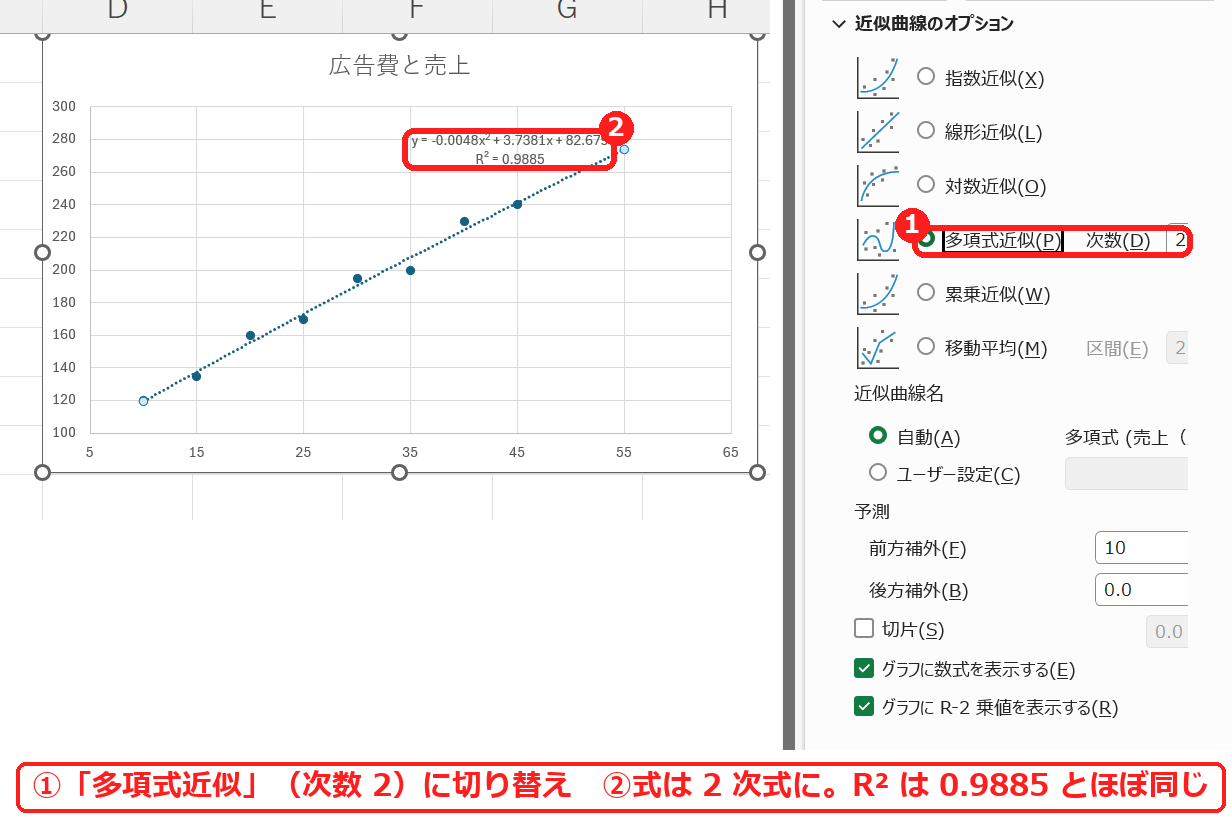
同じデータを「多項式近似」(次数 2)にすると、式は y = -0.0048x² + 3.7381x + 82.679 になりましたが、R² は 0.9885 で直線(0.9884)とほとんど同じでした(②)。R² がほぼ同じなら、式の簡単な線形近似を選びます。次数を上げるほど R² は上がりやすくなりますが、伸ばした先の予測が不自然になりやすいので注意します。
近似曲線の式の値を関数でセルに出す
近似曲線の傾きと切片は、SLOPE 関数と INTERCEPT 関数で求められます。予測値は TREND 関数(または FORECAST.LINEAR 関数)で、式を手で入力しなくても計算できます。
=TREND(B2:B9,A2:A9,55)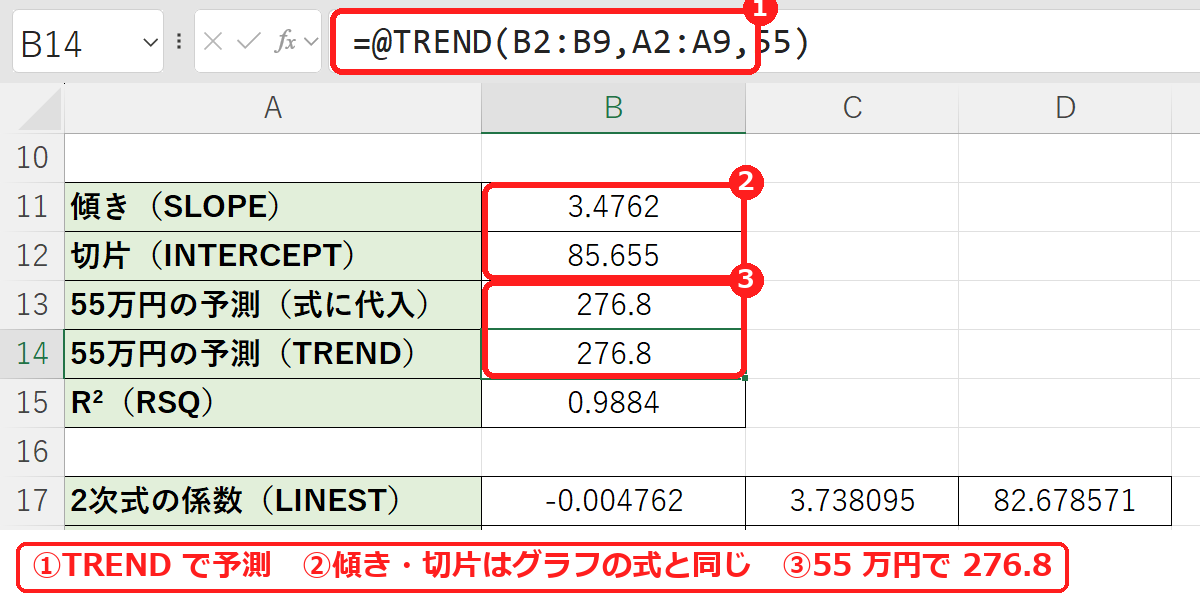
傾き 3.4762・切片 85.655 は、グラフの式と同じです(②)。広告費 55 万円の売上の予測は 276.8 万円で、式に代入した値と TREND 関数の結果が一致しました(③、TREND関数・SLOPE関数)。
近似曲線の式で計算すると合わないとき
グラフに表示される式は、係数が四捨五入して表示されています。その数字を書き写して計算すると、元の近似曲線と少しずれます。
=LINEST(B2:B9,A2:A9^{1,2})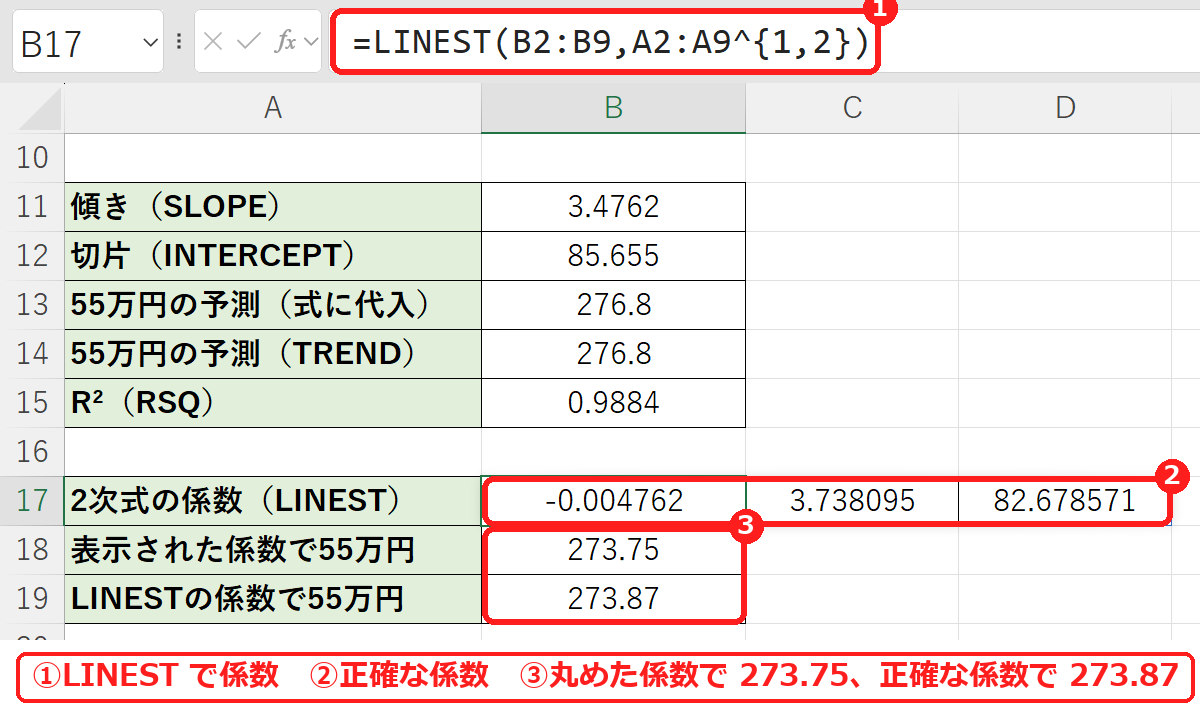
2 次式の場合、グラフに表示された -0.0048・3.7381・82.679 で広告費 55 万円を計算すると 273.75 でしたが、LINEST で求めた正確な係数(-0.004762…)では 273.87 になりました(③)。正確に計算したいときは、表示された式を書き写さず、LINEST や TREND で求めた値を使います(LINEST関数)。
近似曲線がうまくいかないときの確認表
| 症状 | 考えられる原因 | 対処 |
|---|---|---|
| 「近似曲線の追加」が出ない | 点ではなくグラフの余白を右クリックした | グラフの点そのものを右クリックする。 |
| 式の値で計算すると合わない | 表示された係数は四捨五入されている | LINEST・TREND・SLOPE で求めた値を使う。 |
| 線が伸びない | 前方補外が 0 のまま | 「前方補外」に伸ばしたい幅を入れる。 |
よくある質問
R² はいくつなら信用できる?
決まった基準はありませんが、0.7 以上なら関係が強い目安とされることが多いです。今回の 0.9884 は、点が直線にとてもよく合っている状態です(RSQ関数)。
近似曲線を消すには?
近似曲線(点線)をクリックして選び、Delete キーを押します。
近似曲線を使わずに予測だけしたいときは?
FORECAST.LINEAR 関数や TREND 関数で、グラフを作らずにセルで予測できます(FORECAST.LINEAR関数)。




コメント