
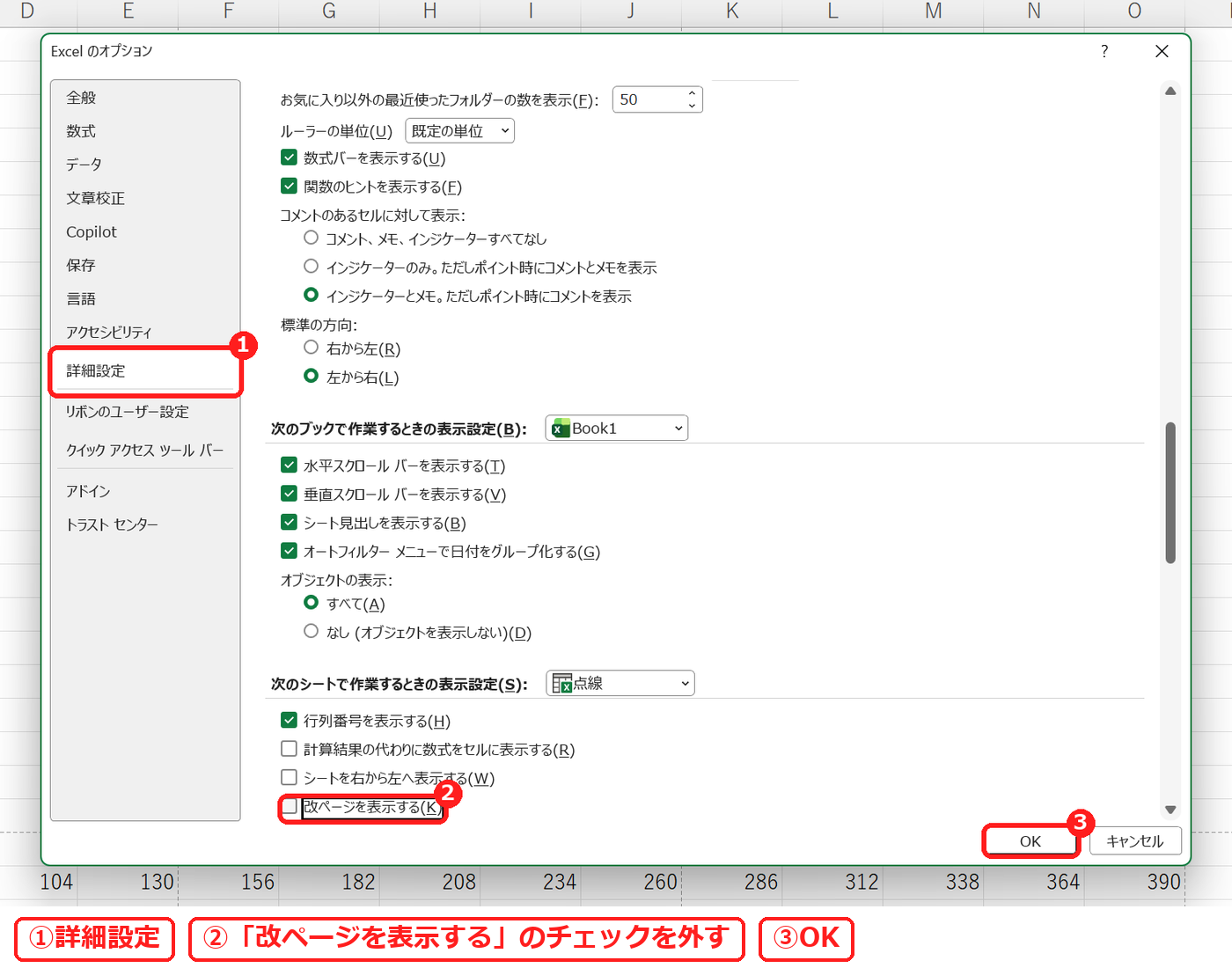
エクセルのシートに急に出てくる点線は、多くが「改ページ(印刷の 1 ページの区切り)」の線です。ファイル → オプション → 詳細設定 →「改ページを表示する」のチェックを外すと消えます。
青い線なら「改ページ プレビュー」の表示、動く点線ならコピーした範囲の線です。この記事では、点線の種類ごとの消し方を、実際の Excel の画面で説明します。点線がいつ出てくるのかも実機で確かめました。
点線の種類と消し方 一覧
| 見え方 | 正体 | 消し方 |
|---|---|---|
| 灰色の細い点線(列や行の区切り) | 改ページの線 | オプション →「改ページを表示する」をオフ |
| 太い青い線・青い点線 | 改ページ プレビューの線 | 表示タブ →「標準」 |
| 動く点線(選んだ範囲を囲む) | コピーした範囲 | Esc |
| セルの枠そのものが点線 | 罫線の種類が点線 | 罫線を引き直す・消す |
1. 改ページの点線を消す
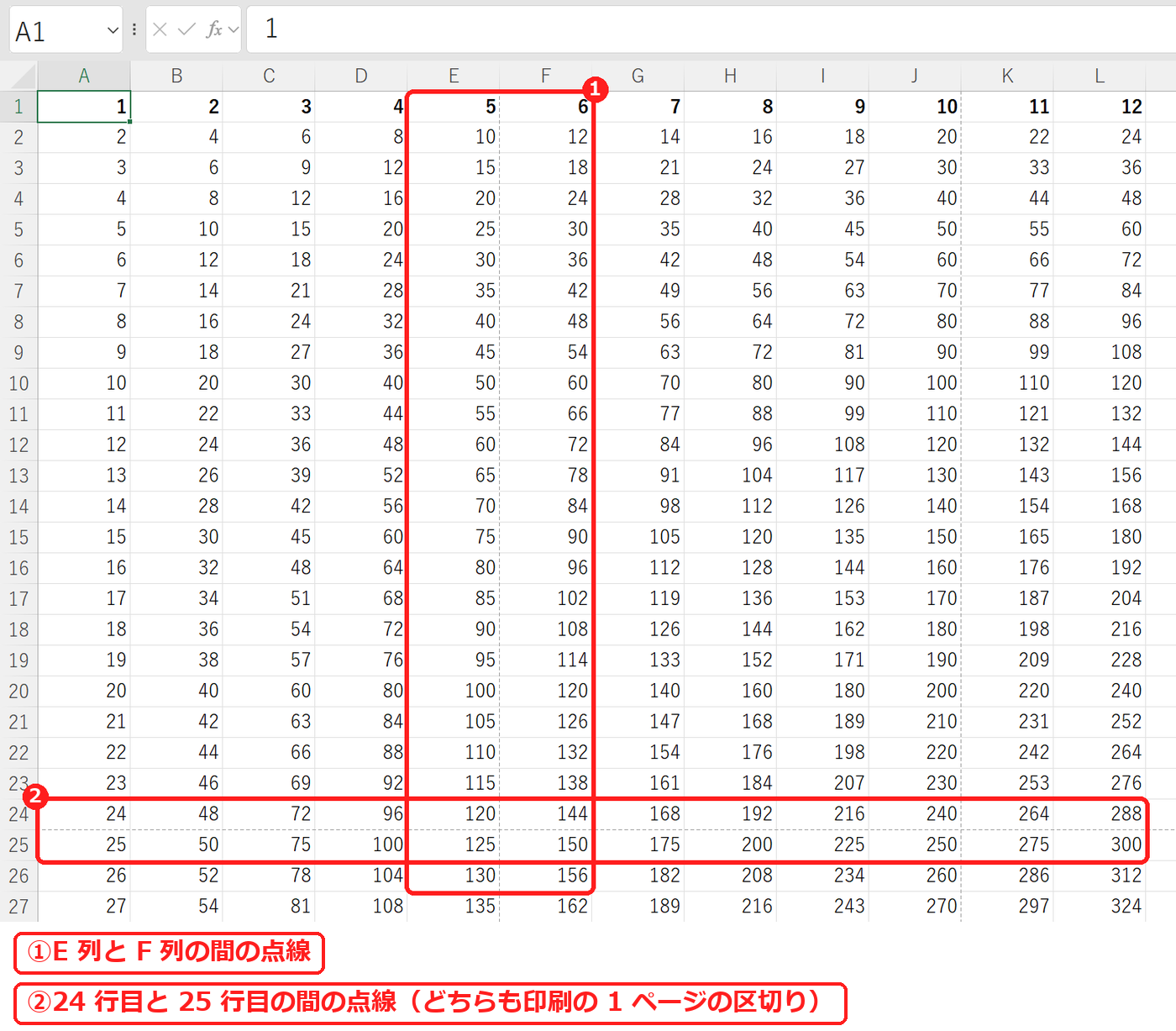
印刷の向きを変えたり、ページ レイアウトの表示から戻したりすると、印刷の 1 ページの区切りに点線が出ます。例の表(横 15 列・縦 60 行)では、E 列と F 列の間、J 列と K 列の間、24 行目と 25 行目の間などに出ました。
点線の位置は、用紙の大きさや使っているプリンターで変わります。実機でも、別の Excel(プリンターの設定がちがう)で同じ表を調べると、区切りは H 列と I 列の間・16 行目と 17 行目の間になっていました。
オプションで「改ページを表示する」をオフにする
ファイル → オプション(Alt → F → T)を開き、詳細設定を選びます。下のほうの「次のシートで作業するときの表示設定」にある「改ページを表示する」のチェックを外して OKを押します。
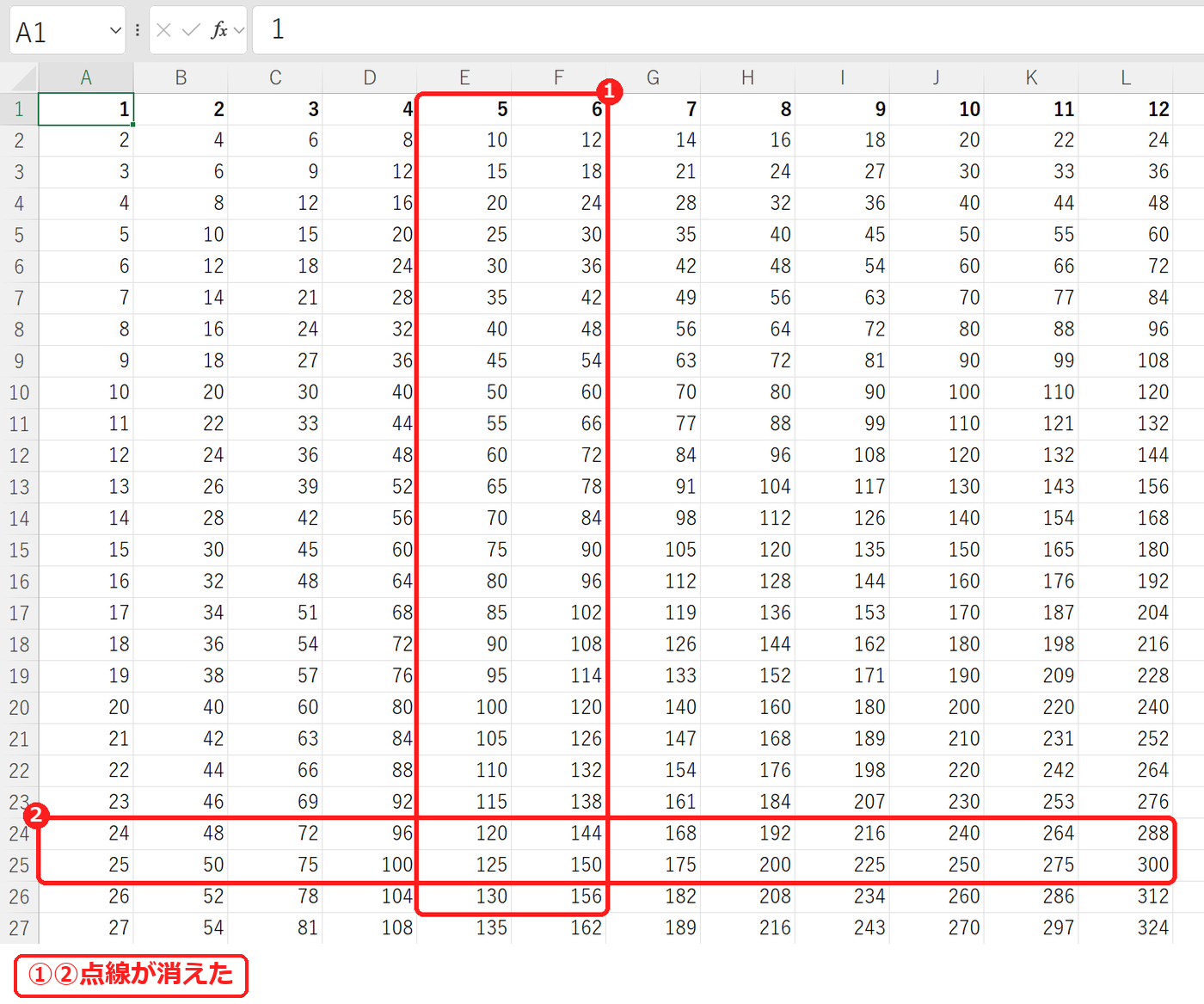
点線が消えました。この設定はシートごとなので、ほかのシートにも点線があるときは、シートを選び直して同じ操作をします。
保存して開き直しても消える
実機では、点線が出た状態で保存してブックを開き直すと、点線は出ていませんでした(設定は「表示しない」に戻っていました)。
2. 青い線(改ページ プレビュー)を消す
太い青い線や青い点線が出ていて、ページの番号が薄く表示されているときは、改ページ プレビューの表示になっています。表示タブの標準を押すと、ふつうの画面に戻ります。
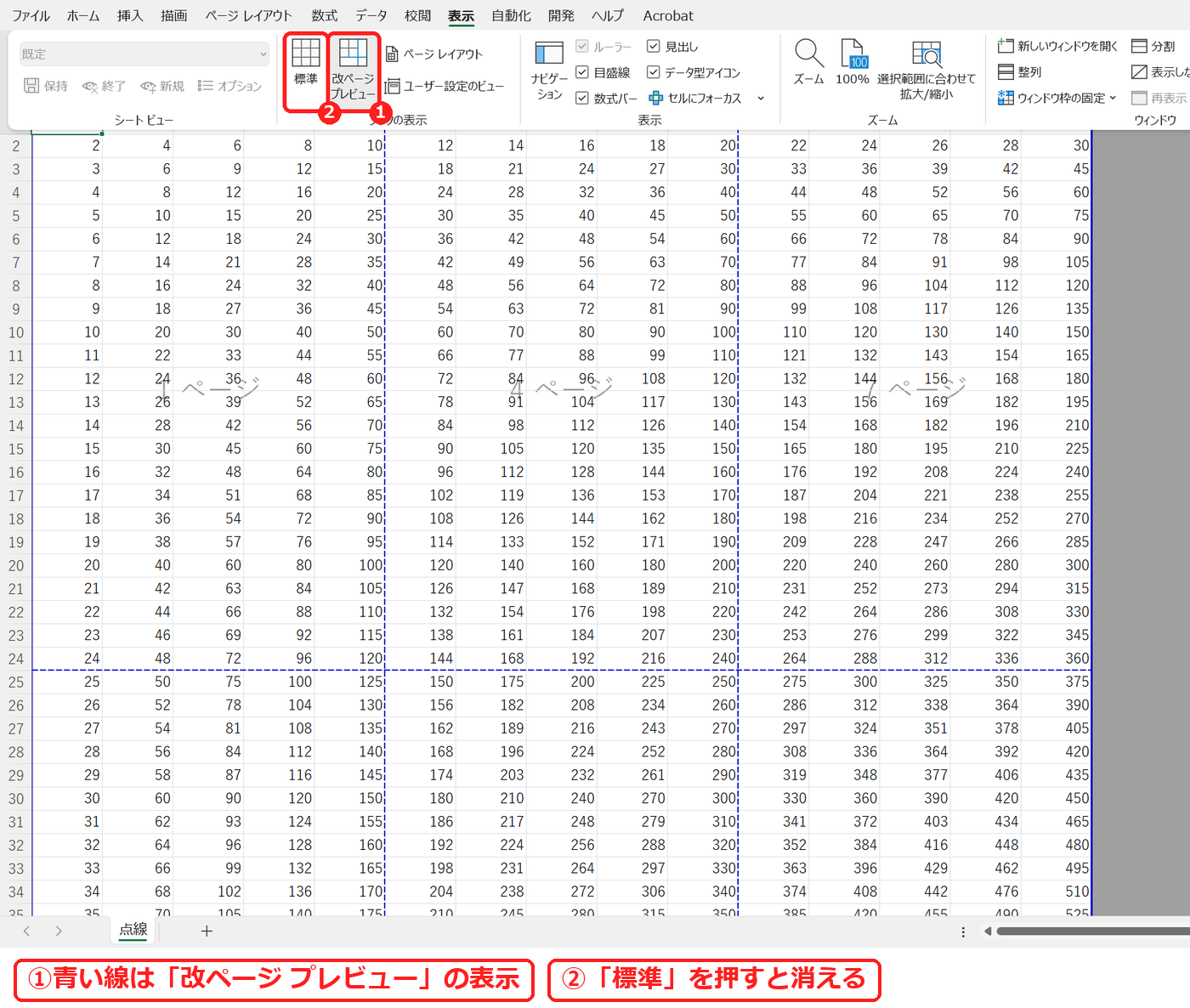
青い線を動かすと印刷の範囲が変わります。印刷範囲を直したいときは改ページの挿入・移動・解除をご覧ください。
3. コピーした範囲の動く点線を消す
セルを Ctrl + C でコピーすると、その範囲が動く点線で囲まれます。貼り付けが終わっても残っているときは、Esc を押すと消えます。
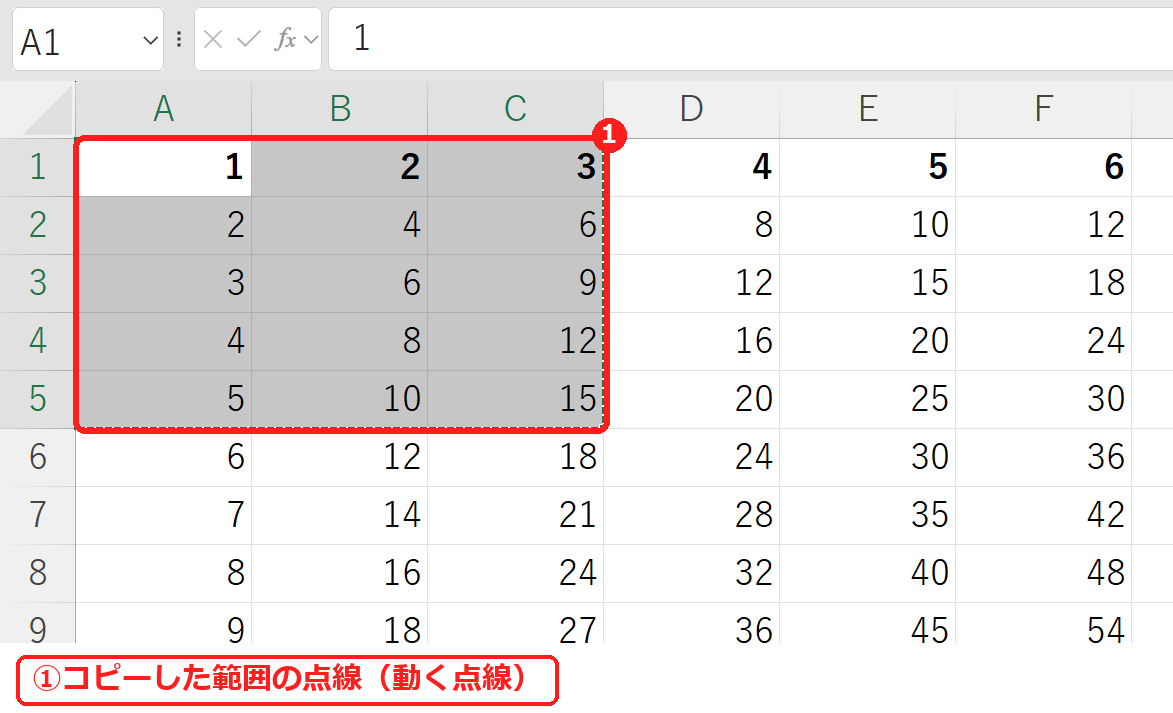
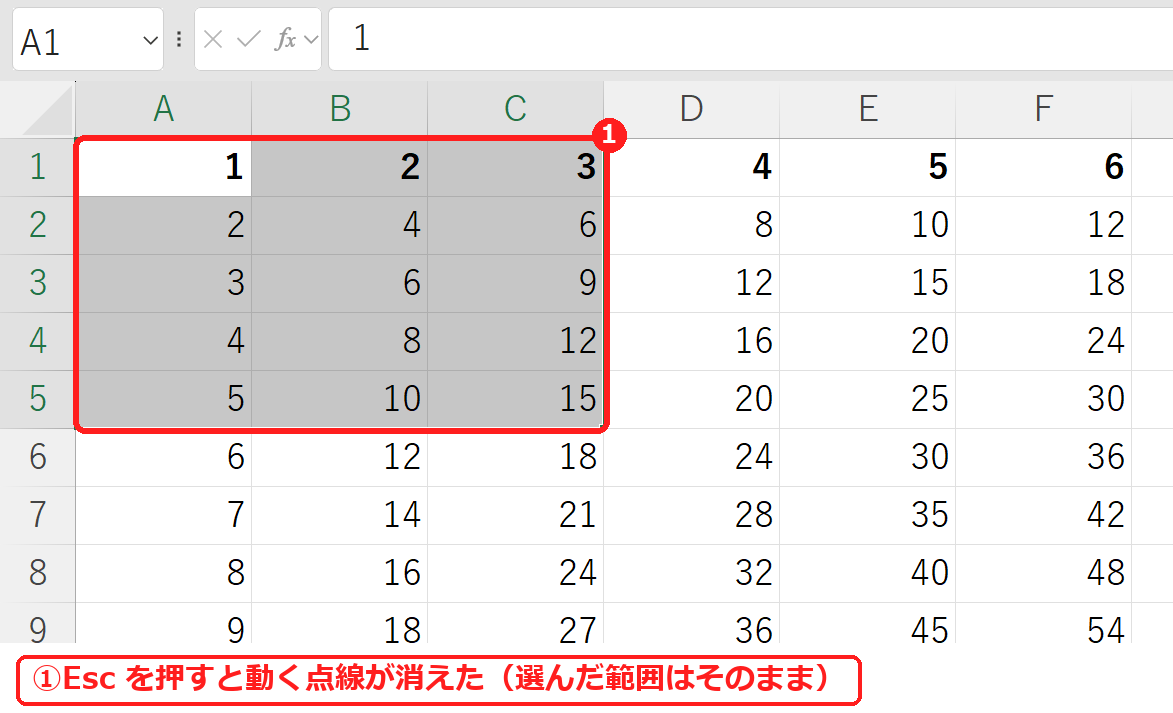
点線が消えると、もう一度 Ctrl + V で貼り付けることはできなくなります。
【実機で検証】改ページの点線はいつ出てくる?
非表示ではない Excel で、点線(改ページの表示)がどのタイミングで出るかを 1 つずつ確かめました。
| 操作 | 点線が出たか |
|---|---|
| 新しいブックを作っただけ | 出ない |
| 表示を「ページ レイアウト」にして「標準」に戻す | 出た |
| 表示を「改ページ プレビュー」にして「標準」に戻す | 出た |
| 印刷の向きを「横」に変える | 出た |
| 点線が出た状態で保存して開き直す | 出ない(消えた) |
印刷のための設定や表示をさわると出てくる、と覚えておくとよいでしょう。点線は印刷されません。
よくある質問
点線が印刷されてしまいます。
それは改ページの線ではなく、罫線の種類が点線になっています。罫線を実線にするか消してください(罫線の引き方・消し方)。
シートの薄い灰色の線(マス目)も消したいです。
マス目の線は「目盛線」です。表示タブの「目盛線」のチェックを外すと消えます(枠線(目盛線)を消す方法)。
点線の位置で印刷が切れてしまいます。
1 ページに収めたいときは、印刷を1枚に収める方法で縮小して印刷します。





コメント