エクセルで 2 つのシートを見くらべたいときは、表示タブの「新しいウィンドウを開く」→「整列」で、同じブックのシートを左右に並べて表示できます。1 つのシートの離れた場所を同時に見たいときは、表示タブの「分割」で画面を 4 つに分けられます。
この記事では、シートを並べて表示する方法と、画面を分割する方法を、実際の Excel の画面で説明します。「並べて比較」で同時にスクロールする方法も確かめました。
やりたいことと使うボタン
| やりたいこと | 表示タブのボタン |
|---|---|
| 同じブックの 2 つのシートを並べる | 新しいウィンドウを開く → 整列 |
| 並べた 2 つを一緒にスクロールする | 並べて比較(同時にスクロール) |
| 1 つのシートを上下・左右に分けて見る | 分割 |
| 見出しの行・列を動かないようにする | ウィンドウ枠の固定 |

1. 同じブックのシートを左右に並べて表示する
新しいウィンドウを開く
表示タブの新しいウィンドウを開くを押すと、同じブックがもう 1 つのウィンドウで開きます。タイトルの名前は「Book1 – 1」「Book1 – 2」のように番号付きになります。新しいほうのウィンドウで、見たいシート(ここでは 5 月)を選んでおきます。
整列で「左右に並べて表示」
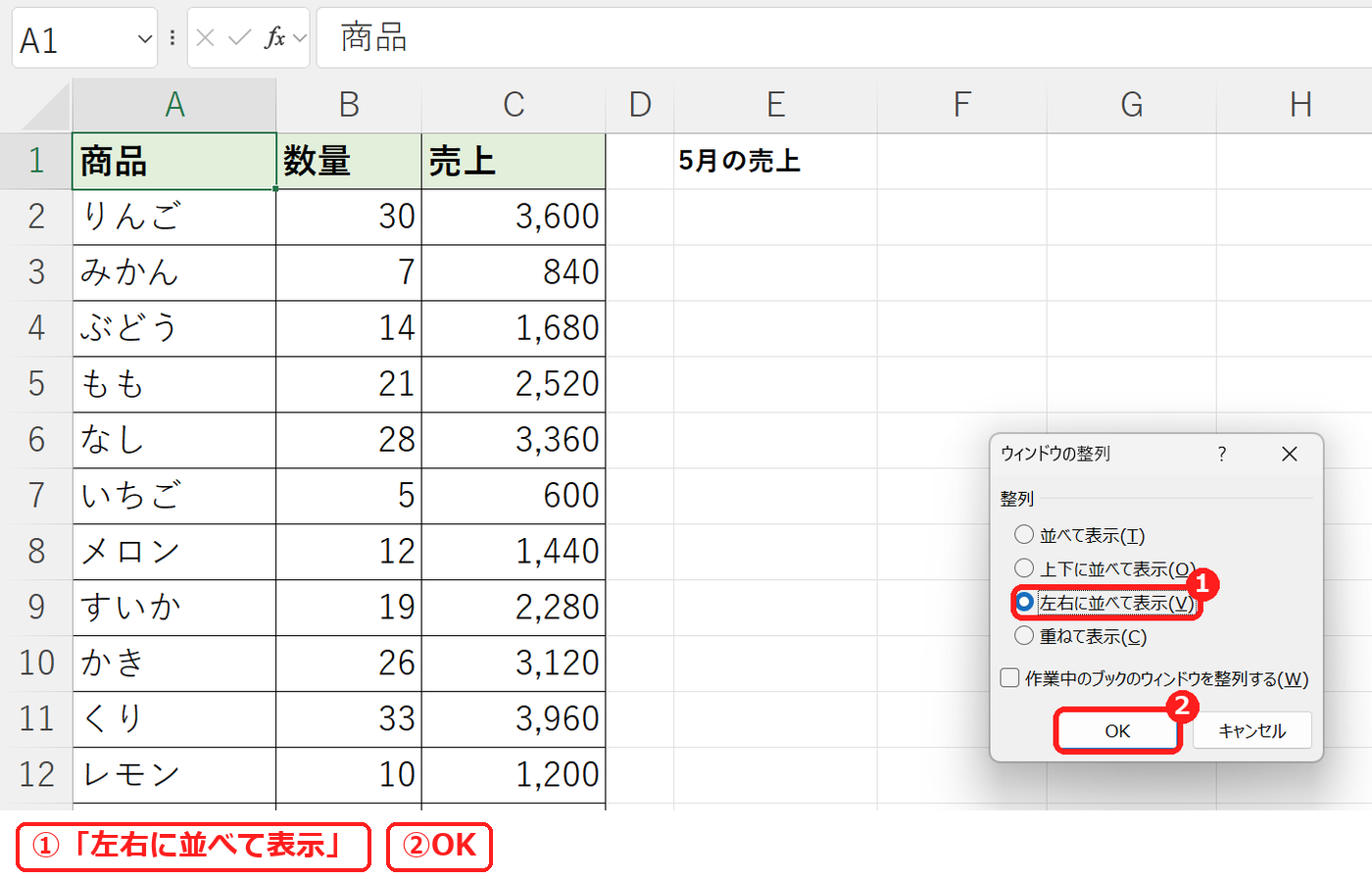
続けて表示タブの整列を押し、「左右に並べて表示」を選んで OK を押します。
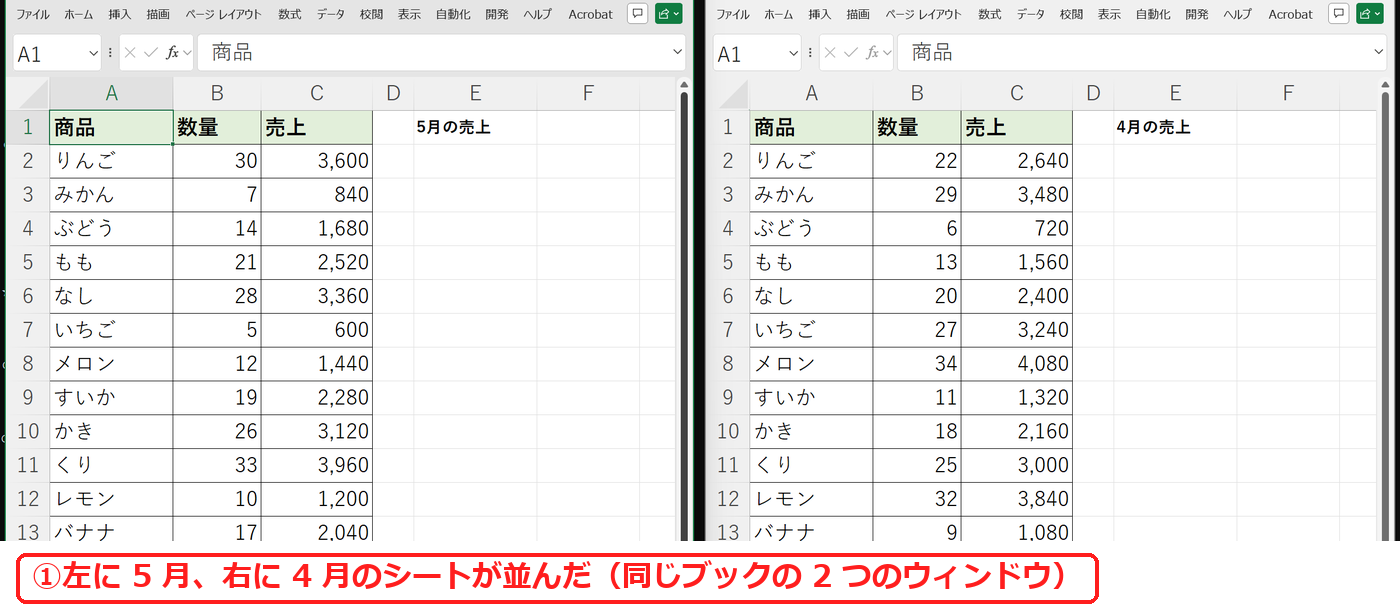
5 月と 4 月のシートが左右に並びました。片方のシートを直すと、同じブックなのでもう片方にもそのまま反映されます。
| 整列のしかた | 並び方 |
|---|---|
| 並べて表示 | ウィンドウの数に合わせてタイル状に並ぶ |
| 上下に並べて表示 | 上と下に並ぶ |
| 左右に並べて表示 | 左と右に並ぶ |
| 重ねて表示 | 少しずつずらして重なる |
「作業中のブックのウィンドウを整列する」にチェックを付けると、今のブックのウィンドウだけが並びます。実機で別のブックも開いた状態で試すと、チェックありでは別のブックの位置はそのまま、チェックなしでは 3 つとも左右に並びました。
2. 並べて比較で同時にスクロールする
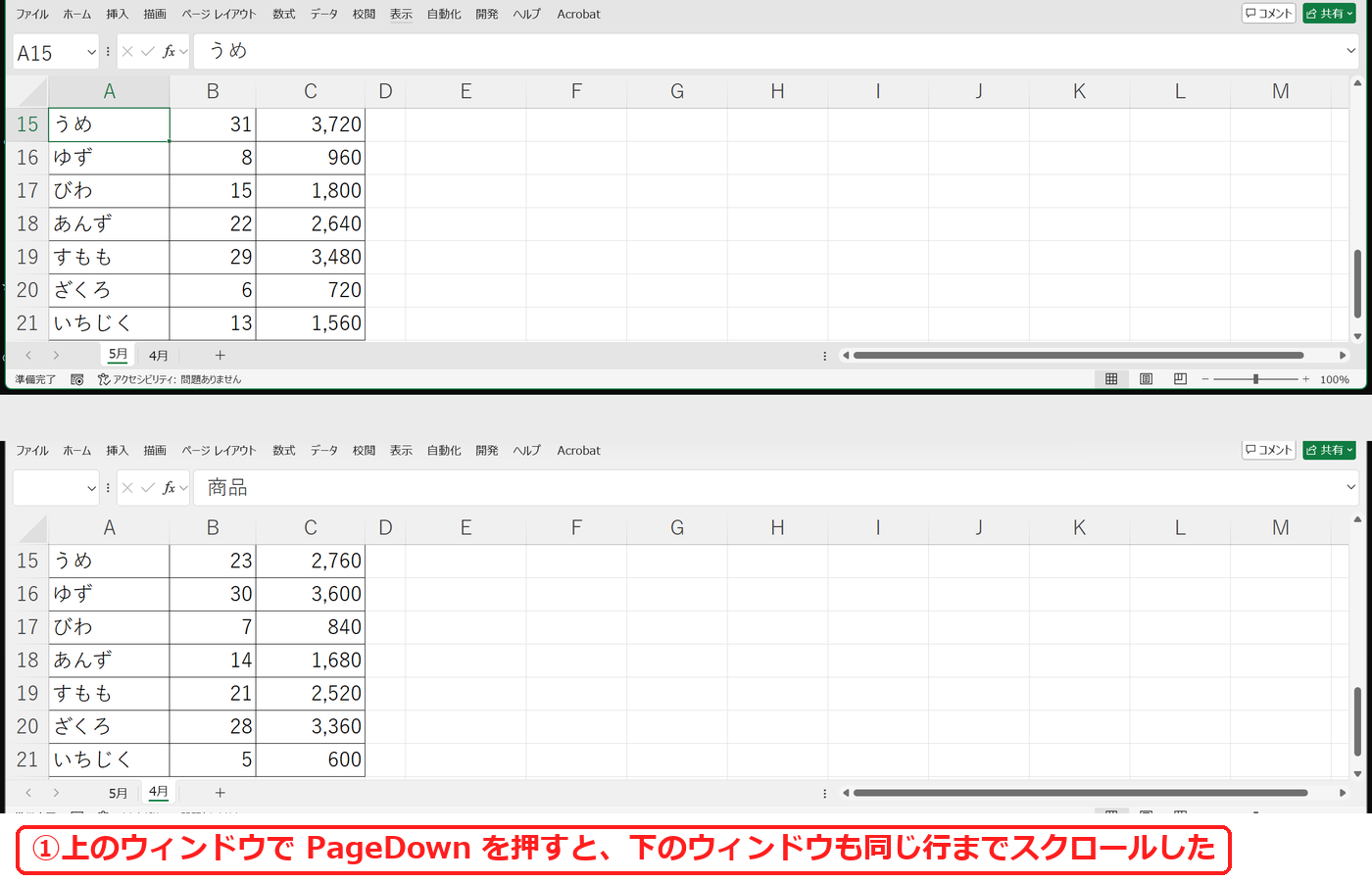
ウィンドウが 2 つあるときに表示タブの並べて比較を押すと(左右に並べてリボンが狭いときはボタンが隠れるので、Alt → W → B でも押せます)、2 つが上下に並び、「同時にスクロール」がオンになります。
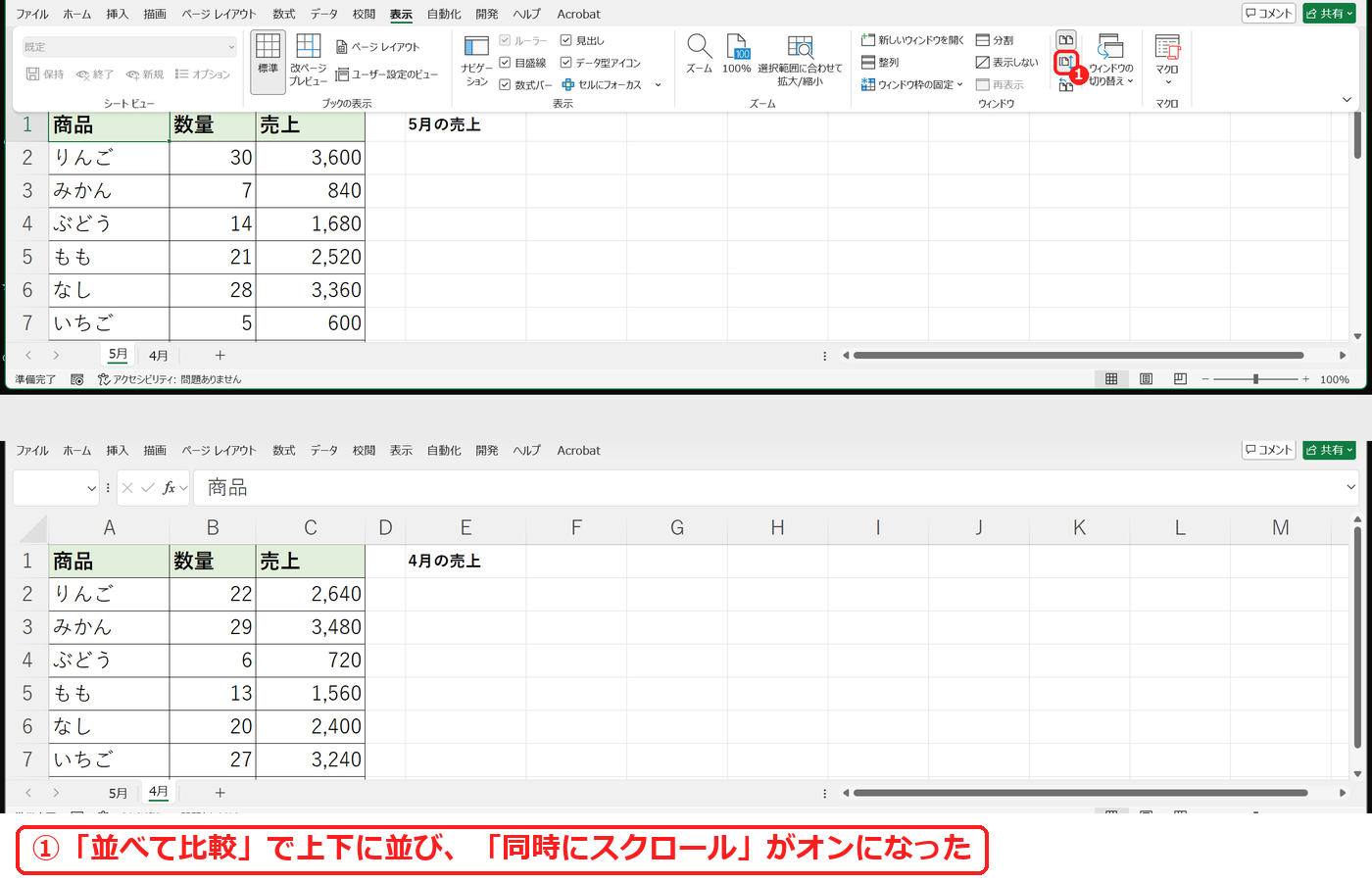
上のウィンドウで PageDown を 2 回押すと、下のウィンドウも同じ 15 行目までスクロールしました。行の多い表を 1 行ずつ見くらべるときに便利です。別々に動かしたいときは「同時にスクロール」を押してオフにします。
3. 1 つのシートの画面を分割する
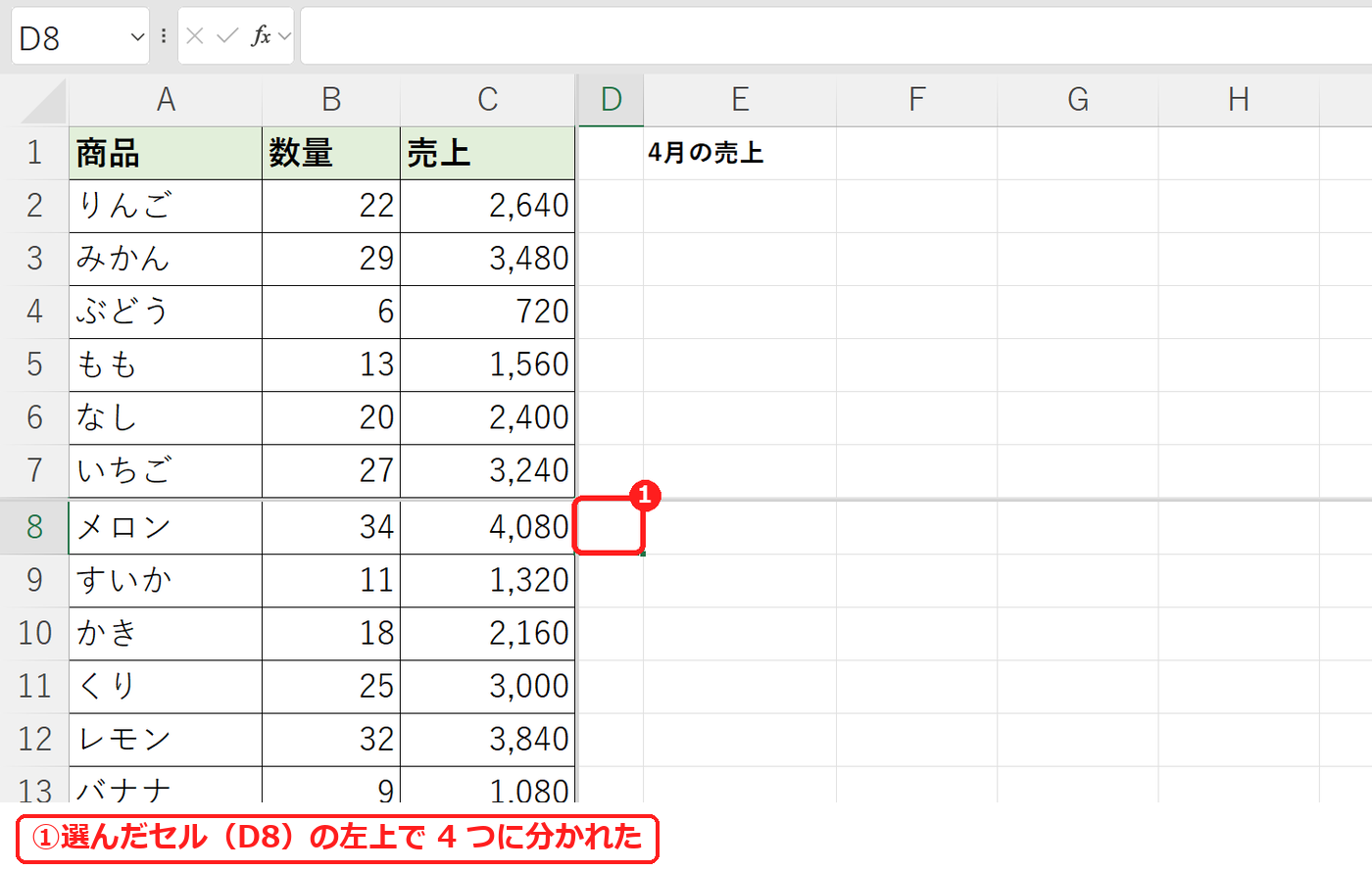
同じシートの上と下(たとえば 1 行目と 500 行目)を同時に見たいときは、分割を使います。分けたい位置のセルを選んで、表示タブの分割を押します。
D8 を選んで押すと、D8 の左上(7 行目と 8 行目の間、C 列と D 列の間)で 4 つに分かれました。それぞれの場所を別々にスクロールできます。
| 選ぶセル | 分かれ方 |
|---|---|
| D8 のような途中のセル | 上下と左右の 4 つ |
| A8 のような A 列のセル | 上と下の 2 つ |
| D1 のような 1 行目のセル | 左と右の 2 つ |
分割をやめるときは、もう一度分割を押します。実機でも、押すと元の 1 つの画面に戻りました。
【実機で検証】分割とウィンドウ枠の固定のちがい
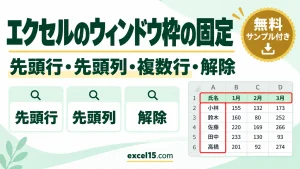
見出しの行を動かないようにしたいだけなら、分割ではなくウィンドウ枠の固定を使います(行・列を固定する方法)。非表示の Excel で状態を確かめると、次のようになりました。
| 操作(D8 を選んで) | 画面の数 | スクロール |
|---|---|---|
| 分割 | 4 | それぞれ自由に動かせる |
| ウィンドウ枠の固定 | 4 | 上と左は動かない(固定) |
| 分割をもう一度押す | 1 | 元に戻る |
分割は「別々の場所を見る」、固定は「見出しを残してスクロールする」ためのものです。
よくある質問
別々のブック(ファイル)を並べるには?
2 つのブックを開いてから、表示タブの整列で「左右に並べて表示」を選びます。このとき「作業中のブックのウィンドウを整列する」のチェックは外します。
新しいウィンドウを閉じるとどうなりますか?
「Book1 – 2」のウィンドウを閉じても、ブックは閉じません。残ったウィンドウでそのまま作業できます。
分割の線が勝手に出てきます。
表示タブの「分割」がオンになっています。もう一度押すと消えます。固定の線なら「ウィンドウ枠の固定」→「ウィンドウ枠固定の解除」です。
あわせて読みたい:画面の表示の関連記事
画面の表示倍率を変えるなら、表示倍率(ズーム)を変える方法もあわせてご覧ください。

コメント