エクセルでスクロールできないときは、まず症状を確かめます。「矢印キーで画面だけが動く」なら Scroll Lock、「上の行に戻れない」ならウィンドウ枠の固定、「スクロールバーが無い」ならオプションの表示設定、「スクロールバーのつまみが極端に小さい」なら遠くのセルに入った値が原因のことが多いです。
この記事では、それぞれの原因を実際の Excel で再現し、見分け方と直し方を画面付きで説明します。
スクロールできない原因の早見表
| 症状 | 原因 | 直し方 |
|---|---|---|
| 矢印キーでセルが動かず、画面だけ動く | Scroll Lock がオン | ScrLk キーでオフにする。 |
| 上の行(1行目など)に戻れない | スクロールした状態でウィンドウ枠を固定した | 「表示」→「ウィンドウ枠の固定」→「ウィンドウ枠固定の解除」。 |
| スクロールバーが無い | スクロールバーを表示しない設定 | オプションの「詳細設定」で表示にする。 |
| スクロールバーのつまみが極端に小さい | 表の下のほうのセルに値や書式がある | 不要な行・列を削除する。 |
矢印キーで画面だけが動く(Scroll Lock)
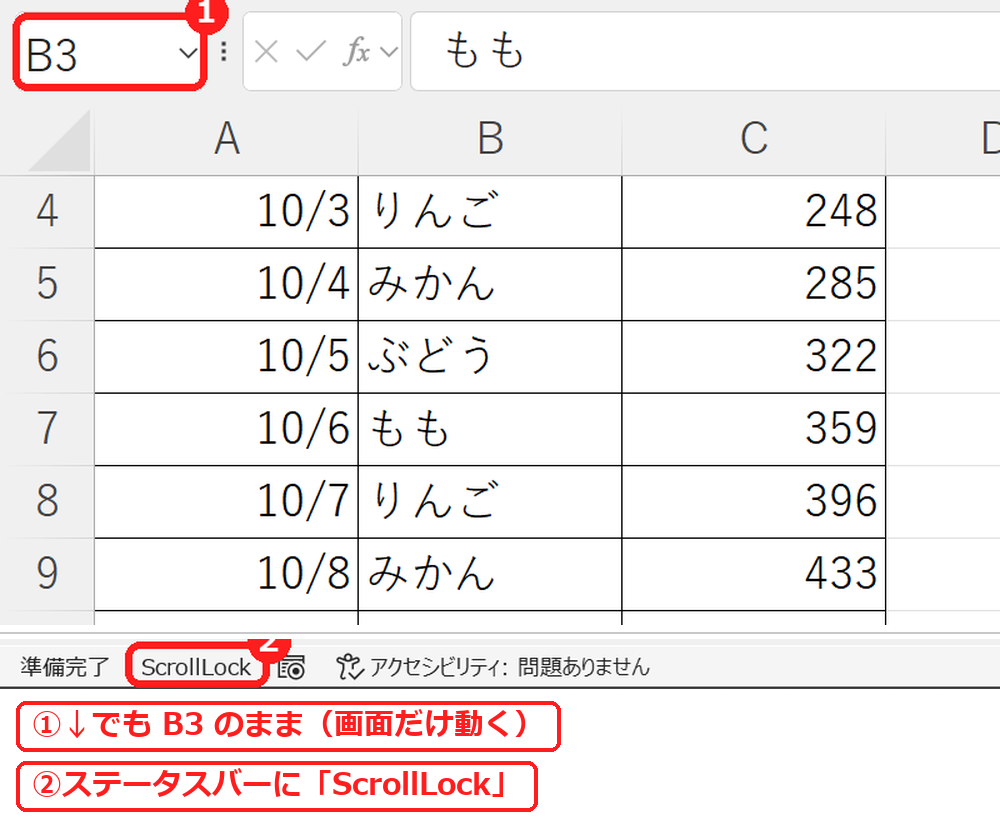
Scroll Lock がオンのとき、↓キーを押すとアクティブセルは B3 のまま、画面だけが下へ動きました(①)。画面の下のステータスバーに「ScrollLock」と出ていれば、これが原因です(②)。
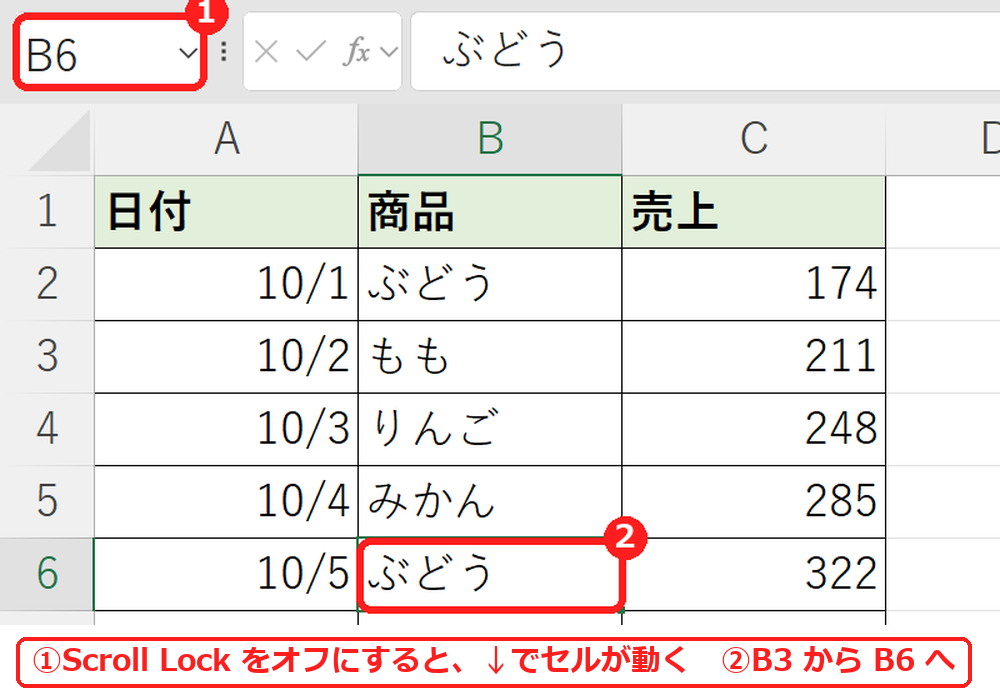
キーボードの ScrLk(Scroll Lock)キーを押してオフにすると、↓キーで B3 から B6 へセルが動きました(②)。ScrLk キーが無いノートパソコンでの切り替え方は、矢印キーでセルが移動しないときの直し方で説明しています。
上の行に戻れない(ウィンドウ枠の固定)
ウィンドウ枠の固定は、そのとき画面に見えている位置で固定されます。下へスクロールした状態で固定すると、画面の外にあった上の行には戻れなくなります。
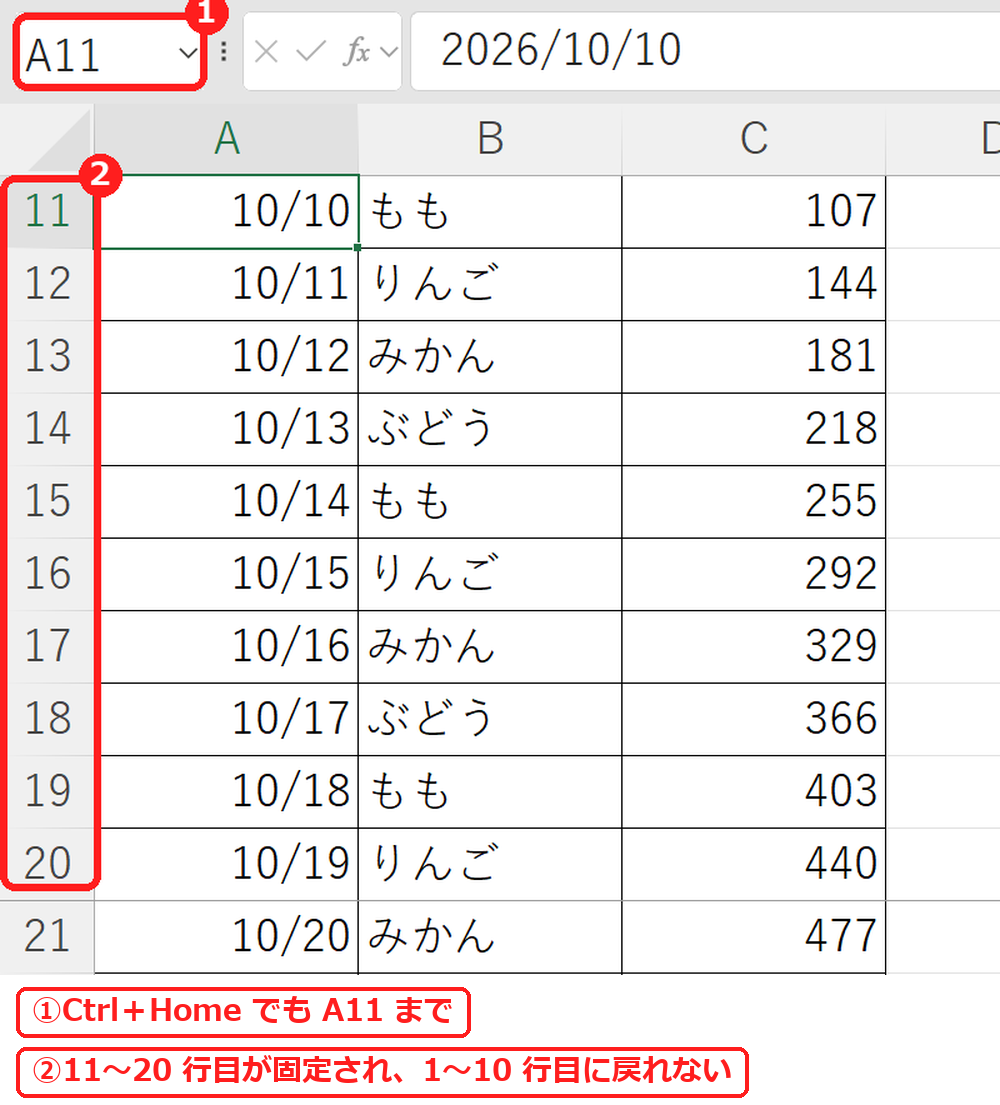
11 行目が画面の一番上に来ている状態で A21 を選んで固定すると、11〜20 行目が固定され、Ctrl+Home を押しても ↑キーを押しても A11 から上へ進めませんでした(①②)。1〜10 行目は表示できません。
- 「表示」タブの「ウィンドウ枠の固定」をクリックします。
- 「ウィンドウ枠固定の解除」を選びます。
- Ctrl+Home で 1 行目に戻り、固定したい位置を画面に表示してから、もう一度固定します。
見出しの行だけを固定したいときは、「先頭行の固定」を使うと、スクロールの位置に関係なく 1 行目が固定されます(行・列を固定する方法)。
スクロールバーが無い(表示設定)
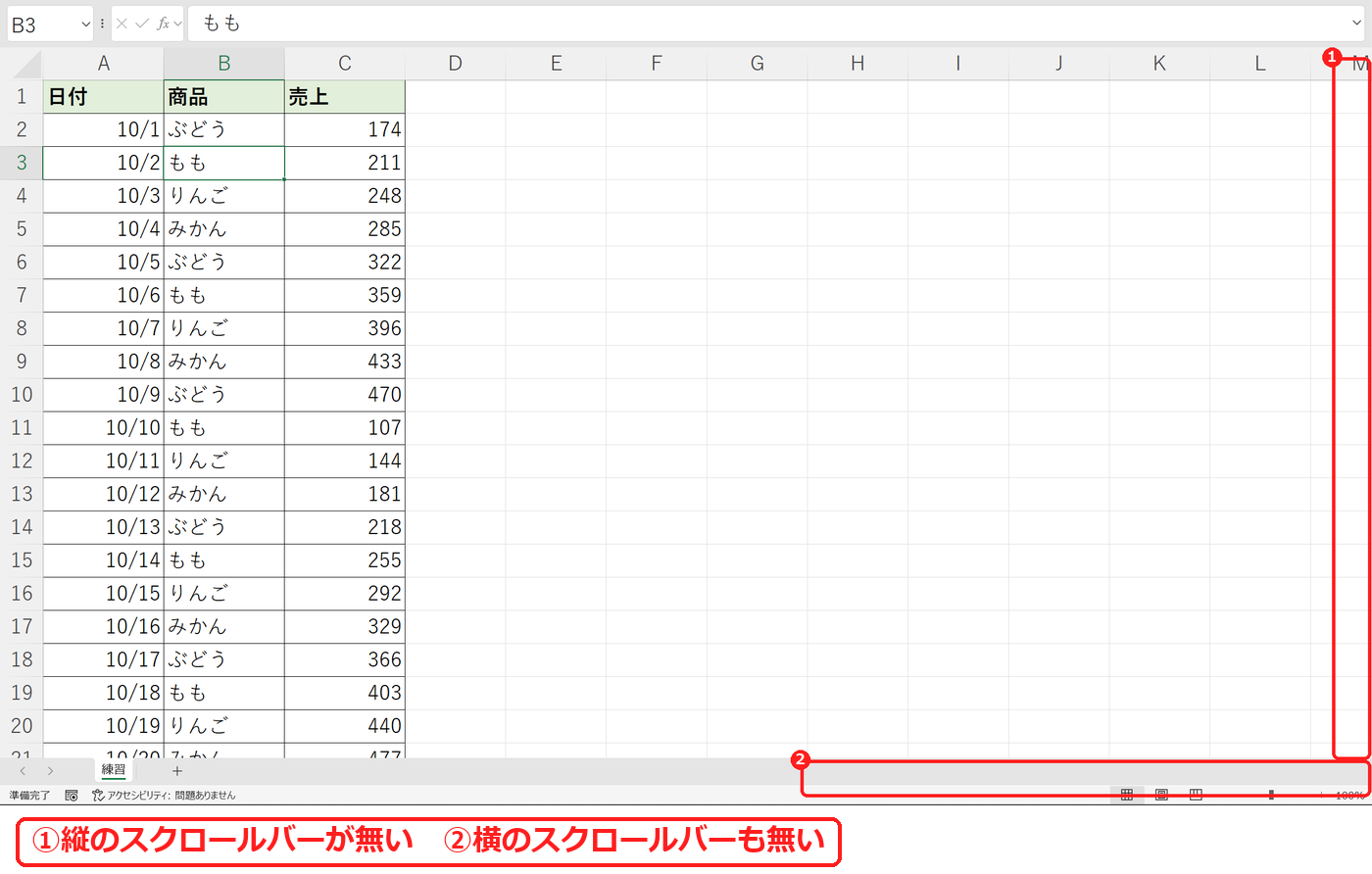
画面の右と下にあるはずのスクロールバーが無いときは、表示しない設定になっています(①②)。
- 「ファイル」→「オプション」を開きます。
- 「詳細設定」を選び、下へ進めて「次のブックで作業するときの表示設定」を探します。
- 「水平スクロール バーを表示する」「垂直スクロール バーを表示する」にチェックを入れて、OK を押します。
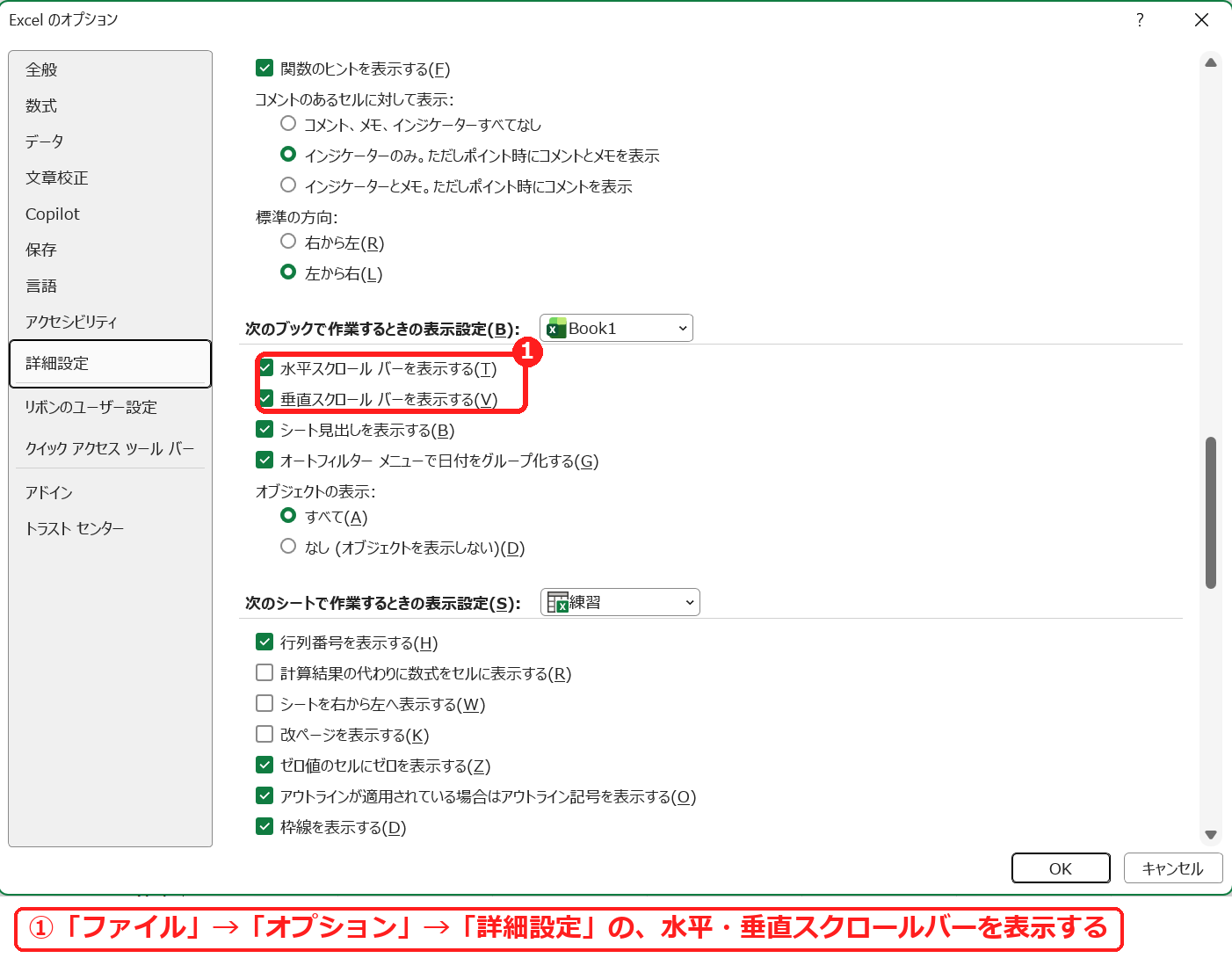
この設定はブックごとです。右の欄で、設定するブックを選んでから変えます。
スクロールバーのつまみが小さい(遠くのセルの値)
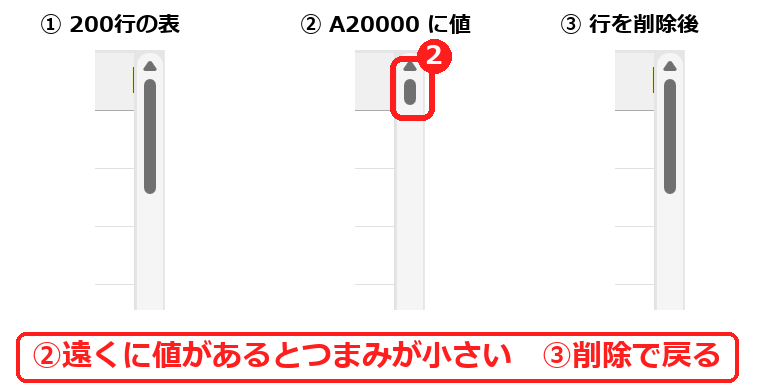
200 行の表なのに、A20000 に「メモ」と入っているだけで、スクロールバーのつまみが小さくなりました(②)。エクセルは、値や書式が入っている一番下の行までを使っている範囲として扱うためです。その行を削除すると、つまみは元の大きさに戻りました(③)。
どこに値があるかわからないときは、Ctrl+End で、使っている範囲の一番右下のセルへ移動して探します。不要な行は、行番号を選んで右クリック→「削除」で消します(行・列が挿入できないときも同じ原因です)。
よくある質問
マウスのホイールで動く量を変えたいときは?
ホイール1回で動く行数は、Windows の「マウス」の設定で変わります。エクセルだけの設定ではありません。
見出しを残したままスクロールしたいときは?
「表示」→「ウィンドウ枠の固定」→「先頭行の固定」を使います(行・列を固定する方法)。
セルが選べない・クリックしても動かないときは?
シートの保護など、別の原因のことがあります(セルが選択・移動できないときの直し方)。
あわせて読みたい:画面の操作の関連記事
リボンが消えたときは、エクセルのリボンを表示する方法もあわせてご覧ください。


コメント