エクセルで行や列を挿入しようとして「空でないセルをワークシートの外に押し出してしまうため、新しいセルを挿入できません」と出るときは、シートのいちばん最後の行や列に、何かが入っています。Ctrl+End で最後のセルを探し、不要な行・列を削除すると挿入できるようになります。
右クリックの「挿入」が灰色で押せないときは、シートの保護が原因です。この記事では、それぞれの見つけ方と直し方を、実際に試した結果で説明します。
「新しいセルを挿入できません」と出るとき
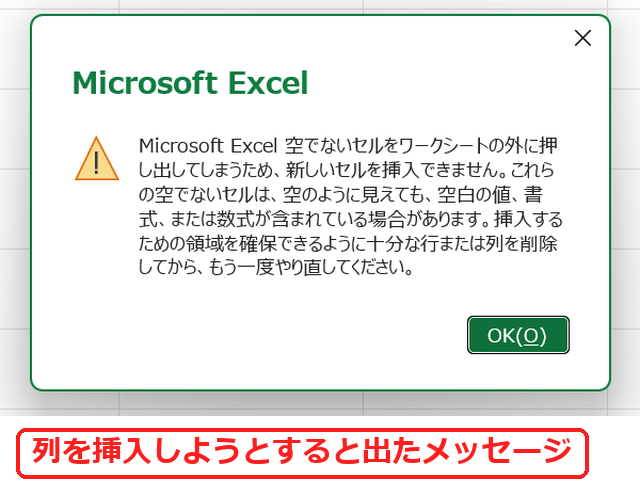
エクセルのシートは、列が XFD 列(16,384列目)まで、行が 1,048,576 行目までと決まっています。列を挿入すると右の列が1つずつずれるので、最後の XFD 列に文字や書式があると、押し出す場所がなくて挿入できません。実際に、XFD1 に「メモ」と入れた表で B列を挿入しようとすると、次のメッセージが出ました。
Ctrl+End で原因のセルを探す
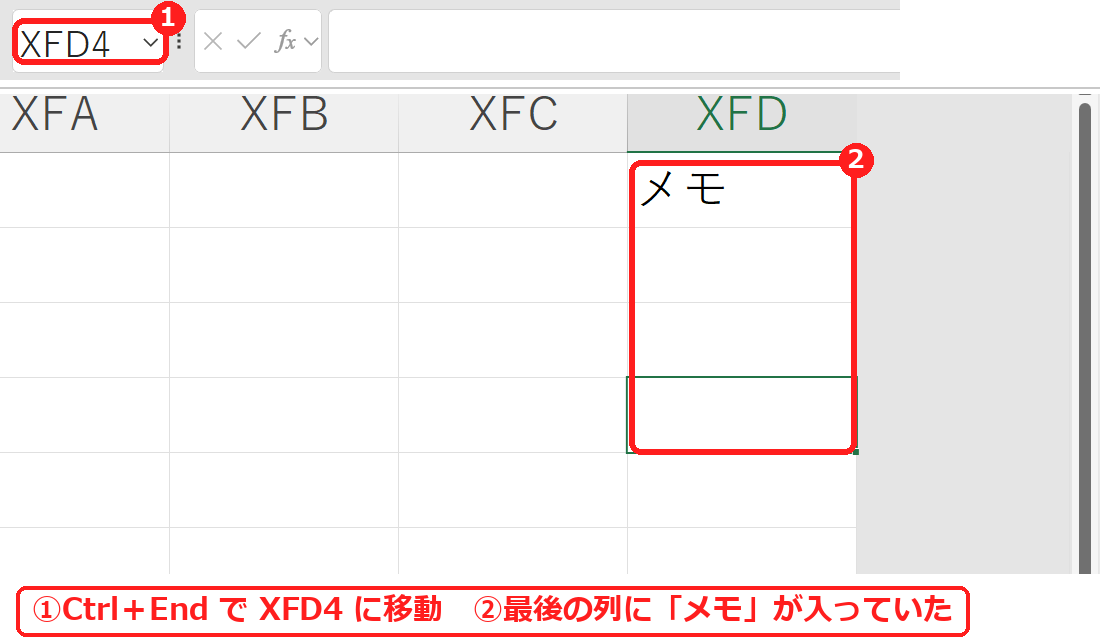
Ctrl+End を押すと、データや書式が入っている範囲のいちばん右下のセルに移動します。
行を挿入できないときは、同じように Ctrl+End で、最後の行(1048576行目)近くに何かないか確かめます。
不要な列・行を削除して直す
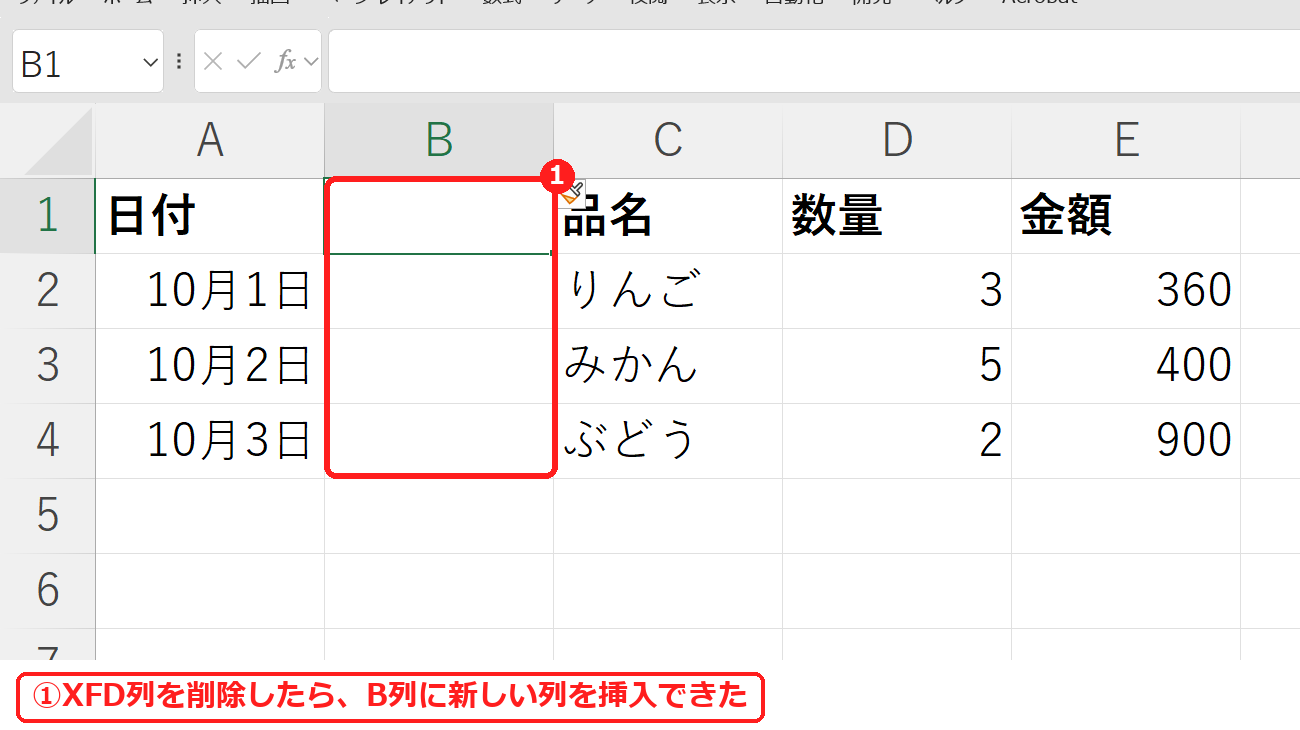
表の右の列から最後の列までをまとめて選ぶには、表のすぐ右の列番号をクリックしてから、Ctrl+Shift+→ を押します(行・列を挿入・削除する方法)。
行が挿入できないとき(最後の行に何かある)
行も同じしくみです。いちばん下の 1048576行目に文字や書式があると、行を挿入するときに押し出す場所がなく、同じメッセージが出ます。実際に、A1048576 に「メモ」と入れた表で 3行目に行を挿入しようとすると、次のメッセージが出て挿入できませんでした。

Ctrl+End を押すと、名前ボックスが C1048576 になり(①)、いちばん下の行に「メモ」が入っているのが見つかりました(②)。この行を選んで右クリック→「削除」を選んでから、もう一度 3行目に挿入すると、今度は挿入できました。

「挿入」が灰色で押せないとき(シートの保護)
シートが保護されていると、行番号を右クリックしたときの「挿入」「削除」が灰色になり、押せません。
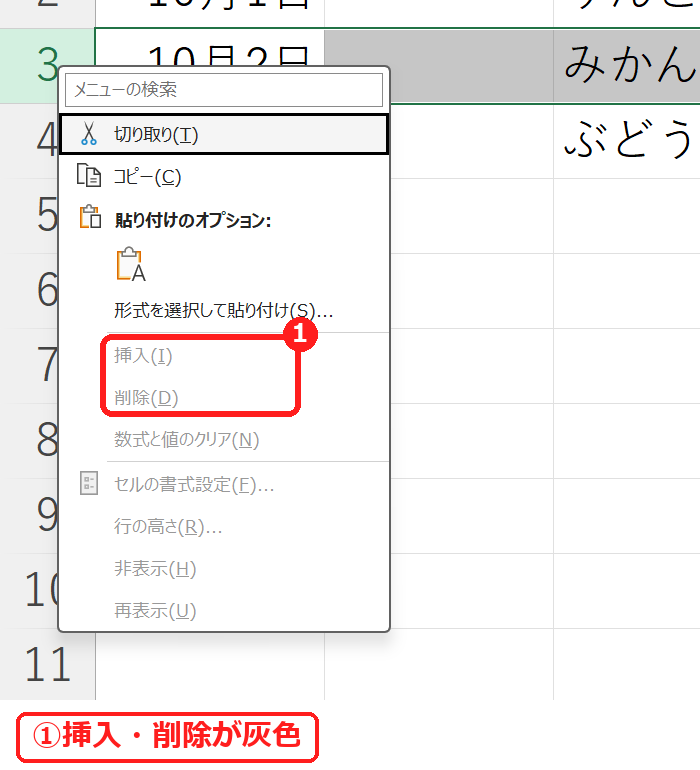
「校閲」タブの「シート保護の解除」を押して解除すると、挿入できるようになります。保護したまま行の挿入だけ許可したいときは、保護するときに「行の挿入」にチェックを入れます(シートの保護と解除)。
そのほかの原因と確認表
| 症状 | 考えられる原因 | 対処 |
|---|---|---|
| 「新しいセルを挿入できません」と出る | 最後の行・列に文字・書式・数式がある | Ctrl+End で探し、不要な行・列を削除する。 |
| 「挿入」「削除」が灰色 | シートが保護されている | 「校閲」→「シート保護の解除」。 |
| 「配列の一部を変更することはできません」と出る | Ctrl+Shift+Enter で入れた配列数式の範囲の途中に挿入しようとした | 配列数式の範囲の外に挿入する。試したところ、B1:D1 の配列数式の途中の C列には挿入できず、左の B列には挿入できた。 |
| テーブルの途中に列が入らない | テーブルの範囲と重なっている | テーブル内のセルを右クリック→「挿入」→「テーブルの列(左)」を使う。 |
よくある質問
見た目は空なのに「新しいセルを挿入できません」と出ます。
色や罫線などの書式も「空でないセル」として扱われます。試したところ、C列から XFD列までの列全体に色を付けたときも、同じメッセージが出て挿入できませんでした。表の右の列から最後の列までを選んで削除します。
削除したのに Ctrl+End の位置が変わりません。
いったん上書き保存すると、最後のセルの位置が更新されます。
どこに何が入っているか分かりません。
Ctrl+End を押すと、データや書式が入っている範囲のいちばん右下のセルに移動します。試したところ、XFD列に「メモ」が入っていた表では XFD4 に移動しました。
あわせて読みたい:行・列の操作の関連記事
スクロールそのものができないときは、エクセルでスクロールできないときの直し方もあわせてご覧ください。
行や列を挿入するなら、行・列を挿入する方法もあわせてご覧ください。




コメント