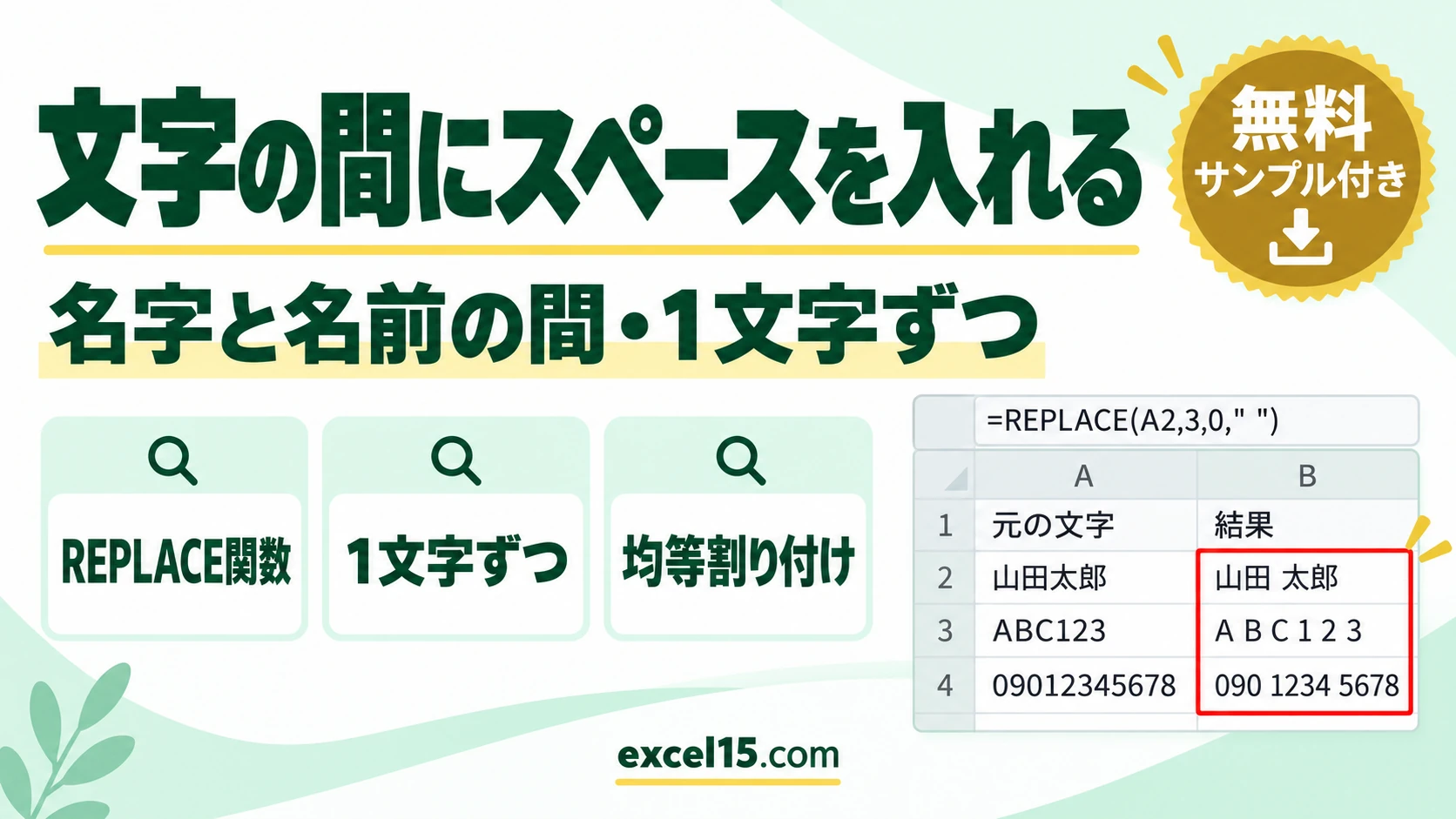
エクセルで、名字と名前の間などの決まった位置にスペースを入れるには、REPLACE関数を使います。「山田太郎」の3文字目の前にスペースを入れるなら =REPLACE(A2,3,0," ") で「山田 太郎」になります。
文字と文字の間にスペースを入れる方法は、入れる位置で変わります。苗字と名前(氏名)の間なら REPLACE関数、1文字ずつ入れるなら =TEXTJOIN(" ",TRUE,MID(A4,SEQUENCE(LEN(A4)),1)) で「A B C 1 2 3」になります。
1文字ずつスペースを入れたいとき、電話番号を区切りたいとき、見た目だけ文字の間を広げたいときは、それぞれ別の方法を使います。この記事では、実際に試した結果の表で、スペースを入れる方法と消す方法を説明します。
スペースを入れる・消す式の一覧
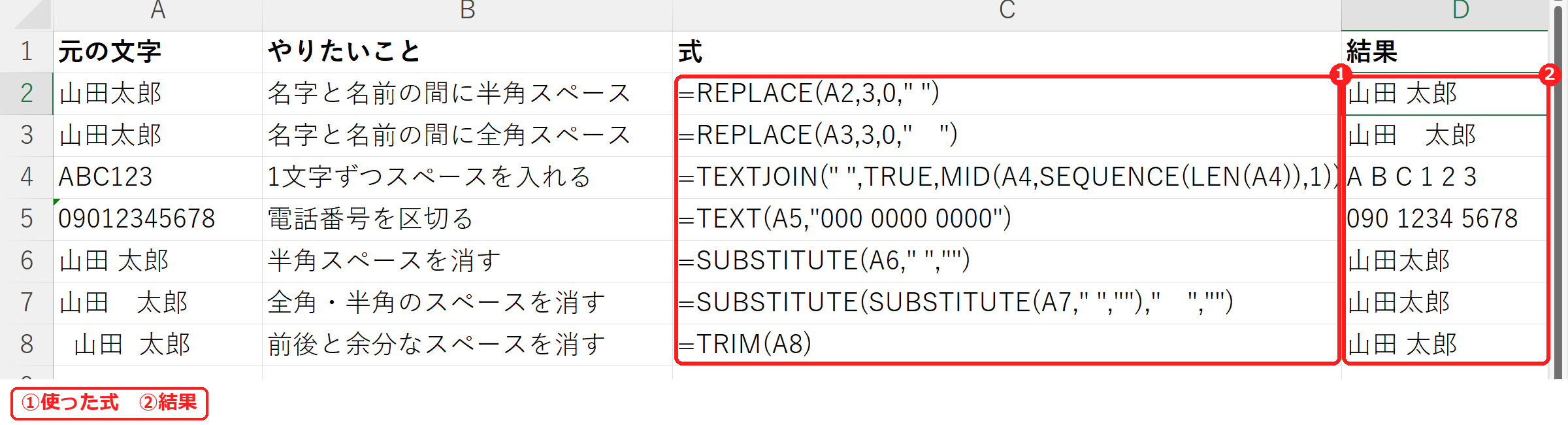
| やりたいこと | 式 | 元の文字 | 結果 |
|---|---|---|---|
| 名字と名前の間に半角スペース | =REPLACE(A2,3,0,” “) | 山田太郎 | 山田 太郎 |
| 名字と名前の間に全角スペース | =REPLACE(A3,3,0,” ”) | 山田太郎 | 山田 太郎 |
| 1文字ずつスペースを入れる | =TEXTJOIN(” “,TRUE,MID(A4,SEQUENCE(LEN(A4)),1)) | ABC123 | A B C 1 2 3 |
| 電話番号を区切る | =TEXT(A5,”000 0000 0000″) | 09012345678 | 090 1234 5678 |
| 半角スペースを消す | =SUBSTITUTE(A6,” “,””) | 山田 太郎 | 山田太郎 |
| 全角・半角のスペースを消す | =SUBSTITUTE(SUBSTITUTE(A7,” “,””),” ”,””) | 山田 太郎 | 山田太郎 |
| 前後と余分なスペースを消す | =TRIM(A8) | (前後に空白)山田 太郎 | 山田 太郎 |
名前の間など決まった位置にスペースを入れる(REPLACE関数)
=REPLACE(A2,3,0," ")REPLACE関数の3つ目の引数(文字数)を 0 にすると、文字を消さずに、2つ目の引数の位置の前に文字を入れられます。「山田太郎」の3文字目「太」の前にスペースが入り、結果は 山田 太郎 です。全角スペースにするなら ” ” の中を全角の空白にします(REPLACE関数の使い方)。
=A2&" "&B2 や TEXTJOIN関数でつなげます(姓と名を結合する方法)。文字と文字の間に1文字ずつスペースを入れる
=TEXTJOIN(" ",TRUE,MID(A4,SEQUENCE(LEN(A4)),1))MID関数と SEQUENCE関数で1文字ずつに分けて、TEXTJOIN関数でスペースをはさんでつなげます。「ABC123」は A B C 1 2 3 になりました。この式は Microsoft 365・Excel 2021 以降で使えます(TEXTJOIN関数の使い方)。
電話番号などの数字を区切る
=TEXT(A5,"000 0000 0000")TEXT関数の表示形式の中にスペースを書くと、その位置で区切れます。「09012345678」は 090 1234 5678 です。ハイフンで区切るなら “000-0000-0000” とします(電話番号を扱う方法)。
見た目だけ文字の間を広げる(均等割り付け)
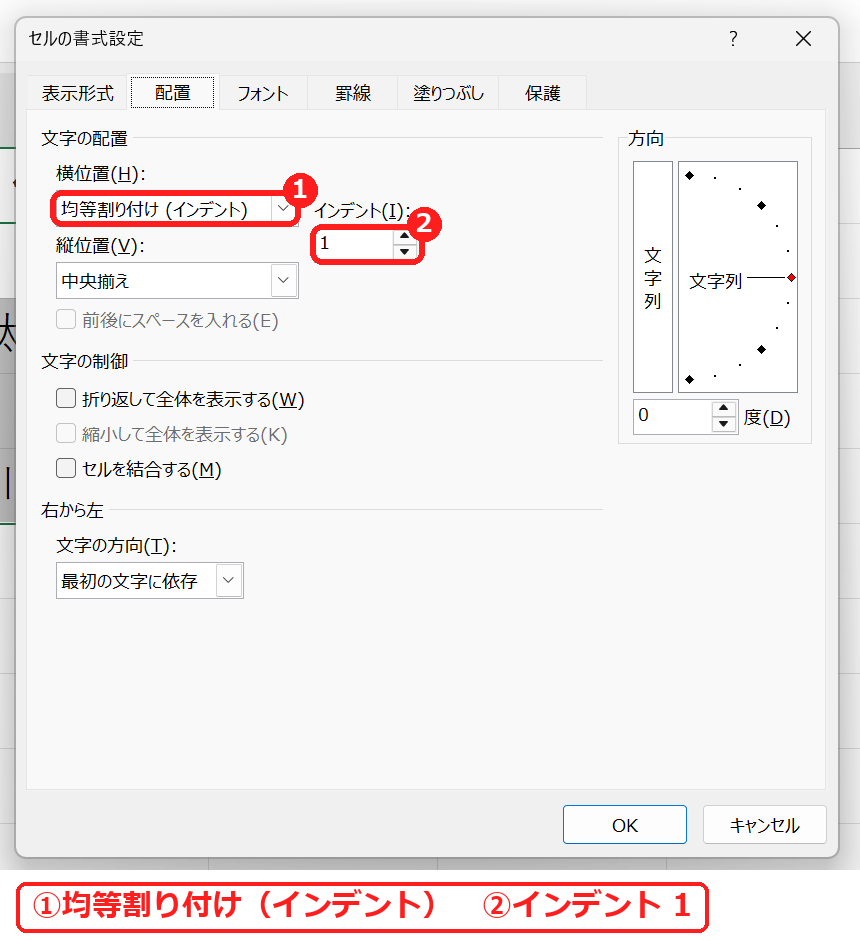
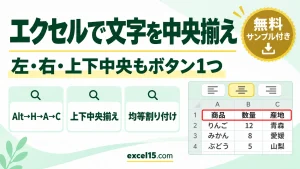
名簿の氏名を、セルの幅いっぱいにそろえて見せたいときは、スペースを入れずに均等割り付けを使います。
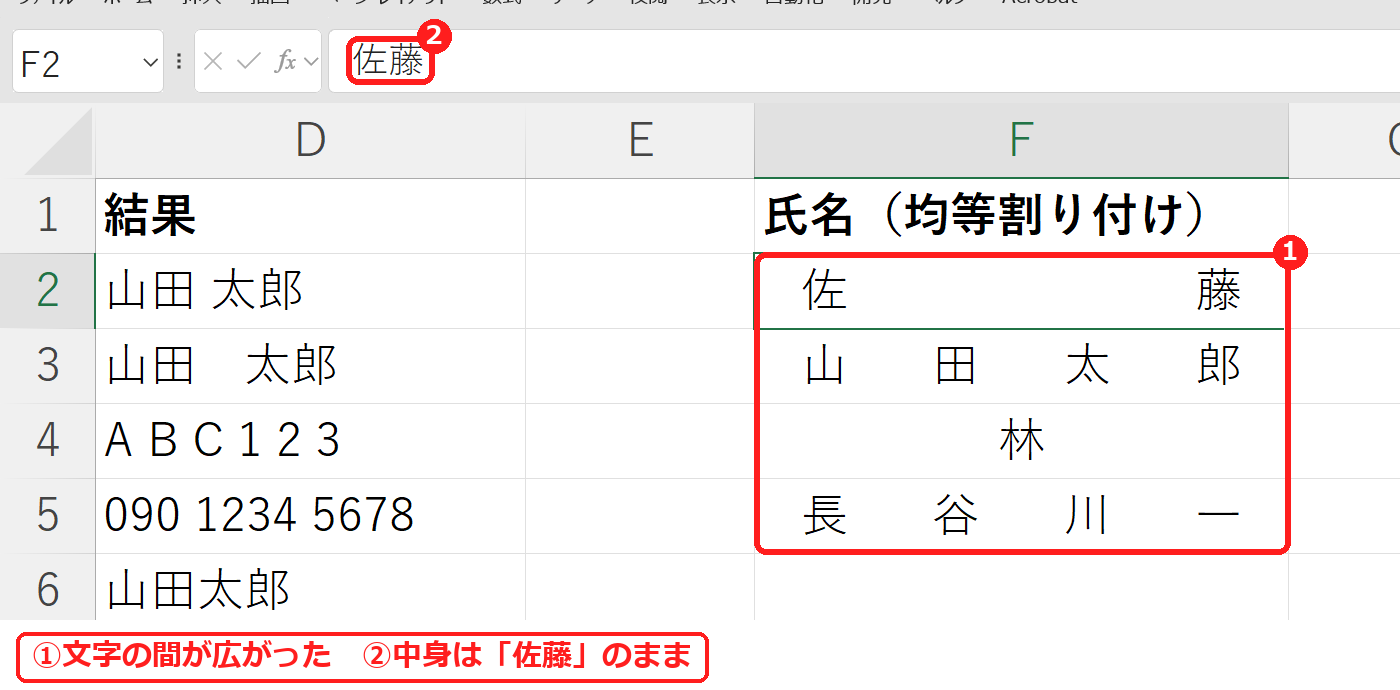
中身を変えないので、検索や並べ替えにも影響しません。文字間隔の調整は文字間隔を広げる・詰める方法でくわしく説明しています。
スペースを消す
入っているスペースを消すときは、SUBSTITUTE関数で “” (空の文字)に置き換えます。全角と半角は別の文字なので、両方消すときは2回置き換えます。前後のスペースと、間に続いた余分なスペースだけを消すなら TRIM関数です(空白(スペース)を削除する方法)。
【実機で検証】文字と文字の間にスペースを一括で入れる
5人分の氏名に、まとめてスペースを入れる方法を Excel の実機で試しました。

| 方法 | 式 | 結果 |
|---|---|---|
| 式を下までコピーする | =REPLACE(A2,3,0," ") を B2 に入れて B6 までコピー | 5人とも「山田 太郎」の形になった |
| 1つの式でまとめて入れる | =REPLACE(A2:A6,3,0," ") | D2 に入れるだけで、D6 まで結果が広がった |
| 文字の前(先頭)に入れる | =" "&A2 | 「 山田太郎」(文字数は 4 から 5 に) |
範囲(A2:A6)をそのまま指定すると、式を1つ入れるだけで、全員の名前にスペースが入りました。コピーの手間がいりません。この書き方は、結果が下のセルへ広がる Microsoft 365・Excel 2021 以降で使えます。それより前のエクセルでは、式を下までコピーします。
この検証で使った表は、スペースを一括で入れる練習ファイル(.xlsx・無料)からダウンロードできます。式を書き換えて、結果の変わり方を確かめられます。
うまくいかないときの確認表
| 症状 | 考えられる原因 | 対処 |
|---|---|---|
| スペースの位置がずれる | 名字の文字数が違う | 名字と名前を別の列に分けてからつなげる。 |
| 電話番号の先頭の0が消える | 数値として入力された | TEXT関数で区切ると先頭の0も表示される。元の値は文字列で入力しておく。 |
| SEQUENCE関数が #NAME? になる | 古いバージョンのエクセル | Microsoft 365・Excel 2021 以降で使う。 |
| 消したはずのスペースが残る | 全角と半角が混ざっている | SUBSTITUTE関数を全角・半角の2回使う。 |
| 式の結果を元のセルに戻したい | 式は別のセルに結果を出す | 結果をコピーして「値」で貼り付ける。 |
よくある質問
名字の長さが人によって違うときは?
REPLACE関数は「何文字目に入れるか」が決まっているときに使う方法です。名字の長さが違うときは、名字と名前を別の列に分けてから、=A2&” “&B2 のようにつなげます(姓と名を結合する方法)。
全角のスペースを入れたいときは?
REPLACE関数の4つ目の引数を全角の空白にします。=REPLACE(A3,3,0,” ”) で「山田 太郎」になりました。
中身を変えずに、見た目だけ文字の間を広げられますか?
「配置」の横位置を「均等割り付け」にします。試したところ、セルの幅に合わせて文字の間が広がり、数式バーの中身は「佐藤」のままでスペースは入っていませんでした。

コメント