エクセルで 1年分の予定を1枚にまとめる年間スケジュール表は、行に「日(1〜31)」、列に「1月〜12月」を並べて作ります。曜日は DATE関数と TEXT関数で自動で出し、土日・祝日・存在しない日(2月30日など)には条件付き書式で自動で色を付けます。
この記事では、年を変えるだけで曜日と色が作り直される年間スケジュール表の作り方を、実際の Excel の画面で説明します。4月始まりの年度版と祝日の一覧も入った、A3 で1枚に印刷できるテンプレートを無料でダウンロードできます。月ごとの予定表がほしいときは 月間スケジュール表、カレンダーの形なら 年間カレンダー2026 を見てください。
年間スケジュール表の完成形
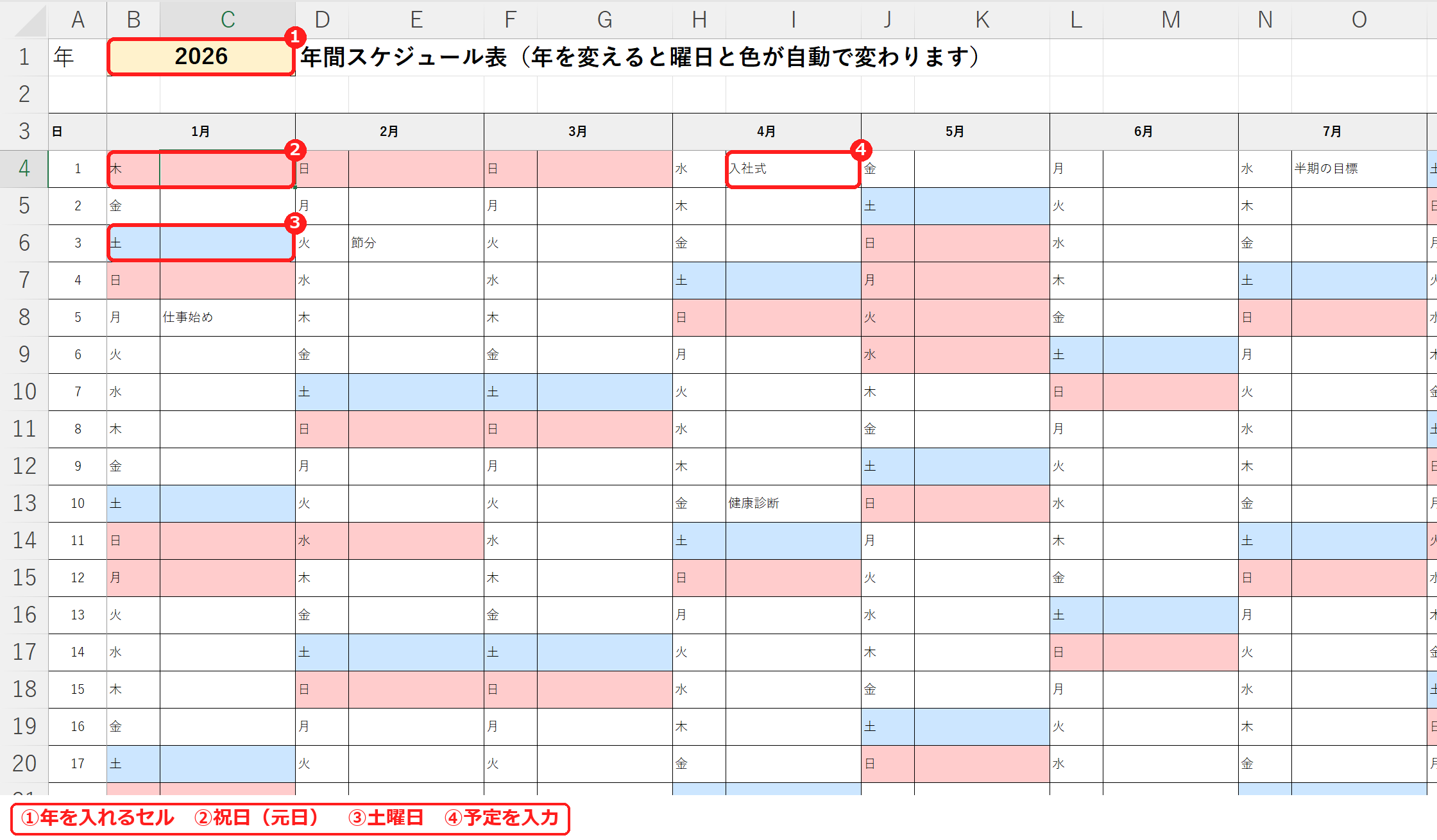
B1 の年(2026)をもとに、各月の左の列に曜日が自動で出ます。土曜は青、日曜と祝日は赤になり、右の列に予定を入力します。2026年1月1日(元日)は木曜日で赤、1月3日は土曜日で青になっています。
作り方の全体の流れ
| 手順 | やること | 使うもの |
|---|---|---|
| 1 | 年を入れるセル(B1)と、日の列(A4:A34 に 1〜31)を作る | 入力 |
| 2 | 各月の左の列に、曜日を出す式を入れる | DATE・DAY・TEXT関数 |
| 3 | 別のシートに祝日の一覧を作る | 祝日シート |
| 4 | 存在しない日・祝日・日曜・土曜の4つの条件で色を付ける | 条件付き書式 |
| 5 | 見出しを固定し、A3 横1枚に印刷できるようにする | ウィンドウ枠の固定・ページ設定 |
曜日を自動で出す式
1月の曜日の列(B4)には、次の式を入れて B34 までコピーします。
=IF(DAY(DATE($B$1,1,$A4))=$A4,TEXT(DATE($B$1,1,$A4),"aaa"),"")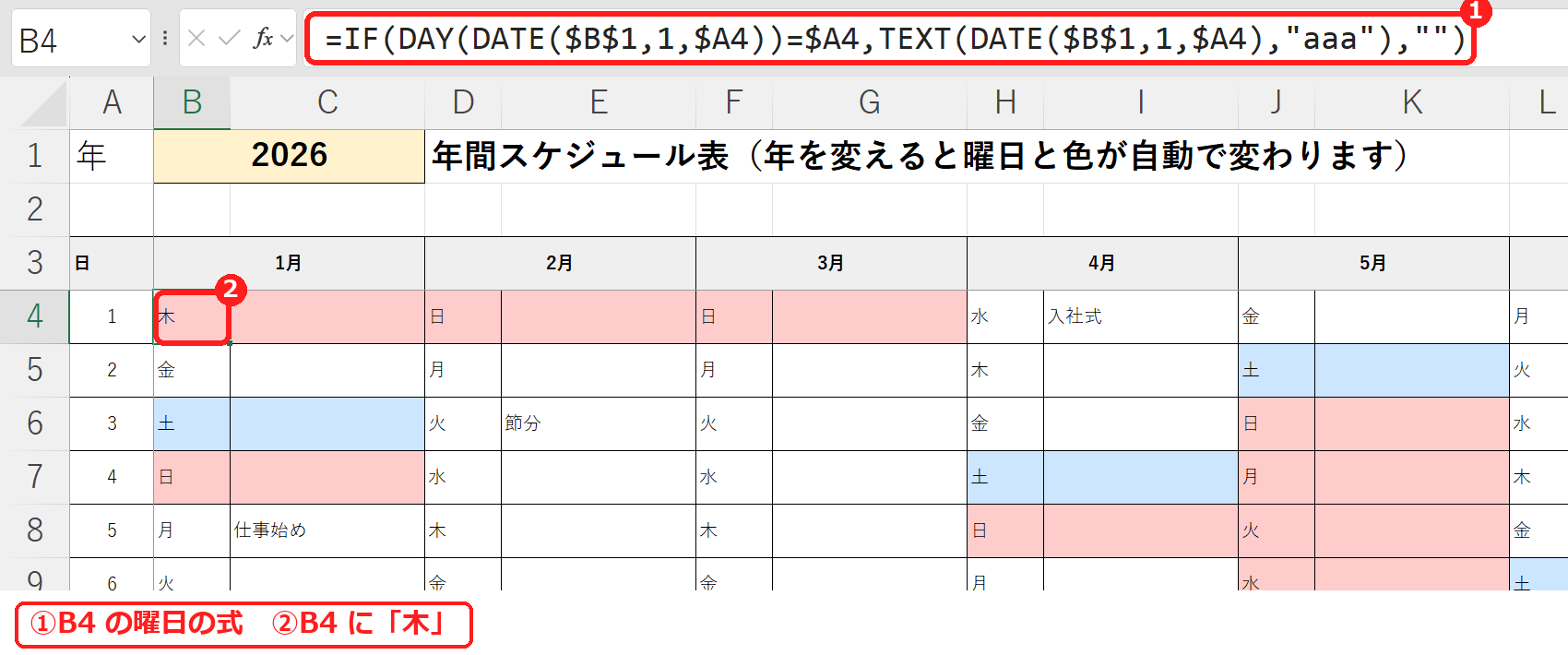
DATE($B$1,1,$A4) で「B1 の年・1月・A4 の日」の日付を作り、TEXT関数の “aaa” で「木」のような曜日にします。2月の列は式の「1」を「2」に、3月は「3」に…と月の数だけ変えます(DATE関数の使い方・日付の表示形式(aaa))。
前の IF の部分は、存在しない日を空にするためのものです。DATE関数は 2月30日のような日を「3月2日」のように次の月へ繰り越すので、DAY(…) が A列の日と同じにならないときは空にしています。試したところ、2026年の2月29日・30日・31日、4月31日は空になりました。
土日・祝日・存在しない日に色を付ける(条件付き書式)
4つの条件で色を付けます。どの条件も「数式」で作り、上のルールほど優先されます。
| 順番 | 条件(数式) | 色 | 意味 |
|---|---|---|---|
| 1 | =DAY(DATE($B$1,1,$A4))<>$A4 | 灰色 | 存在しない日(2月30日など) |
| 2 | =COUNTIF(祝日!$A:$A,DATE($B$1,1,$A4))>0 | 赤 | 祝日の一覧にある日 |
| 3 | =WEEKDAY(DATE($B$1,1,$A4))=1 | 赤 | 日曜日 |
| 4 | =WEEKDAY(DATE($B$1,1,$A4))=7 | 青 | 土曜日 |
手順1:1月の範囲を選んで「新しいルール」を開く
1月の2列(B4:C34)を選び、「ホーム」タブの「条件付き書式」→「新しいルール」を押します。
手順2:「数式を使用して…」を選び、式と色を決める
「ルールの種類」で 「数式を使用して、書式設定するセルを決定」を選び、「次の数式を満たす場合に値を書式設定」に上の表の式を入れます。「書式」を押して「塗りつぶし」タブで色を選び、「OK」を押します。下の画像は、作った土曜のルール(4番)を「ルールの編集」で開いたところです。
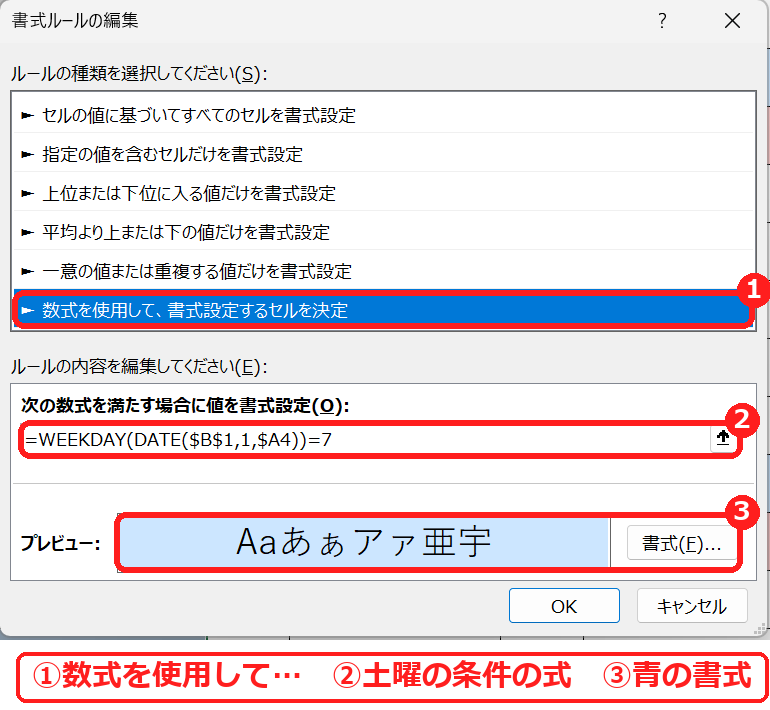
式の中の $A4 は、A列(日)だけを固定して行は動くようにしています。これで B4:C34 のどの行でも、その行の日で判定されます。
手順3:4つのルールを作り、順番と「停止」を確かめる
手順1・2をくり返して4つのルールを作ったら、「条件付き書式」→「ルールの管理」を開きます。上から「存在しない日」「祝日」「日曜」「土曜」の順になっているか確かめ、4つとも 「条件を満たす場合は停止」に✓を付けます。順番は ▲▼ のボタンで入れ替えられます。
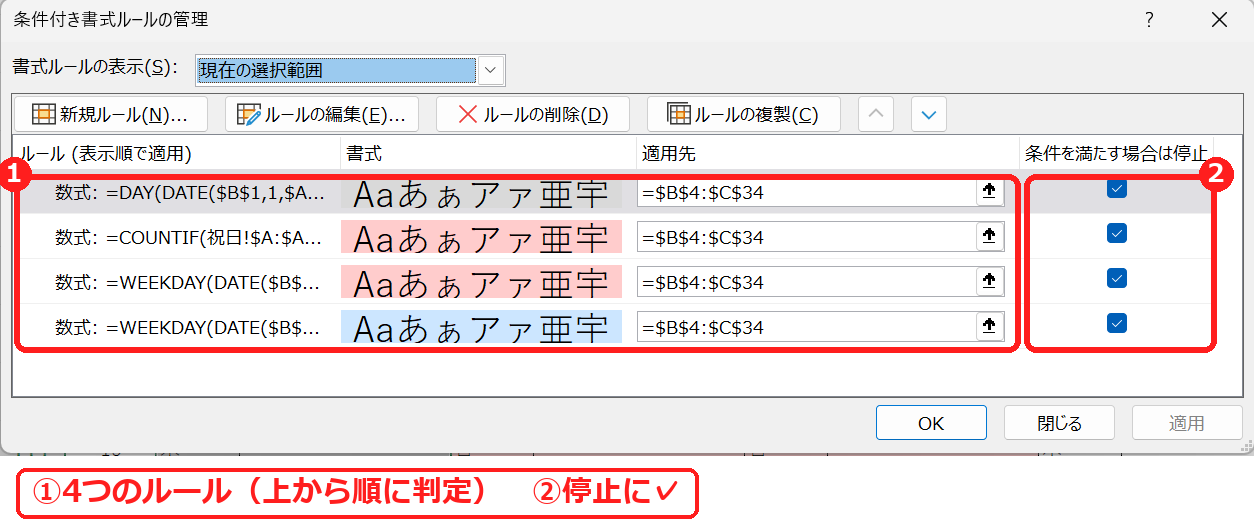
上のルールが優先されるので、祝日が土曜日に重なったときも赤になり(試しに土曜日の1月10日を祝日の一覧に足すと赤になりました)、存在しない日には色が付きません。ほかの月も、数式の「1」を月の数に変えて同じように作ります(曜日に色を付ける方法・祝日に色を付ける方法・条件付き書式をコピーする方法)。
試したところ、2026年は 5月6日(振替休日)・9月22日(休日)も祝日の一覧から赤になり、12月31日(木)は色が付きませんでした。
年を変えると、曜日と色が自動で変わる
B1 の年を書き換えるだけで、すべての曜日と色が作り直されます。
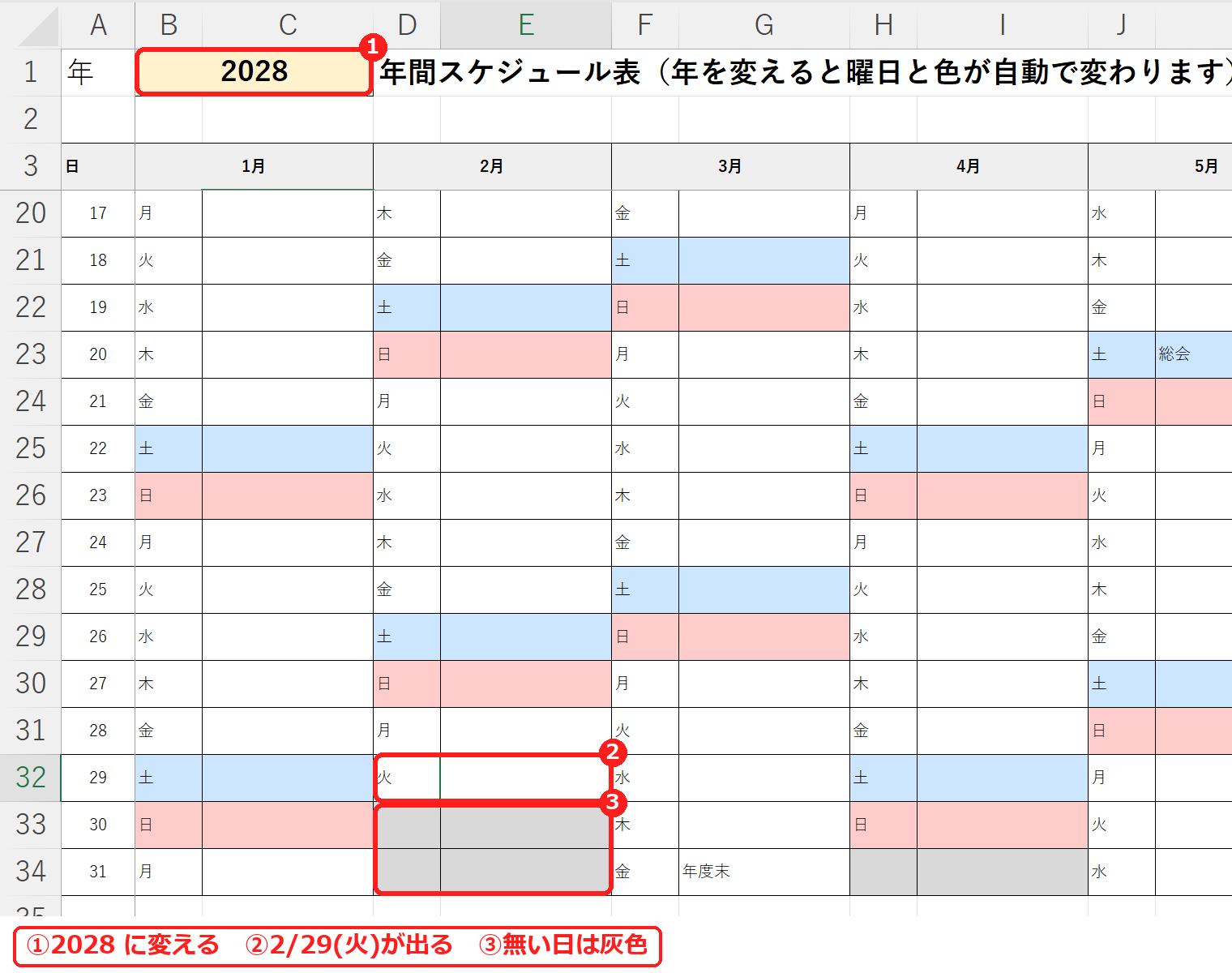
2028年に変えると、うるう年なので 2月29日(火)が表示され、2月30日・31日は灰色のままでした。2027年に変えたときは、3月22日(振替休日)が赤になりました。
注意:祝日の色は「祝日」シートの一覧を使っています。テンプレートの一覧は内閣府が発表している 2026年・2027年の分です。2028年以降にするときは、一覧の下に祝日の日付と名前を足してください。足さないと、2028年の元日は土曜日の青のままでした。
4月始まりの年度版にする
会社や学校の予定なら、4月から翌年3月までの年度版が便利です。テンプレートの「年度版(4月始まり)」シートは、曜日の式の月の数を 4・5・6…12・13・14・15 にしています。
=IF(DAY(DATE($B$1,13,$A4))=$A4,TEXT(DATE($B$1,13,$A4),"aaa"),"")DATE関数は 13月を「翌年の1月」として計算するので、B1 を 2026 にすると、4月〜12月は2026年、1月〜3月は2027年になります。
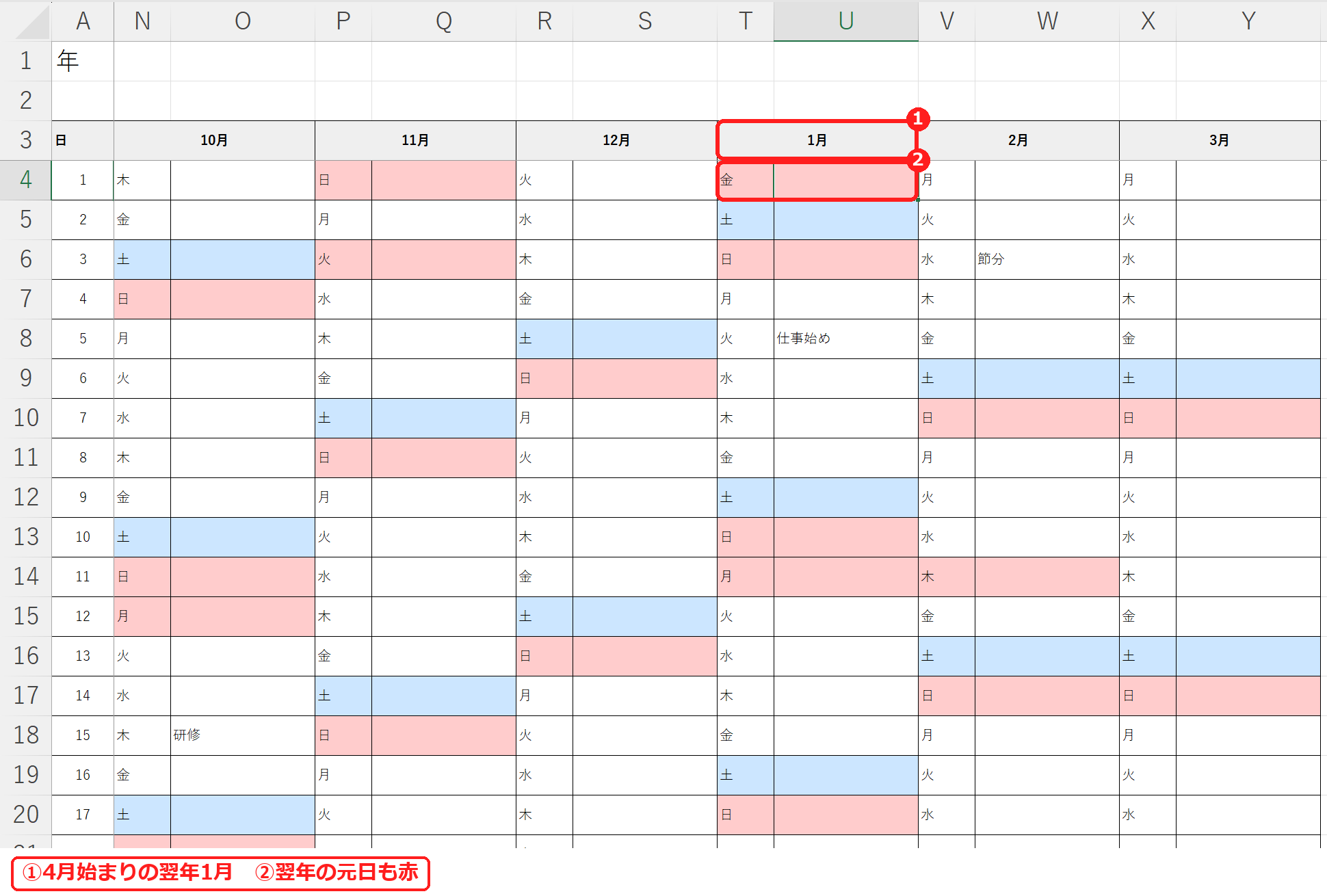
試したところ、年度版の「1月」の列は2027年1月になり、1月1日(金)と 1月11日(成人の日)が赤になりました。
見やすく使うための設定
- 見出しと日の列を固定:B4 を選んで「表示」タブの「ウィンドウ枠の固定」を押すと、下や右へスクロールしても「何月」と「日」が見えたままになります(ウィンドウ枠の固定)。テンプレートは固定してあります。
- 予定の列は広く、曜日の列は細く:曜日の列は幅 3.6、予定の列は幅 10 にしています。
- 印刷:印刷範囲を A1:Y34 にして、A3 横・1ページに収まるように設定してあります。
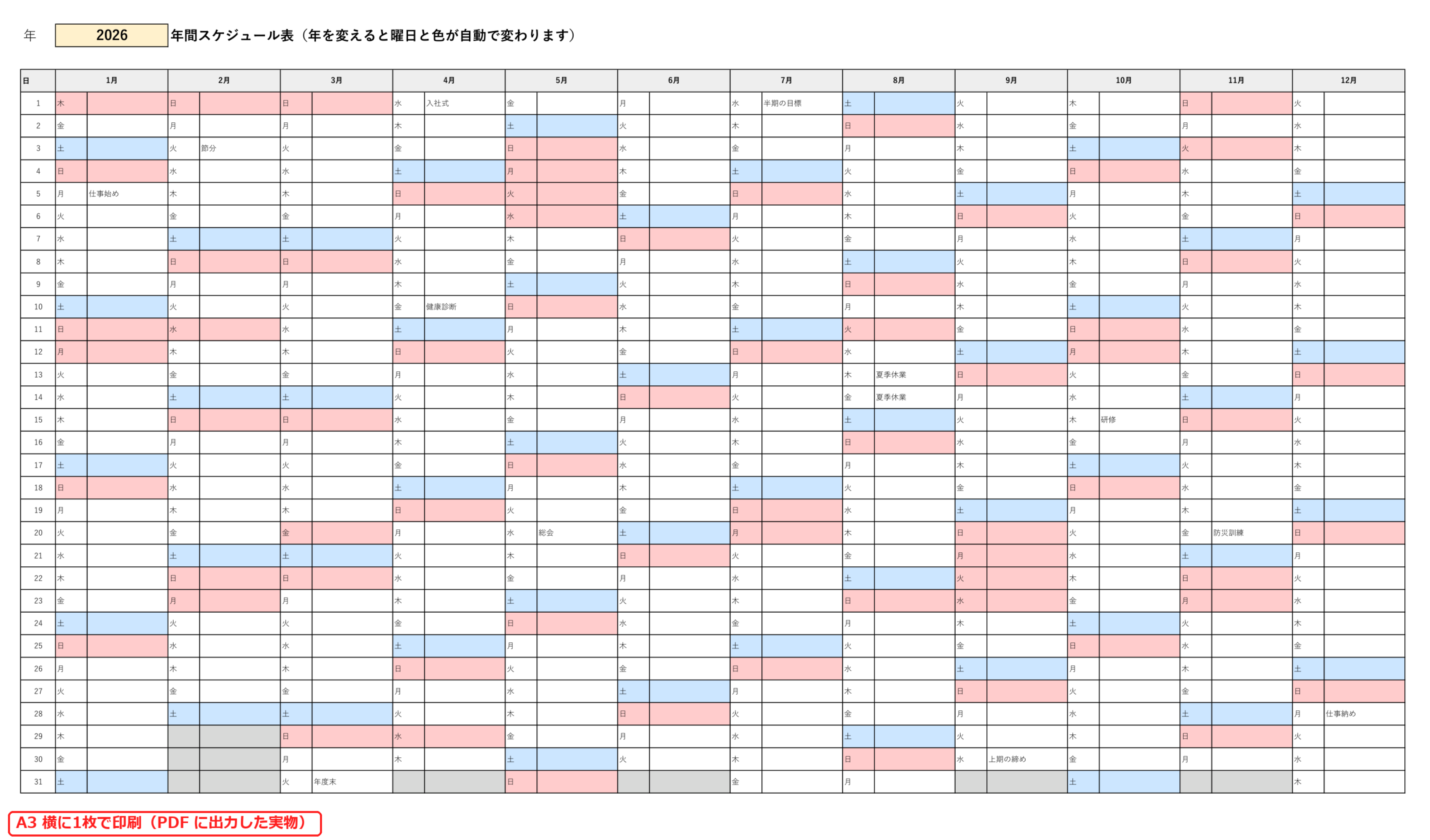
PDF に出力して確かめたところ、12か月分が A3 横の1枚に収まりました。A3 で印刷できないプリンターでは、印刷の画面で用紙を A4 にすると、1枚に縮小して印刷できます(印刷を1枚に収める方法)。
うまくいかないときの確認表
| 症状 | 考えられる原因 | 対処 |
|---|---|---|
| 祝日に色が付かない | 「祝日」シートにその年の祝日が無い | 祝日の一覧に日付を足す(日付は文字ではなく日付の値で入れる)。 |
| 2月30日などに曜日が出る | 曜日の式の IF の部分が無い | DAY(…)=$A4 で日が変わっていないか確かめる式にする。 |
| 土曜の祝日が青になる | ルールの順番・「条件を満たす場合は停止」 | 祝日のルールを土曜より上にして、停止に✓を付ける。 |
| ほかの月に色がずれて付く | 条件付き書式の数式の月の数が違う | 月ごとに数式の「1」「2」…が合っているか確かめる。 |
| スクロールすると見出しが消える | ウィンドウ枠が固定されていない | B4 を選んで「ウィンドウ枠の固定」。 |
よくある質問
年度版の B1 には、何年を入れればいいですか?
年度の始まりの年を入れます。B1 を 2026 にすると、2026年4月〜2027年3月の年度になりました。
土日の色を変えたいときは?
表を選んで「ホーム」タブの「条件付き書式」→「ルールの管理」を開き、土曜・日曜のルールを選んで「ルールの編集」→「書式」で色を変えます。
予定に色を付けて目立たせたいときは?
予定のセルを選んで、「ホーム」タブの「塗りつぶしの色」で色を付けます。ただし、土日祝の色(条件付き書式)のほうが優先して表示されます。試したところ、土曜日の予定のセルを黄色に塗っても青のままで、平日のセルは黄色になりました。


コメント