エクセルで チェックボックスをクリックしてもチェックできないときは、シートの保護、セルに文字が入っている、チェックボックスが選ばれて編集の状態になっているのどれかが原因のことが多いです。
この記事では、Microsoft 365 の「セルのチェックボックス」と、開発タブで作る「フォームのチェックボックス」の両方について、実際に Excel で試した結果と直し方を説明します。原因を再現した練習用のファイルも用意しました。チェックボックスの作り方は チェックボックスを作る方法 で説明しています。
チェックできない原因の一覧
| 症状 | 原因 | 直し方 |
|---|---|---|
| クリックしても✓が変わらない(シートが保護されている) | チェックボックスのセル(リンクするセル)がロックされている | そのセルのロックを外してから保護する |
| セルにチェックボックスが出ず、文字が見える | セルに TRUE・FALSE 以外の値(文字)が入っている | 値を消すか FALSE にする |
| クリックすると周りに丸い点が出て、✓が変わらない | フォームのチェックボックスが選ばれて編集の状態 | ほかのセルを1回クリックしてから押す |
セルのチェックボックスの作り方(Microsoft 365)
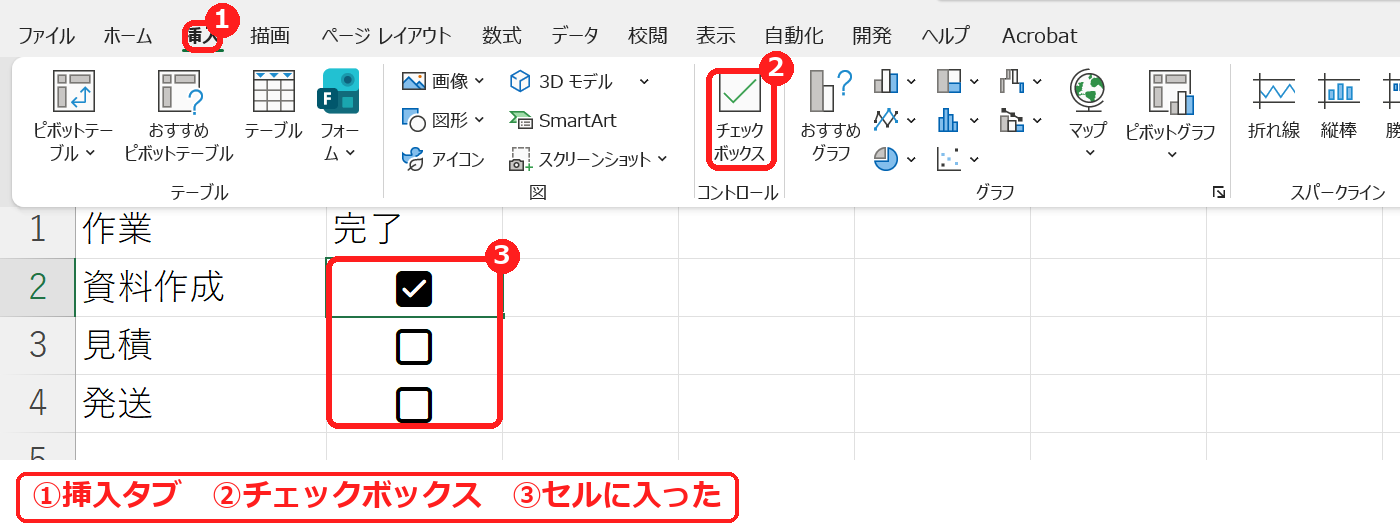
セルを選んで「挿入」タブの「チェックボックス」を押すと、セルの中にチェックボックスが入ります。中身は TRUE(✓あり)と FALSE(✓なし)の値で、クリックか Space キーで切り替わります。試したところ、B2 をクリックすると FALSE から TRUE に、B3 を選んで Space キーを押しても TRUE になりました。
原因1:シートが保護されている
シートを保護すると、ロックされたセルのチェックボックスは切り替わりません。試したところ、ロックしたままのセル(B3)は、保護したあとクリックしても TRUE のまま変わりませんでした。
手順:チェックボックスのセルだけロックを外す
- シートが保護されているときは、先に「校閲」タブの「シート保護の解除」を押します。
- チェックボックスのセル(B2:B4)を選び、Ctrl+1 で「セルの書式設定」を開きます。
- 「保護」タブの「ロック」の✓を外して「OK」を押します。
- 「校閲」タブの「シートの保護」で、もう一度保護します。
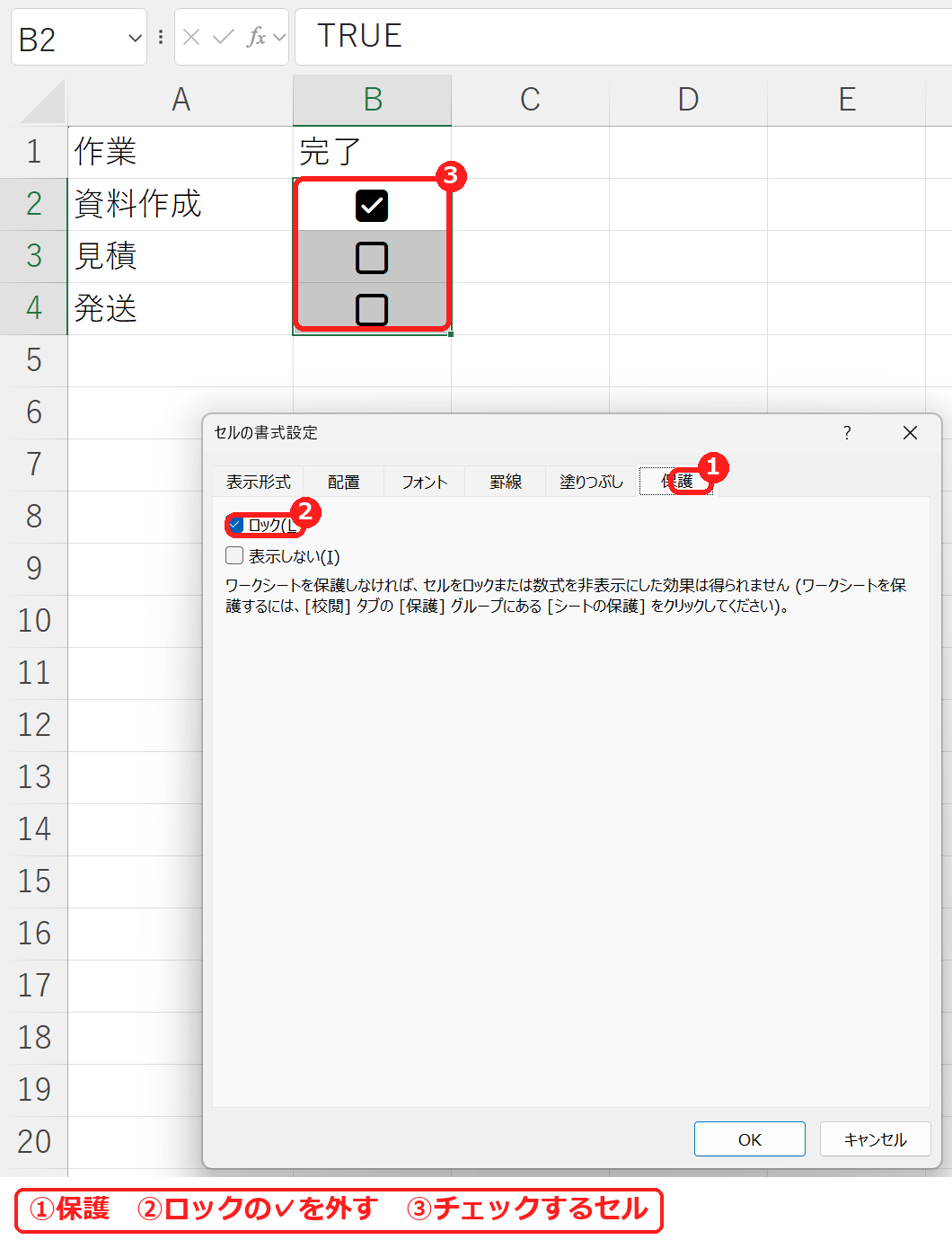
ロックを外してから保護したところ、B3 をクリックすると TRUE から FALSE に切り替わりました。ほかのセルは守ったまま、チェックだけできるようになります(シートの保護と解除)。
原因2:セルに文字が入っている
セルのチェックボックスは、値が TRUE か FALSE のときだけ表示されます。試したところ、チェックボックスのセルに「はい」と入れると、チェックボックスが消えて「はい」の文字が表示され、クリックしても変わりませんでした。
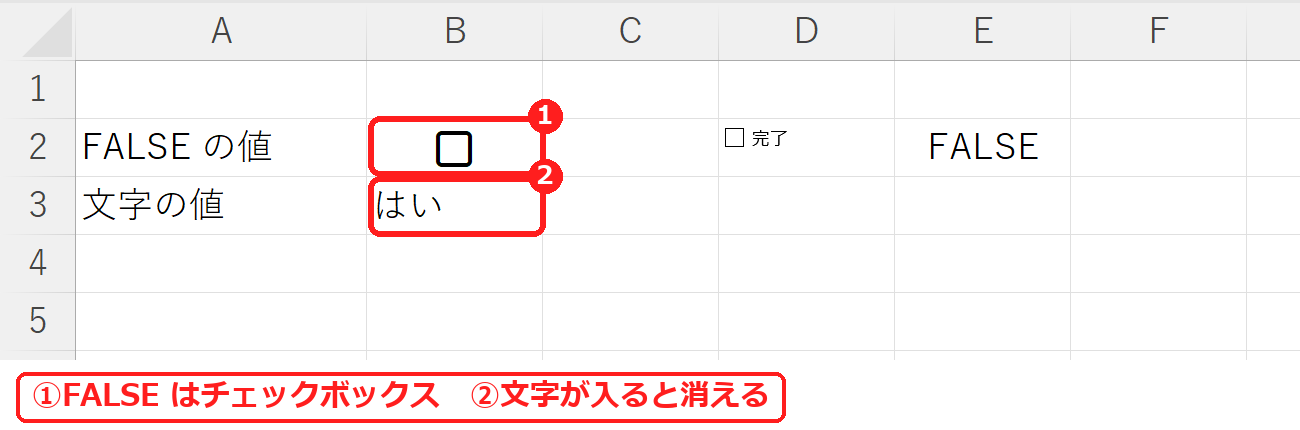
セルを選んで Delete キーで文字を消すか、FALSE と入力すると、チェックボックスに戻ります。表をコピーして貼り付けたときに、元の文字が入ってしまうことがあります。
原因3:フォームのチェックボックスが選ばれている(編集の状態)
開発タブの「挿入」から作る「フォームのチェックボックス」は、右クリックすると周りに丸い点が出て、位置や大きさを変える編集の状態になります。
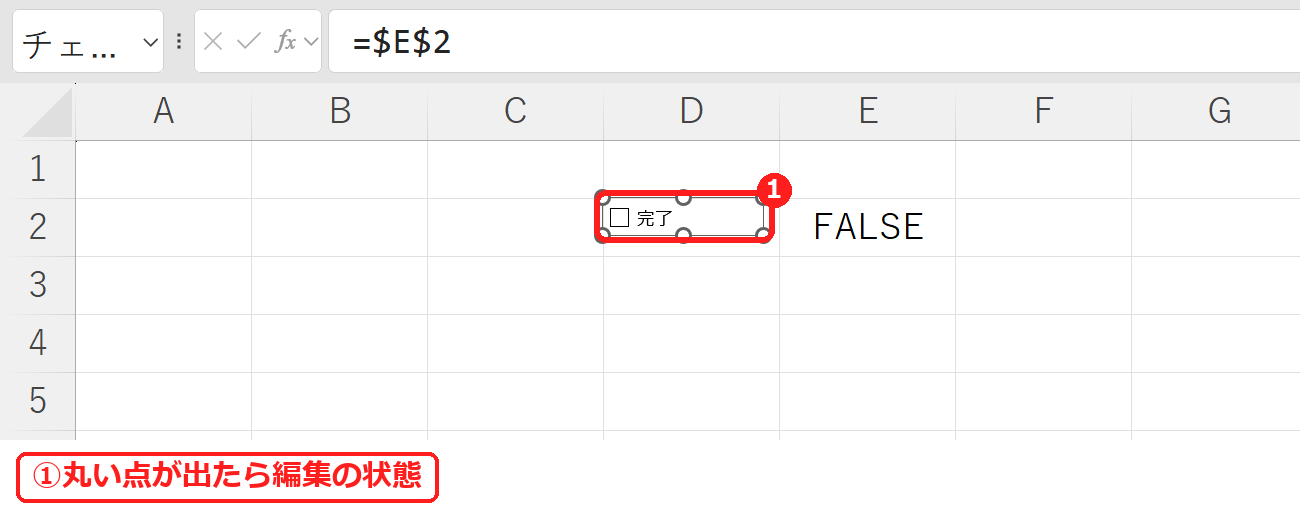
試したところ、この状態でチェックボックスを左クリックしても、✓は変わりませんでした。いったんほかのセルをクリックしてから押すと、オフに切り替わりました。
フォームのチェックボックスを保護したシートで使う
フォームのチェックボックスも、保護したシートでは切り替わりませんでした。試したところ、関係していたのは リンクするセル(チェックの結果の TRUE・FALSE が入るセル)のロックでした。
| チェックボックスのロック | リンクするセルのロック | 保護したシートでクリックした結果 |
|---|---|---|
| あり(初めの状態) | あり(初めの状態) | 切り替わらない |
| なし | あり | 切り替わらない |
| あり | なし | 切り替わった(オン・TRUE) |
リンクするセルは、チェックボックスを右クリック→「コントロールの書式設定」の「コントロール」タブで確かめられます。そのセルを選んで、上の手順と同じように「ロック」の✓を外してから保護します。
うまくいかないときの確認表
| 症状 | 考えられる原因 | 対処 |
|---|---|---|
| 「挿入」タブにチェックボックスが無い | セルのチェックボックスに対応していない Excel | 開発タブの「挿入」→「チェックボックス(フォーム コントロール)」を使う(作り方)。 |
| チェックしても数が数えられない | ✓は TRUE・FALSE の値 | =COUNTIF(B2:B4,TRUE) で数える(チェックボックスと連動する方法)。 |
| チェックボックスが消せない | 種類によって消し方が違う | チェックボックスを削除する方法を見る。 |
よくある質問
キーボードだけでチェックできますか?
セルのチェックボックスなら、セルを選んで Space キーを押すと切り替わります。試したところ、B3 で Space キーを押すと FALSE から TRUE になりました。
保護したまま、チェックだけできるようにしたい
チェックボックスのセル(フォームのチェックボックスはリンクするセル)のロックを外してから保護します。試したところ、それで保護したままチェックを切り替えられました。
受け取ったファイルで、チェックボックスの場所に文字が出ています。
セルに文字が入っていて、チェックボックスが表示されていない状態です。その文字を消すか FALSE にすると、チェックボックスに戻ります。


コメント