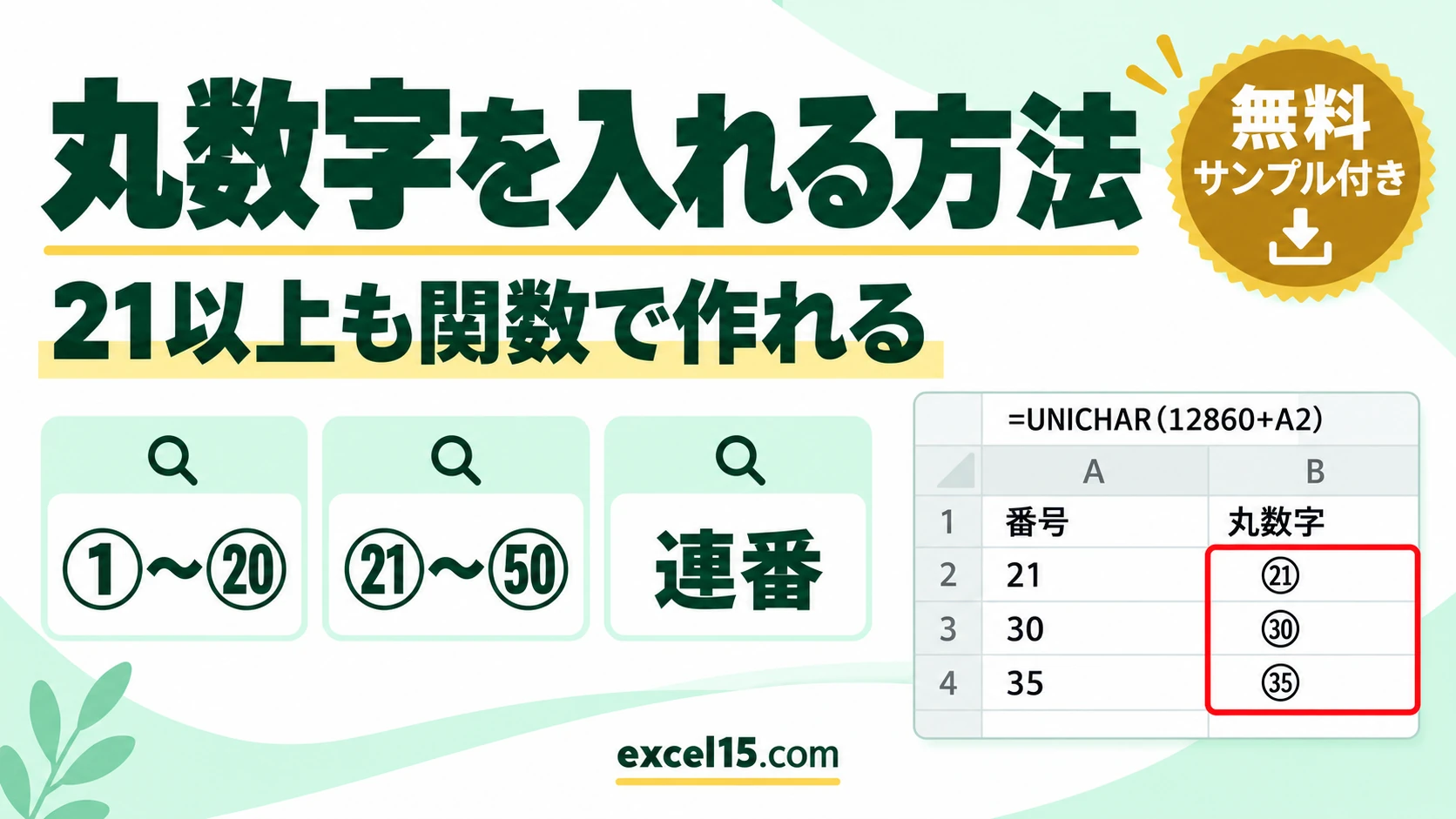
エクセルで ①②③…の丸数字を関数で入れるには UNICHAR関数を使います。①〜⑳は =UNICHAR(9311+A3) のように「9311+番号」で出せます。ただし 21以上は番号の範囲が別なので、㉑〜㉟は「12860+番号」、㊱〜㊿は「12941+番号」を使います。
この記事では、1〜50までの丸数字を出す式、1つの式で50までまとめて出す方法、①の式のまま21にすると「⑴」になってしまう注意点、黒い丸数字、丸数字を数値に戻す方法までを、実際に Excel で確かめた結果の表で説明します。下の練習ツールで、番号を書き換えて結果の変わり方を試せます。
まず動かしてみよう|この記事のサンプルをその場で試せます
練習用ファイルをダウンロードしなくても、記事と同じデータ・同じセル番地のサンプルをここで動かせます。黄色いセルを書き換えると、結果がその場で変わります。各解説の最後にある「▶ この式を試す」を押すと、このツールの該当セルへ移動します。
丸数字を出す式の一覧
| 番号 | 式 | 出る丸数字 |
|---|---|---|
| 1〜20 | =UNICHAR(9311+番号) | ①〜⑳ |
| 21〜35 | =UNICHAR(12860+番号) | ㉑〜㉟ |
| 36〜50 | =UNICHAR(12941+番号) | ㊱〜㊿ |
| 1〜10(黒い丸) | =UNICHAR(10101+番号) | ❶〜❿ |
丸数字は、文字の番号(Unicode)が 1〜20、21〜35、36〜50 の3つのまとまりに分かれています。そのため、まとまりごとに足す数が違います。51以上の丸数字は1文字としては用意されていません。
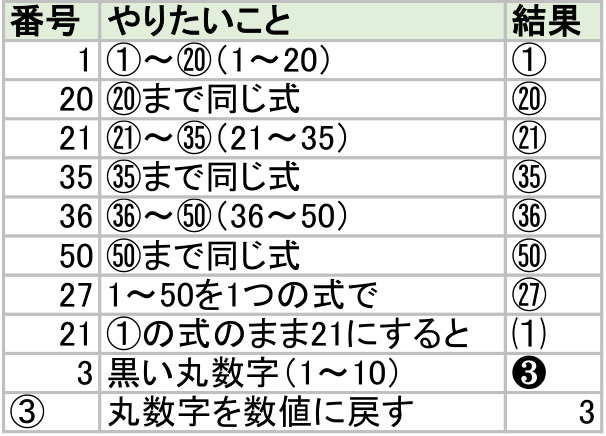
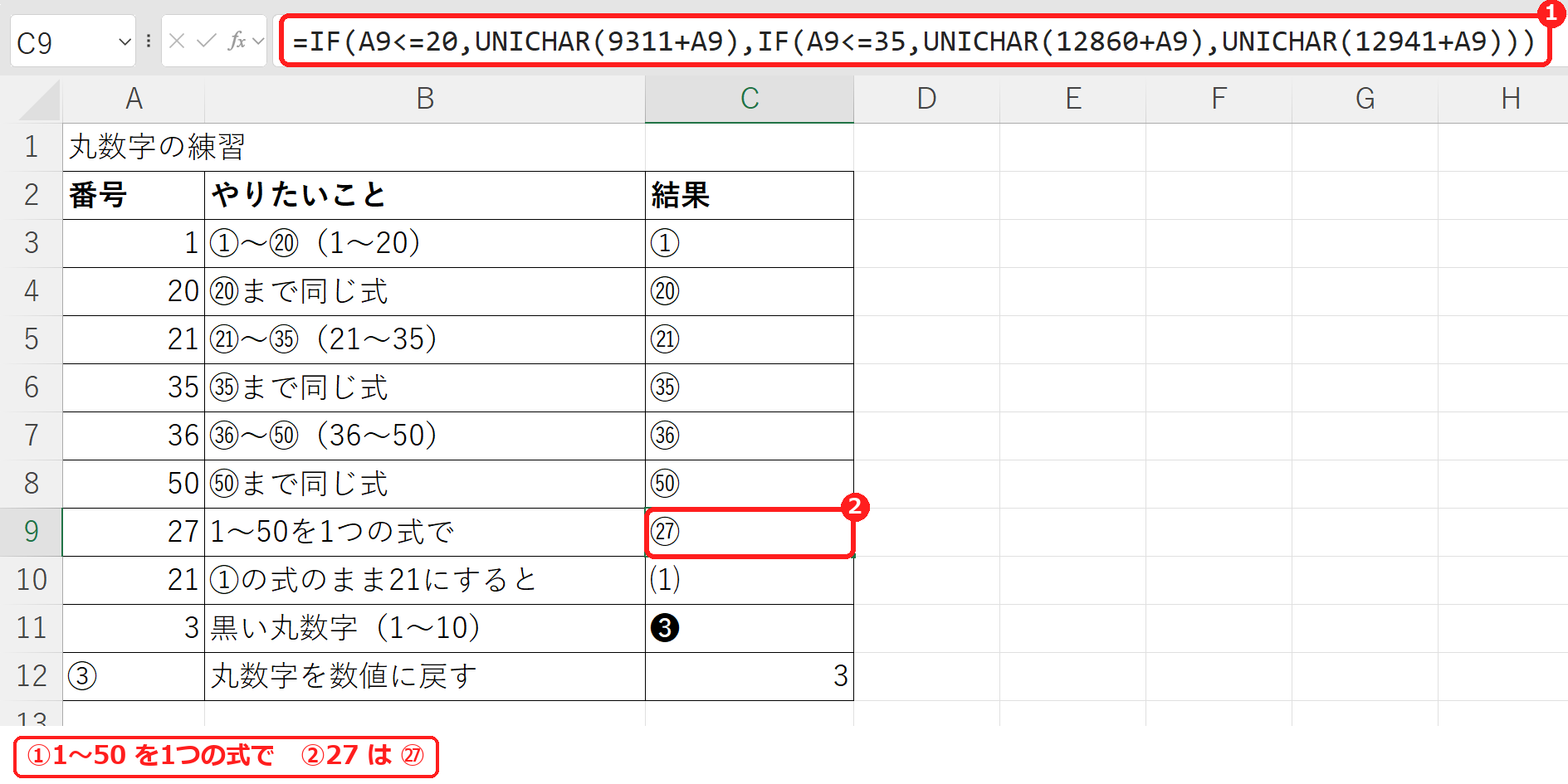
実際の Excel で、C9 を選んだときの画面です。数式バーの1つの式で、27 が ㉗ になりました。C10 は①の式のまま 21 にした例で、丸数字ではなく ⑴ になっています。
①〜⑳を出す
番号が 1 なら ①、20 なら =UNICHAR(9311+A4) で ⑳ です。UNICHAR関数は、番号から文字を出す関数です(CHAR関数・UNICHAR関数の使い方)。
▶ この式(C3)を、上の練習ツールで試す / この式(C4)を、上の練習ツールで試す
㉑〜㉟・㊱〜㊿を出す(21以上)
21〜35 は「12860+番号」で、21 は ㉑、35 は ㉟ です。36〜50 は =UNICHAR(12941+A7) のように「12941+番号」で、36 は ㊱、50 は ㊿ になります。
=UNICHAR(9311+A10) は丸数字ではなく ⑴(かっこ付きの数字)になります。21以上は必ず足す数を変えます。▶ この式(C5)を、上の練習ツールで試す / この式(C6)を、上の練習ツールで試す / この式(C7)を、上の練習ツールで試す / この式(C8)を、上の練習ツールで試す / この式(C10)を、上の練習ツールで試す
1〜50を1つの式で出す
IF関数で番号の範囲ごとに足す数を切り替えると、1〜50 のどの番号でも1つの式で丸数字にできます。27 は ㉗ です(IF関数の使い方)。
丸数字の連番を作る
番号の列を作らずに、行番号から連番にすることもできます。たとえば2行目から始めるなら、次の式を入れて下にコピーすると ①②③… と並びます(連番を振る方法)。
21行目より下まで続けるときは、上の「1つの式で出す」形の A9 を ROW()-1 に置き換えます。
黒い丸数字(❶〜❿)
「10101+番号」で黒い丸数字になり、3 は ❸ です。黒い丸数字は ❶〜❿ の10個です。
丸数字を数値に戻す
=UNICODE(A12)-9311UNICODE関数で文字の番号を調べ、9311 を引くと、③ は 3 になります(①〜⑳の場合)。丸数字で書かれた番号で並べ替えや計算をしたいときに使えます(CODE関数・UNICODE関数の使い方)。
関数を使わずに入れる方法
1つだけ入れるなら、「挿入」タブの「記号と特殊文字」から選ぶ方法もあります(手順は チェックマーク・丸数字を入力する方法)。日本語入力で「まる1」などと入力して変換すると候補に出ることもありますが、出る範囲は日本語入力の種類によって違います。たくさん入れる・連番にするなら、この記事の式が確実です。
丸数字がうまく入らないときの確認表
| 症状 | 考えられる原因 | 対処 |
|---|---|---|
| 21以上が「⑴」などになる | ①〜⑳の式(9311+番号)のまま | 21〜35 は 12860、36〜50 は 12941 を足す。 |
| □や?で表示される | フォントにその丸数字がない | 游ゴシック・メイリオなどのフォントにする。 |
| 51以上を出したい | 51以上の丸数字は1文字として無い | 「(51)」のように括弧で表すか、図形を使う。 |
| 「#NAME?」になる | Excel 2010 以前(UNICHAR関数が無い) | Excel 2013 以降で使う。 |
よくある質問
21を①の式で出したら「⑴」になりました。
丸数字は 1〜20・21〜35・36〜50 で文字の番号のまとまりが分かれているためです。21〜35 は =UNICHAR(12860+番号)、36〜50 は =UNICHAR(12941+番号) を使います。
51以上の丸数字は出せますか?
51以上の丸数字は、1文字としては用意されていません。50 までは、この記事の式で出せます。
丸数字を数値の 3 などに戻せますか?
=UNICODE(A12)-9311 のように、UNICODE関数で文字の番号を調べて 9311 を引くと、③ は 3 になります(①〜⑳の場合)。
あわせて読みたい:記号・文字の関連記事
練習用ファイル:練習用Excelファイル(.xlsx・無料)
チェックマーク(✓・☑)を条件で自動で付ける方法は、「済」なら✓を自動で付ける方法もあわせてご覧ください。

コメント