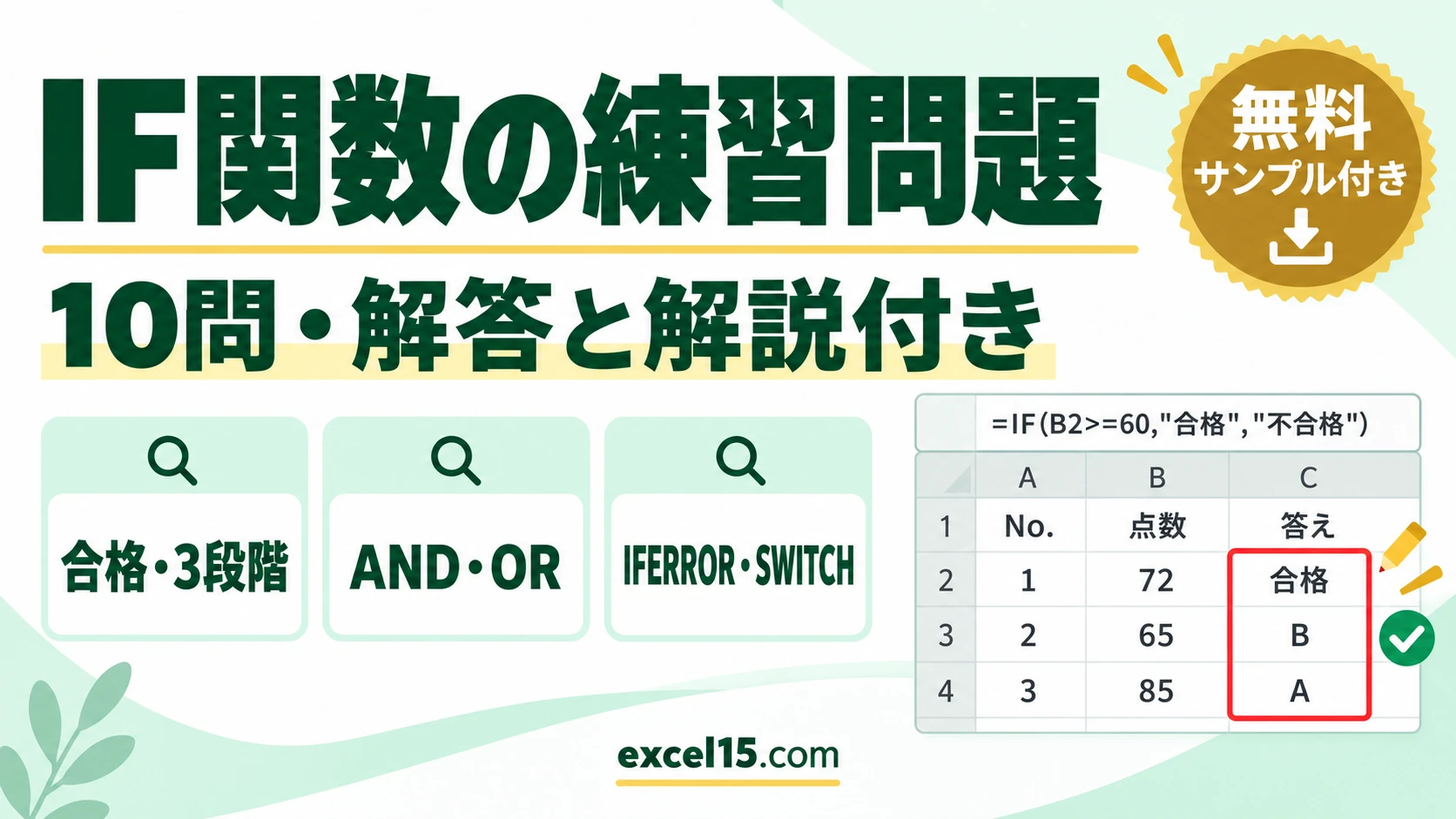
IF関数の練習問題を10問用意しました。合格・不合格の基本から、3段階の判定(IF を重ねる・IFS)、AND・OR、空欄のとき、「含む」の判定、エラーのとき(IFERROR)、日付の比較、SWITCH まで、IF のよく使う形を順番に練習できます。
問題と解答が入った練習用のファイルを無料でダウンロードできます。答えはすべて実際の Excel で計算して確かめています。IF関数の使い方は IF関数の使い方 で詳しく説明しています。
練習用ファイルの使い方
- 練習用のファイルをダウンロードして開き、「問題」シートを表示します。
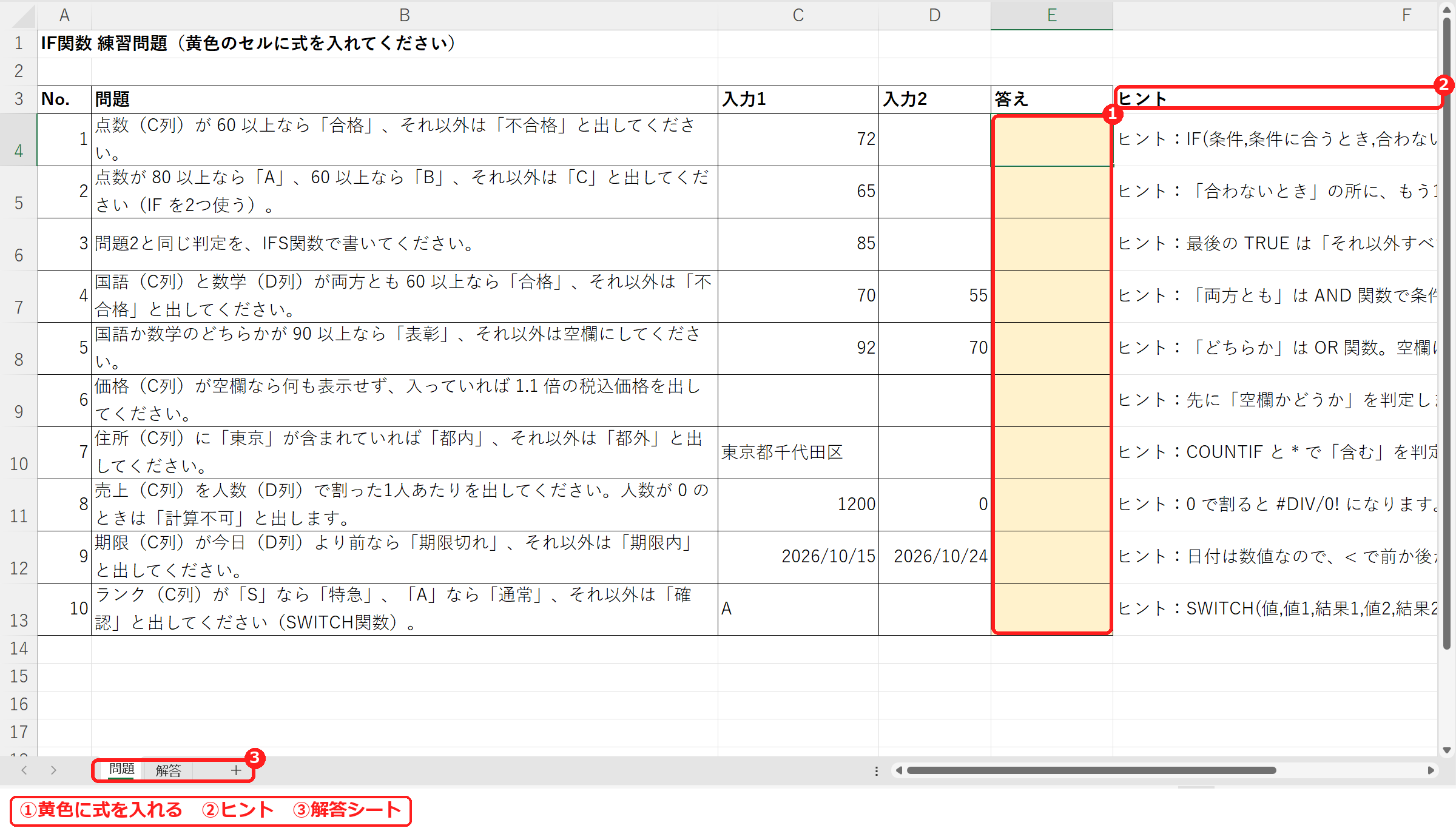
- 黄色のセル(E4:E13)に、問題に合う式を入れます。C列(入力1)・D列(入力2)の値を使います。右の列にヒントがあります。
- 「解答」シートで、答えと式を確かめます。
問題の一覧
| No. | 問題 | 入力1 | 入力2 |
|---|---|---|---|
| 1 | 点数(C列)が 60 以上なら「合格」、それ以外は「不合格」と出してください。 | 72 | |
| 2 | 点数が 80 以上なら「A」、60 以上なら「B」、それ以外は「C」と出してください(IF を2つ使う)。 | 65 | |
| 3 | 問題2と同じ判定を、IFS関数で書いてください。 | 85 | |
| 4 | 国語(C列)と数学(D列)が両方とも 60 以上なら「合格」、それ以外は「不合格」と出してください。 | 70 | 55 |
| 5 | 国語か数学のどちらかが 90 以上なら「表彰」、それ以外は空欄にしてください。 | 92 | 70 |
| 6 | 価格(C列)が空欄なら何も表示せず、入っていれば 1.1 倍の税込価格を出してください。 | 空欄 | |
| 7 | 住所(C列)に「東京」が含まれていれば「都内」、それ以外は「都外」と出してください。 | 東京都千代田区 | |
| 8 | 売上(C列)を人数(D列)で割った1人あたりを出してください。人数が 0 のときは「計算不可」と出します。 | 1200 | 0 |
| 9 | 期限(C列)が今日(D列)より前なら「期限切れ」、それ以外は「期限内」と出してください。 | 2026/10/15 | 2026/10/24 |
| 10 | ランク(C列)が「S」なら「特急」、「A」なら「通常」、それ以外は「確認」と出してください(SWITCH関数)。 | A |
まずは自分で解いてみてから、下の解答と解説を見てください。
問題1の解答と解説
問題:点数(C列)が 60 以上なら「合格」、それ以外は「不合格」と出してください。
=IF(C4>=60,"合格","不合格")答え:合格 ヒント:IF(条件,条件に合うとき,合わないとき) の順に書きます。
72 は 60 以上なので「合格」です。文字を返すときは ” ” で囲みます(IF関数の使い方)。
問題2の解答と解説
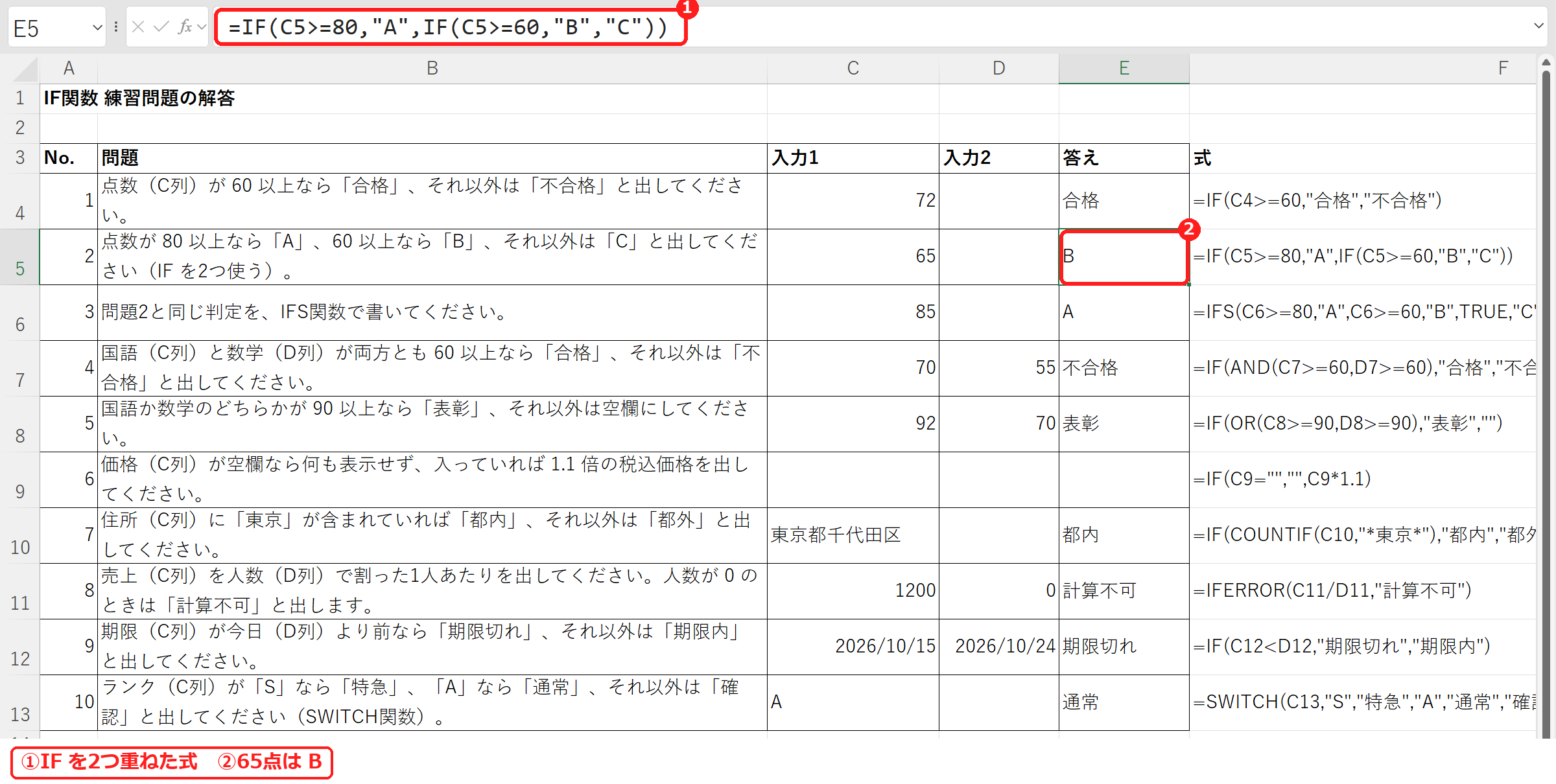
問題:点数が 80 以上なら「A」、60 以上なら「B」、それ以外は「C」と出してください(IF を2つ使う)。
=IF(C5>=80,"A",IF(C5>=60,"B","C"))答え:B ヒント:「合わないとき」の所に、もう1つ IF を入れます。大きい方から順に判定します。
先に 80 以上かを判定し、合わないときにもう1つの IF で 60 以上かを判定します。大きい方から順に書くのがポイントです。試したところ、60 以上を先に判定する式(=IF(C5>=60,”B”,IF(C5>=80,”A”,”C”)))では、85 点でも「B」になりました。
問題3の解答と解説
問題:問題2と同じ判定を、IFS関数で書いてください。
=IFS(C6>=80,"A",C6>=60,"B",TRUE,"C")答え:A ヒント:最後の TRUE は「それ以外すべて」の意味です。
IFS関数は、条件と結果を順に並べるだけで、IF を重ねずに書けます。最後の TRUE が「それ以外」です。85 は 80 以上なので「A」です。Microsoft 365・Excel 2019 以降で使えます(IFS・SWITCH関数)。
問題4の解答と解説
問題:国語(C列)と数学(D列)が両方とも 60 以上なら「合格」、それ以外は「不合格」と出してください。
=IF(AND(C7>=60,D7>=60),"合格","不合格")答え:不合格 ヒント:「両方とも」は AND 関数で条件をまとめます。
数学が 55 で 60 未満なので「不合格」です。AND は、中の条件がすべて TRUE のときだけ TRUE になります(AND関数)。
問題5の解答と解説
問題:国語か数学のどちらかが 90 以上なら「表彰」、それ以外は空欄にしてください。
=IF(OR(C8>=90,D8>=90),"表彰","")答え:表彰 ヒント:「どちらか」は OR 関数。空欄は “” と書きます。
国語が 92 で 90 以上なので「表彰」です。OR は、中の条件のどれか1つでも TRUE なら TRUE になります(OR関数)。
問題6の解答と解説
問題:価格(C列)が空欄なら何も表示せず、入っていれば 1.1 倍の税込価格を出してください。
=IF(C9="","",C9*1.1)答え:(何も表示されない) ヒント:先に「空欄かどうか」を判定します。
価格が空欄なので、何も表示されません。空欄の判定には =”” を使います。試したところ、価格に 0 を入れたときは空欄ではないので 0 と表示されました(空白のとき計算しない方法)。
問題7の解答と解説
問題:住所(C列)に「東京」が含まれていれば「都内」、それ以外は「都外」と出してください。
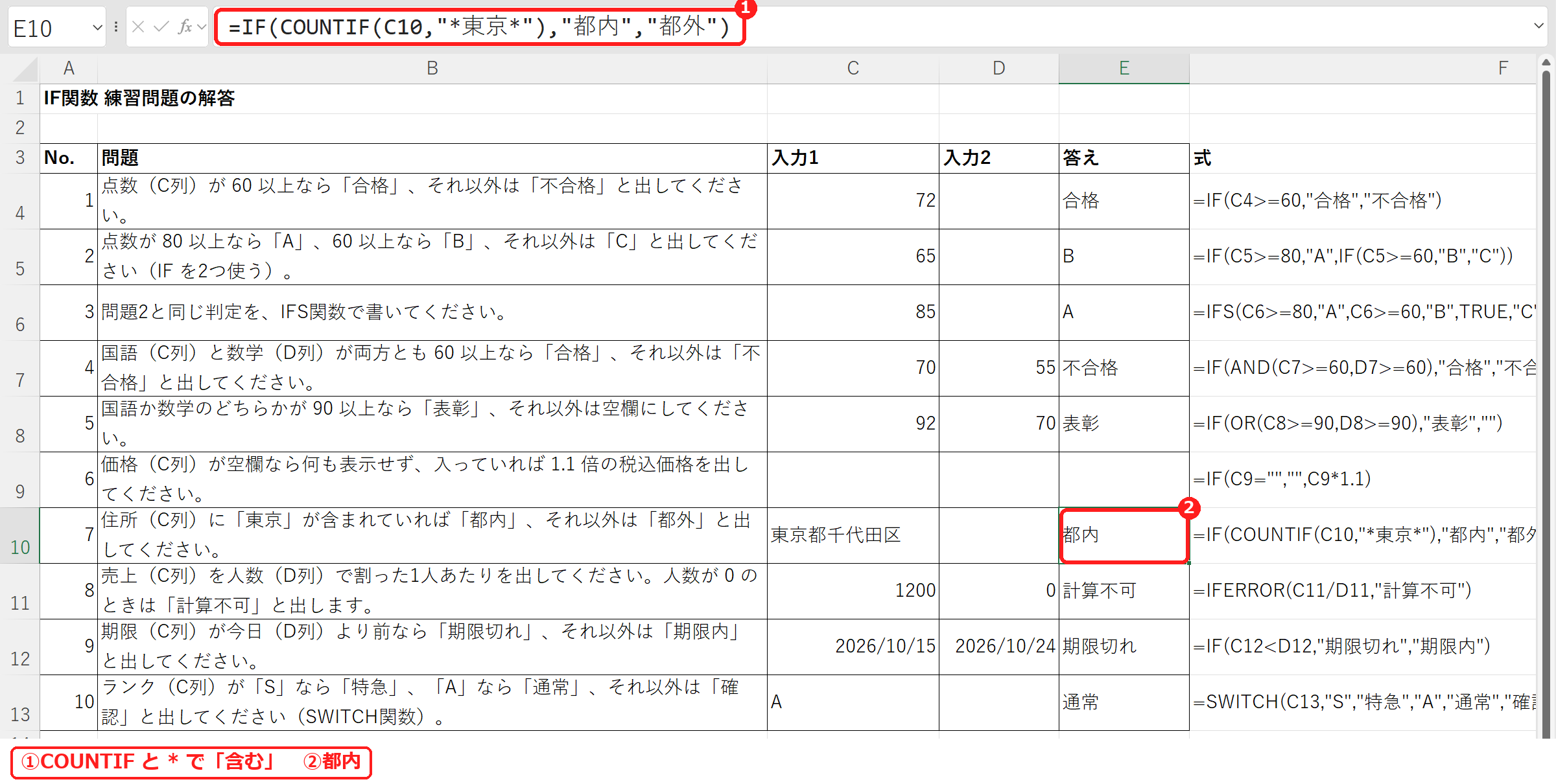
=IF(COUNTIF(C10,"*東京*"),"都内","都外")答え:都内 ヒント:COUNTIF と * で「含む」を判定します。1 以上なら TRUE と同じ扱いです。
COUNTIF(C10,”*東京*”) は、「東京」を含めば 1、含まなければ 0 を返します。IF は 1 以上を TRUE として扱うので「都内」になります。試したところ、=IF(C10=”*東京*”,…) のように = で比べると、* が文字として扱われて「都外」になりました(IF関数で「含む」を条件にする方法)。
問題8の解答と解説
問題:売上(C列)を人数(D列)で割った1人あたりを出してください。人数が 0 のときは「計算不可」と出します。
=IFERROR(C11/D11,"計算不可")答え:計算不可 ヒント:0 で割ると #DIV/0! になります。エラーを IFERROR で置き換えます。
人数が 0 なので、そのまま割ると #DIV/0! になります(試して確かめました)。IFERROR で、エラーのときだけ「計算不可」に置き換えます(IFERROR関数)。
問題9の解答と解説
問題:期限(C列)が今日(D列)より前なら「期限切れ」、それ以外は「期限内」と出してください。
=IF(C12<D12,"期限切れ","期限内")答え:期限切れ ヒント:日付は数値なので、< で前か後かを比べられます。
期限の 2026/10/15 は今日の 2026/10/24 より前なので「期限切れ」です。日付は数値なので、< や >= でそのまま比べられます。実際の表では、今日の日付に TODAY() を使います(期限切れに色を付ける方法)。
問題10の解答と解説
問題:ランク(C列)が「S」なら「特急」、「A」なら「通常」、それ以外は「確認」と出してください(SWITCH関数)。
=SWITCH(C13,"S","特急","A","通常","確認")答え:通常 ヒント:SWITCH(値,値1,結果1,値2,結果2,それ以外) の順です。
SWITCH は、値が「S」なら特急、「A」なら通常…と、一致する値を探して結果を返します。最後の「確認」はどれにも当てはまらないときの結果です。試したところ、最後の「確認」を省いた式でランクを「B」にすると #N/A になりました。
よくある間違い
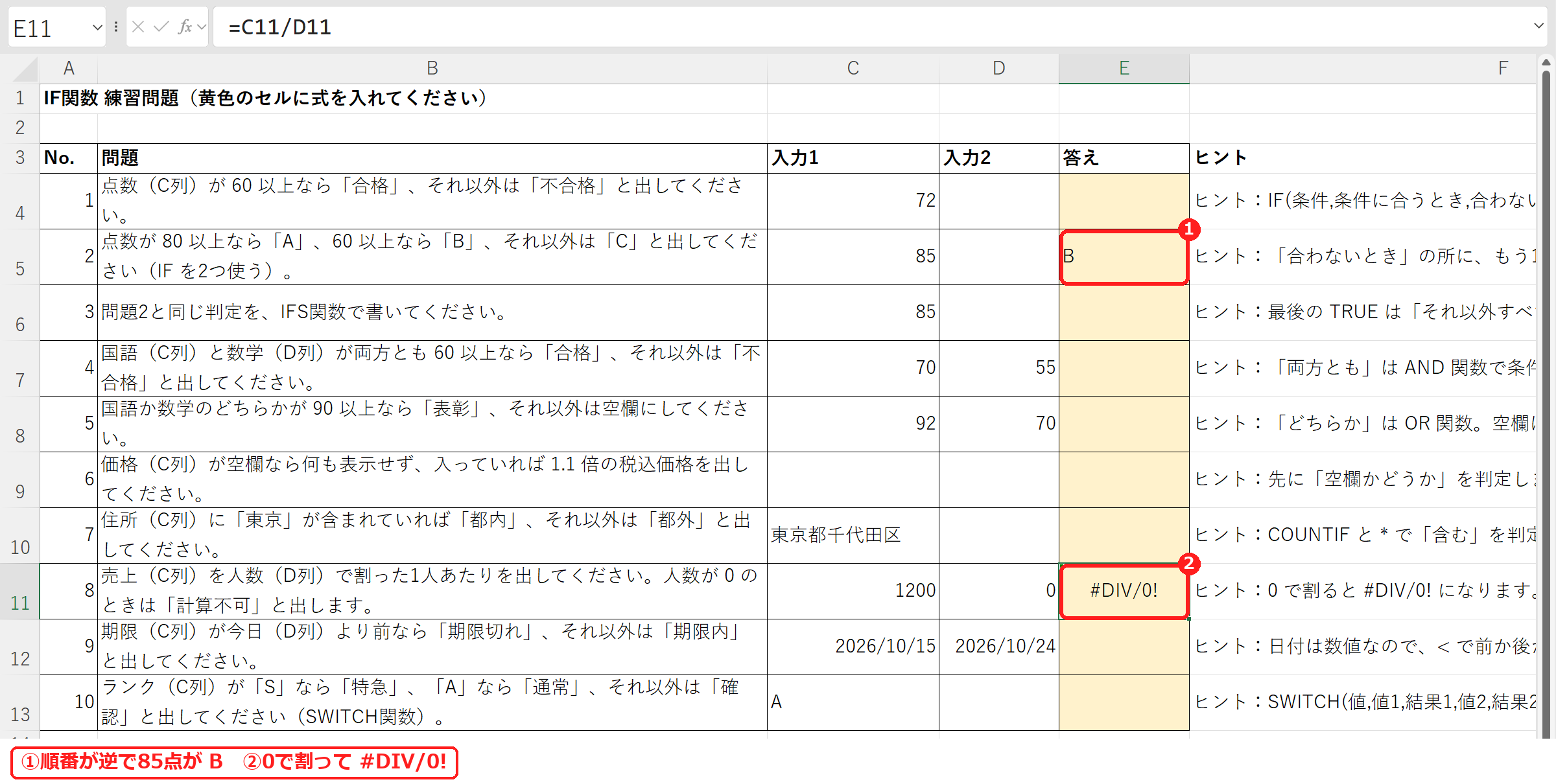
実際に試した、よくある間違いの例です。上(問題2)は小さい方から判定したため 85 点が「B」になり、下(問題8)は IFERROR を付けずに割り算して #DIV/0! になりました。
| 症状 | 考えられる原因 | 対処 |
|---|---|---|
| 点数の高い人も低い判定になる | IF を重ねる順番が小さい方から | 大きい方から順に判定する(問題2)。 |
| 「含む」の判定がいつも「合わない」 | = で * を使っている | COUNTIF やSEARCH で判定する(問題7)。 |
| #DIV/0! や #N/A が出る | エラーになる計算・検索をそのまま使っている | IFERROR で置き換える(問題8)。SWITCH は最後に「それ以外」を書く(問題10)。 |
| #NAME? になる | 返す文字を ” ” で囲んでいない | “合格” のように必ず囲む(試したところ、=IF(A1=1,合格,”x”) は #NAME? になった)。 |
よくある質問
問題を自分で増やせますか?
入力1・入力2の値を書き換えると、別の条件で練習できます。たとえば問題4の数学を 55 から 65 にすると、答えは「合格」になります。
IF を重ねるのと IFS、どちらを使えばいいですか?
Microsoft 365・Excel 2019 以降なら IFS の方が読みやすくおすすめです。古い Excel でも開く表を作るときは、IF を重ねる形を使います。どちらも、大きい方(厳しい条件)から順に書きます。
ほかの関数の練習問題もありますか?
VLOOKUP関数の練習問題とXLOOKUP関数の練習問題があります。どちらも解答・解説付きの練習用ファイルをダウンロードできます。

コメント