XLOOKUP関数の練習問題を10問用意しました。基本の表引きから、左の列を返す、見つからないときの表示、複数の列をまとめて返す(スピル)、近似一致、ワイルドカード、下から探す、複数条件、縦横の表まで、XLOOKUP ならではの使い方を順番に練習できます。
問題・解答と、問題で使う表(商品・評価表・売上・店舗別)が入った練習用のファイルを無料でダウンロードできます。答えはすべて実際の Excel で計算して確かめています。XLOOKUP は Microsoft 365・Excel 2021 以降で使えます。VLOOKUP の練習問題は VLOOKUP関数の練習問題 にあります。
練習用ファイルの使い方
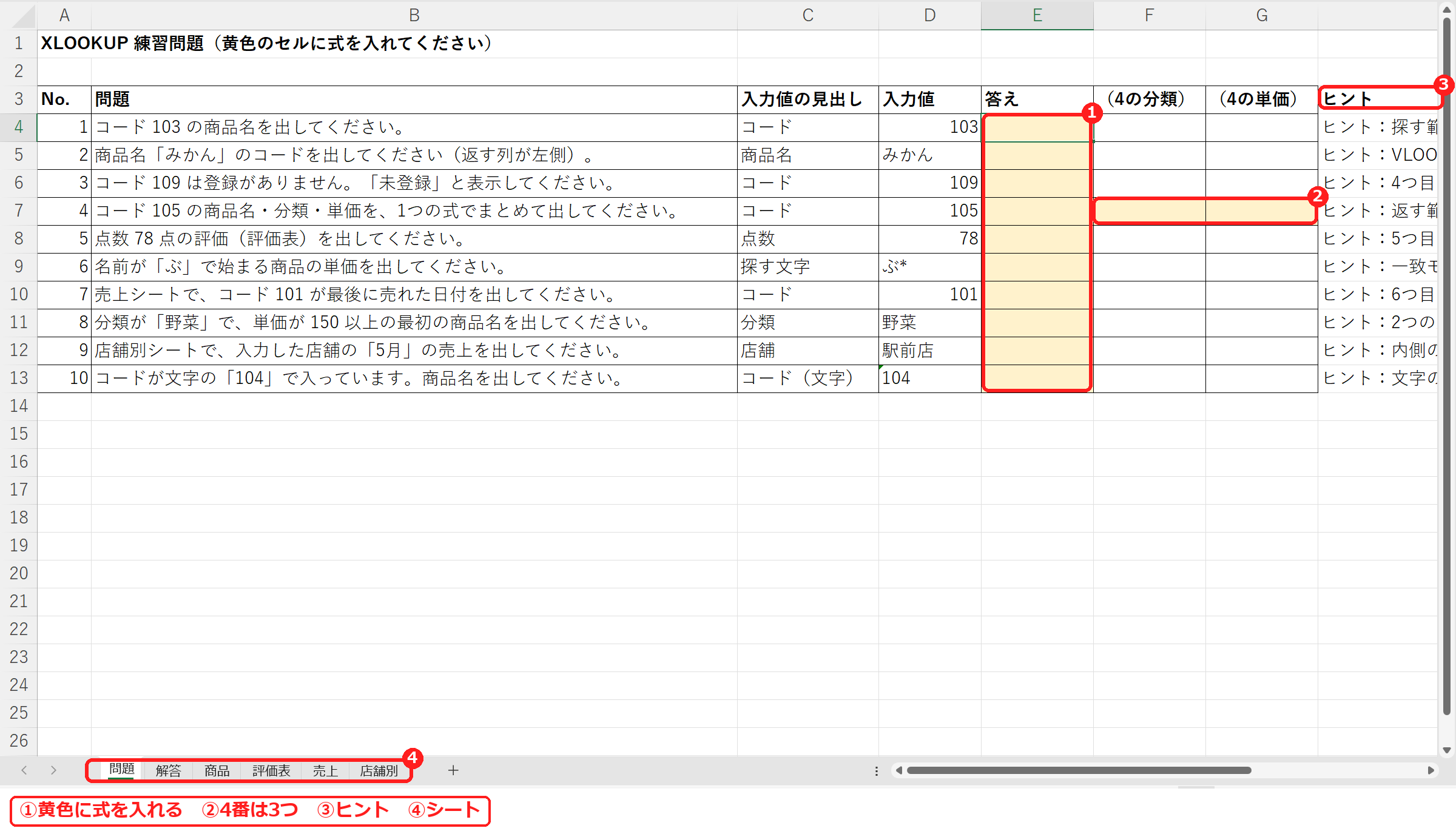
- 練習用のファイルをダウンロードして開き、「問題」シートを表示します。
- 黄色のセル(E4:E13)に、問題に合う XLOOKUP の式を入れます。問題4だけは結果が右へ3つ広がるので、E7:G7 が黄色です。
- 「解答」シートで、答えと式を確かめます(H列に式を文字で書いてあります)。
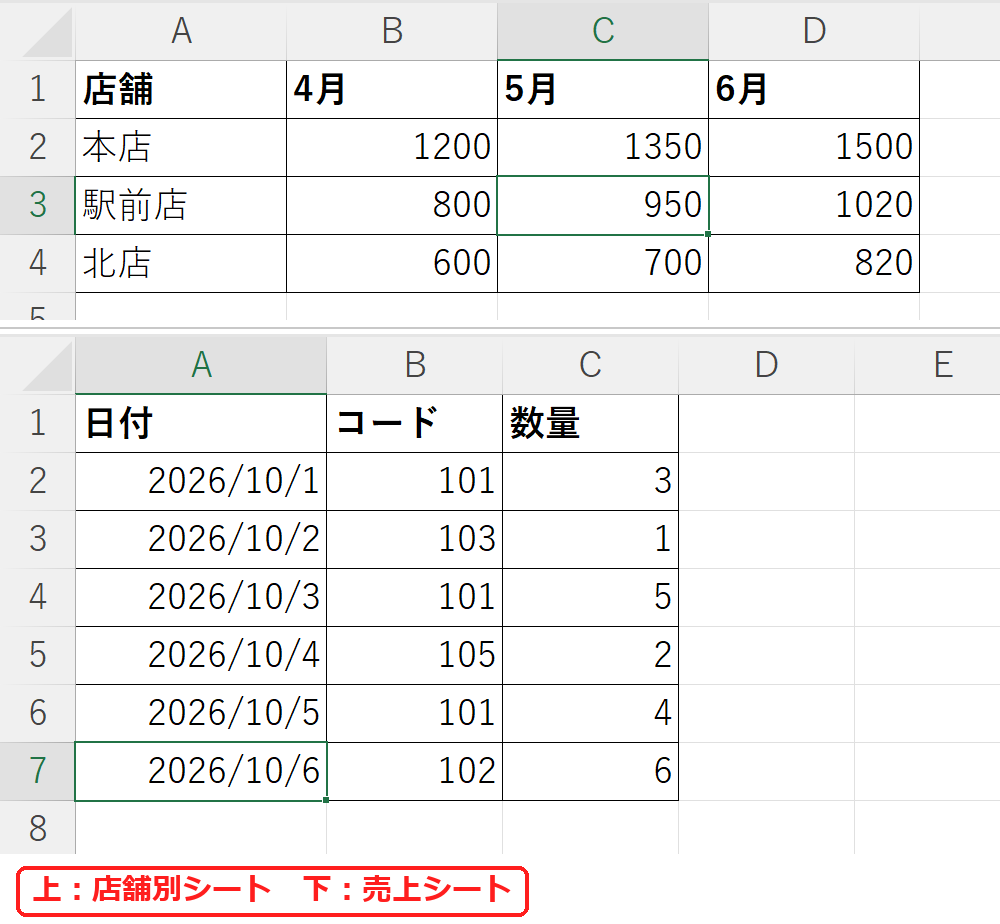
問題7・9では「売上」「店舗別」のシートを使います。
問題の一覧
| No. | 問題 | 入力値 |
|---|---|---|
| 1 | コード 103 の商品名を出してください。 | 103 |
| 2 | 商品名「みかん」のコードを出してください(返す列が左側)。 | みかん |
| 3 | コード 109 は登録がありません。「未登録」と表示してください。 | 109 |
| 4 | コード 105 の商品名・分類・単価を、1つの式でまとめて出してください。 | 105 |
| 5 | 点数 78 点の評価(評価表)を出してください。 | 78 |
| 6 | 名前が「ぶ」で始まる商品の単価を出してください。 | ぶ* |
| 7 | 売上シートで、コード 101 が最後に売れた日付を出してください。 | 101 |
| 8 | 分類が「野菜」で、単価が 150 以上の最初の商品名を出してください。 | 野菜 |
| 9 | 店舗別シートで、入力した店舗の「5月」の売上を出してください。 | 駅前店 |
| 10 | コードが文字の「104」で入っています。商品名を出してください。 | 104 |
まずは自分で解いてみてから、下の解答と解説を見てください。
問題1の解答と解説
問題:コード 103 の商品名を出してください。(入力値は D4)
=XLOOKUP(D4,商品!$A$2:$A$9,商品!$B$2:$B$9)答え:ぶどう ヒント:探す範囲(コードの列)と、返す範囲(商品名の列)を別々に指定します。
XLOOKUP は「探す値・探す範囲・返す範囲」の順に指定します。コードの列(A列)から 103 を探し、同じ行の商品名(B列)を返します。完全一致がふつうなので、VLOOKUP のような FALSE は要りません(XLOOKUP関数の使い方)。
問題2の解答と解説
問題:商品名「みかん」のコードを出してください(返す列が左側)。(入力値は D5)
=XLOOKUP(D5,商品!$B$2:$B$9,商品!$A$2:$A$9)答え:102 ヒント:VLOOKUP と違い、返す範囲は探す範囲より左でもかまいません。
返す範囲(コードの A列)が、探す範囲(商品名の B列)より左にあっても使えます。VLOOKUP ではできない形です。
問題3の解答と解説
問題:コード 109 は登録がありません。「未登録」と表示してください。(入力値は D6)
=XLOOKUP(D6,商品!$A$2:$A$9,商品!$B$2:$B$9,"未登録")答え:未登録 ヒント:4つ目の引数が「見つからないとき」の表示です。
4つ目の引数に、見つからないときに表示する文字を書きます。IFERROR で囲まなくても「未登録」と出せます(XLOOKUPで見つからないときの表示)。
問題4の解答と解説
問題:コード 105 の商品名・分類・単価を、1つの式でまとめて出してください。(入力値は D7)
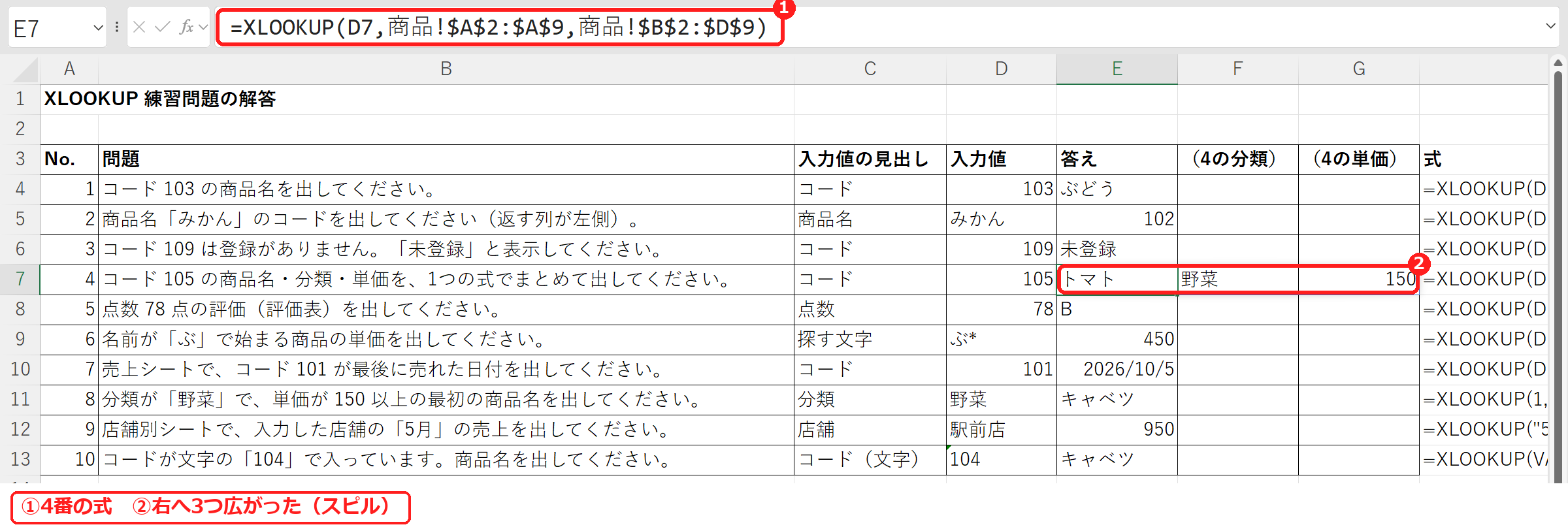
=XLOOKUP(D7,商品!$A$2:$A$9,商品!$B$2:$D$9)答え:トマト・野菜・150(右へ3つ) ヒント:返す範囲を3列にすると、結果が右へ3つ広がります(スピル)。
返す範囲を B〜D の3列にすると、E7・F7・G7 に「トマト」「野菜」「150」が並びました。右の2つのセルに何か入っていると「#スピル!」(英語版の #SPILL!)になるので、問題シートでは E7:G7 を空けてあります。
問題5の解答と解説
問題:点数 78 点の評価(評価表)を出してください。(入力値は D8)
=XLOOKUP(D8,評価表!$A$2:$A$6,評価表!$B$2:$B$6,,-1)答え:B ヒント:5つ目の引数(一致モード)を -1 にすると「以下でいちばん近い値」を探します。
一致モードの -1 は「探す値と同じか、それより小さい中でいちばん大きい値」です。78 は 70 以上 80 未満なので B です。試したところ、一致モードを省くと 78 が表に無いので #N/A になりました(一致モード・検索モード)。
問題6の解答と解説
問題:名前が「ぶ」で始まる商品の単価を出してください。(入力値は D9)
=XLOOKUP(D9,商品!$B$2:$B$9,商品!$D$2:$D$9,,2)答え:450 ヒント:一致モードを 2 にすると、* などのワイルドカードが使えます。
一致モードを 2 にすると「*」「?」が使えます。「ぶ*」は「ぶで始まる文字」です。試したところ、一致モードを省くと「ぶ*」という文字そのものを探すので #N/A になりました(XLOOKUPで前方一致・後方一致)。
問題7の解答と解説
問題:売上シートで、コード 101 が最後に売れた日付を出してください。(入力値は D10)
=XLOOKUP(D10,売上!$B$2:$B$7,売上!$A$2:$A$7,,0,-1)答え:2026/10/5 ヒント:6つ目の引数(検索モード)を -1 にすると、下から探します。
売上シートでコード 101 は 10/1・10/3・10/5 の3回あります。検索モードを -1 にすると下から探すので、最後の 10/5 が出ます。試したところ、検索モードを省くと上から探して 10/1 になりました。答えのセルは日付の表示形式にします。
問題8の解答と解説
問題:分類が「野菜」で、単価が 150 以上の最初の商品名を出してください。(入力値は D11)
=XLOOKUP(1,(商品!$C$2:$C$9=D11)*(商品!$D$2:$D$9>=150),商品!$B$2:$B$9)答え:キャベツ ヒント:2つの条件の TRUE・FALSE を掛け算して、1(両方 TRUE)を探します。
(分類=野菜)*(単価>=150) は、両方の条件を満たす行だけが 1 になります。その 1 を探すと、条件に合う最初の商品「キャベツ」(野菜・180円)が出ます(XLOOKUPの複数条件)。
問題9の解答と解説
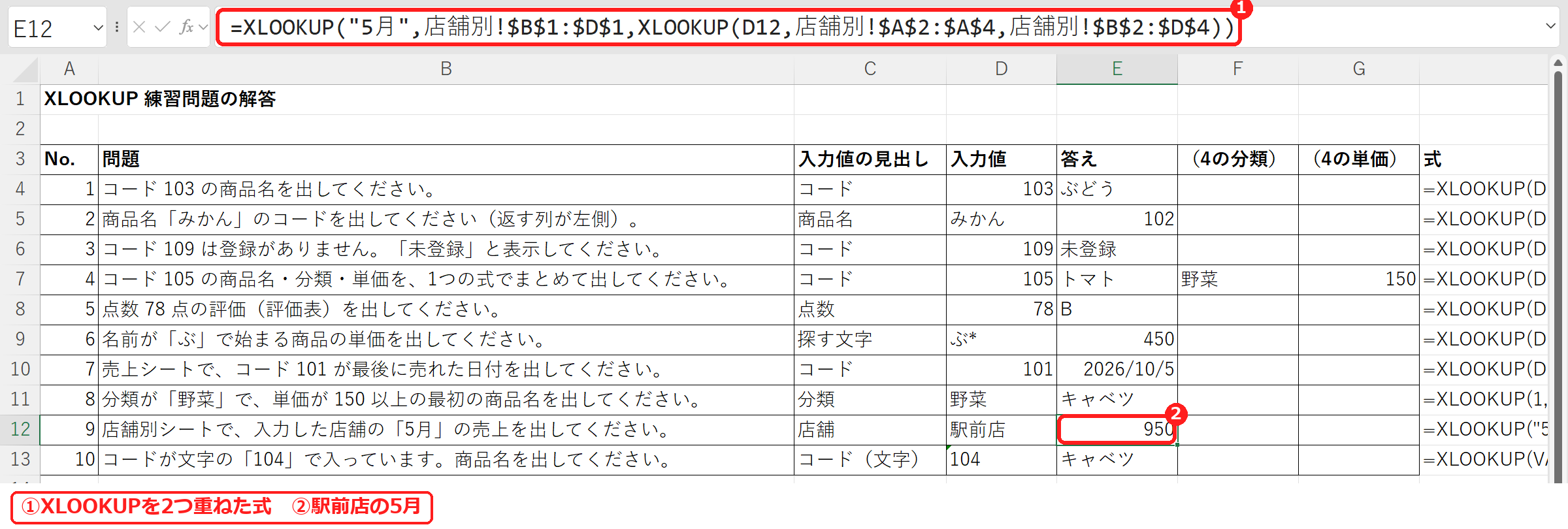
問題:店舗別シートで、入力した店舗の「5月」の売上を出してください。(入力値は D12)
=XLOOKUP("5月",店舗別!$B$1:$D$1,XLOOKUP(D12,店舗別!$A$2:$A$4,店舗別!$B$2:$D$4))答え:950 ヒント:内側の XLOOKUP で店舗の行を取り出し、外側で「5月」の列を探します。
内側の XLOOKUP で「駅前店」の行(800・950・1020)を取り出し、外側の XLOOKUP で見出しの「5月」の位置を探して 950 を返します。縦と横の両方で探す表引きです(クロス検索の方法)。
問題10の解答と解説
問題:コードが文字の「104」で入っています。商品名を出してください。(入力値は D13)
=XLOOKUP(VALUE(D13),商品!$A$2:$A$9,商品!$B$2:$B$9)答え:キャベツ ヒント:文字の「104」と数値の 104 は別物です。VALUE で数値にします。
入力値の「104」は文字なので、数値の 104 とは一致しません。試したところ、VALUE を付けないと #N/A になりました(VALUE関数)。
よくある間違いの確認表
| 症状 | 考えられる原因 | 対処 |
|---|---|---|
| #N/A になる | 一覧に無い値・数値と文字が違う・一致モードの指定忘れ | 4つ目の引数で表示を決める。VALUE で型をそろえる。近似一致・ワイルドカードは一致モードを指定(問題3・5・6・10)。 |
| #スピル!(#SPILL!)になる | 結果が広がる先のセルに値がある | 右(下)のセルを空ける(問題4)。 |
| #VALUE! になる | 探す範囲と返す範囲の行数が違う | 2つの範囲を同じ行数($A$2:$A$9 と $B$2:$B$9 など)にする。 |
| #NAME? になる | XLOOKUP が使えない Excel | Microsoft 365・Excel 2021 以降で使う。古い Excel は VLOOKUP の練習問題で。 |
よくある質問
問題を自分で増やせますか?
「問題」シートの入力値(D列)を書き換えると、別の商品や店舗で練習できます。たとえば問題9の「駅前店」を「北店」にすると、答えは 700 になります。
VLOOKUP と XLOOKUP、どちらを練習すればいいですか?
Microsoft 365・Excel 2021 以降を使っているなら XLOOKUP がおすすめです。左の列を返す(問題2)、見つからないときの表示(問題3)、下から探す(問題7)が、1つの関数だけでできます。会社の Excel が古いときは VLOOKUP も練習しておきます。
解答の式をそのまま自分の表で使えますか?
使えます。範囲のシート名とセル番地(商品!$A$2:$A$9 など)を、自分の表に合わせて書き換えます。範囲は $ で固定しておくと、下にコピーしてもずれません。

コメント