
Excelで期限切れの行に色を付けるには、条件付き書式に「期限が基準日より前、かつ完了していない」という数式を設定します。空白の期限を除外し、完了した作業は色を戻す設定にできます。
今回のルール:期限当日と完了済みは色を付けない
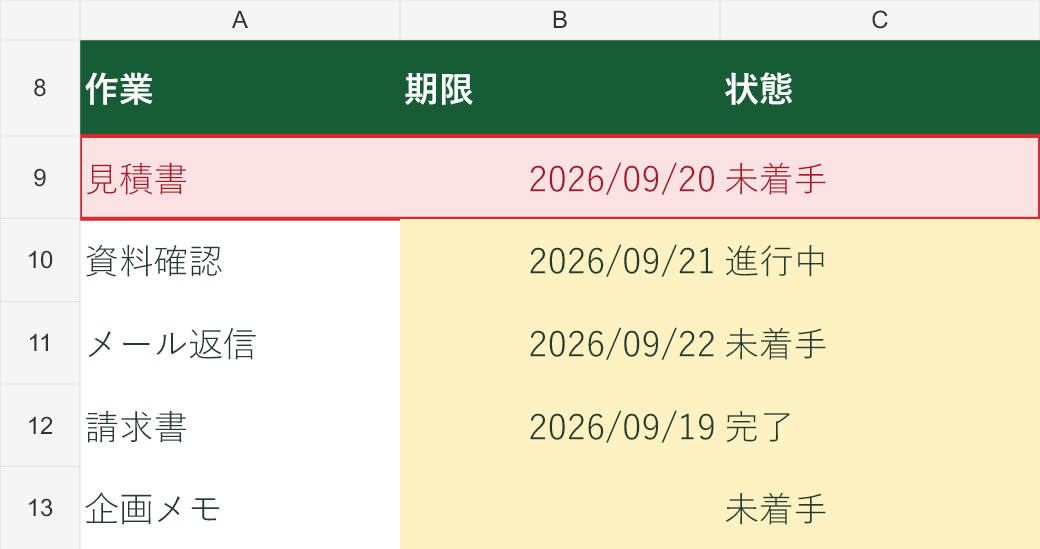
A列に作業名、B列に期限、C列に状態を並べます。期限切れは「基準日の前日まで」と定義し、基準日当日は対象にしません。状態が完了なら、期限が過去でも対象外です。
画像をタップすると拡大
| データ | 色付け |
|---|---|
| 9/20・未着手 | 対象 |
| 9/21・進行中 | 当日なので対象外 |
| 9/19・完了 | 完了なので対象外 |
| 期限が空欄 | 対象外 |
手順1:基準日と日付の値を確認する
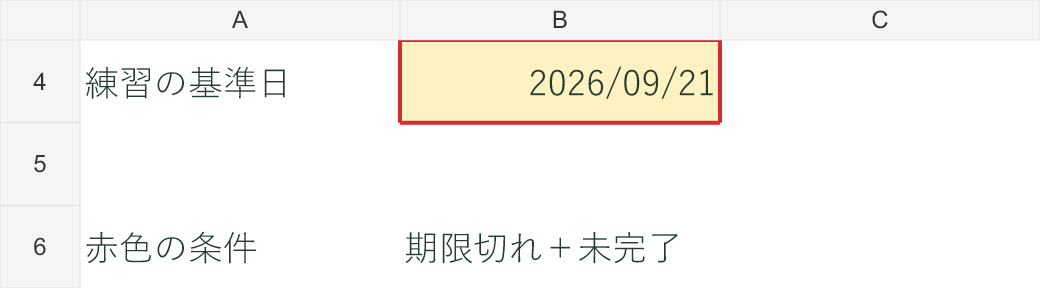
サンプルでは、日が経っても同じ結果を試せるようにB4へ固定の日付を入れています。B4を変えると判定も変わります。本番で毎日更新したい場合は、後述のTODAYを使います。
画像をタップすると拡大
期限は2026/9/20のようにExcelが認識する日付で入力します。文字列の日付は今回の数式で対象外です。=ISNUMBER(B9)がTRUEか確認し、FALSEなら8桁数字を日付に変換する方法などで入力形式を整えます。
手順2:条件付き書式に数式を設定する
- 色を付けたい表のA9:C13を選択します。見出し行は含めません。
- 「ホーム」→「条件付き書式」→「新しいルール」を開きます。
- 「数式を使用して、書式設定するセルを決定」を選びます。
- 下の式を入力し、「書式」→「塗りつぶし」で薄い赤を指定します。
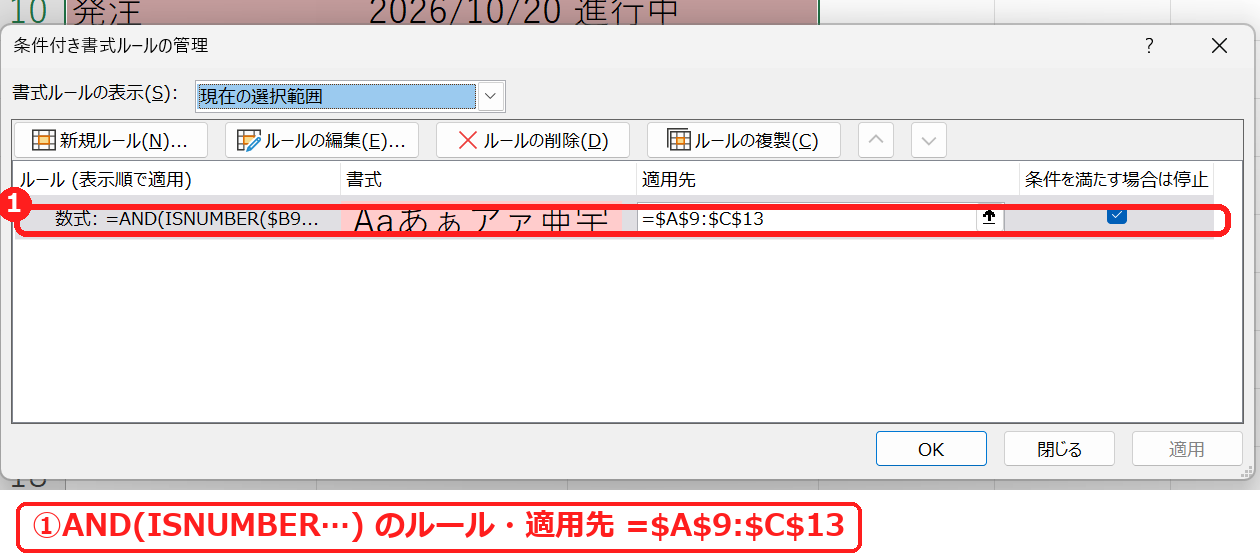
- OKで確定し、「ルールの管理」で適用先が=$A$9:$C$13になっているか確認します。
=AND(ISNUMBER($B9),$B9<$B$4,$C9<>"完了")ISNUMBERは期限が数値の日付かを確認し、空欄を除外します。B9が基準日より前で、C9が完了以外のときだけTRUEになります。空欄や表記違いの状態も「完了以外」に含まれるため、運用では状態を未着手・進行中・完了などに統一してください。
手順5の「ルールの管理」の画面です。式と適用先(=$A$9:$C$13)が入っていることを確かめます。
行全体を色付けするには「$」の位置が重要
| 参照 | 意味 |
|---|---|
| $B9 | どの列を色付けするときもB列の期限を見る。行番号は移動する。 |
| $C9 | どの列でもC列の状態を見る。 |
| $B$4 | すべての行で同じ基準日を見る。 |
式を$B$9にすると全行が9行目の期限で判定されます。逆にB9の列を固定しないと、B列やC列の色を判断するときに参照列がずれます。数式の行番号9は、適用先の先頭行9に合わせます。
手順3:完了に変えて色が戻るか確認する
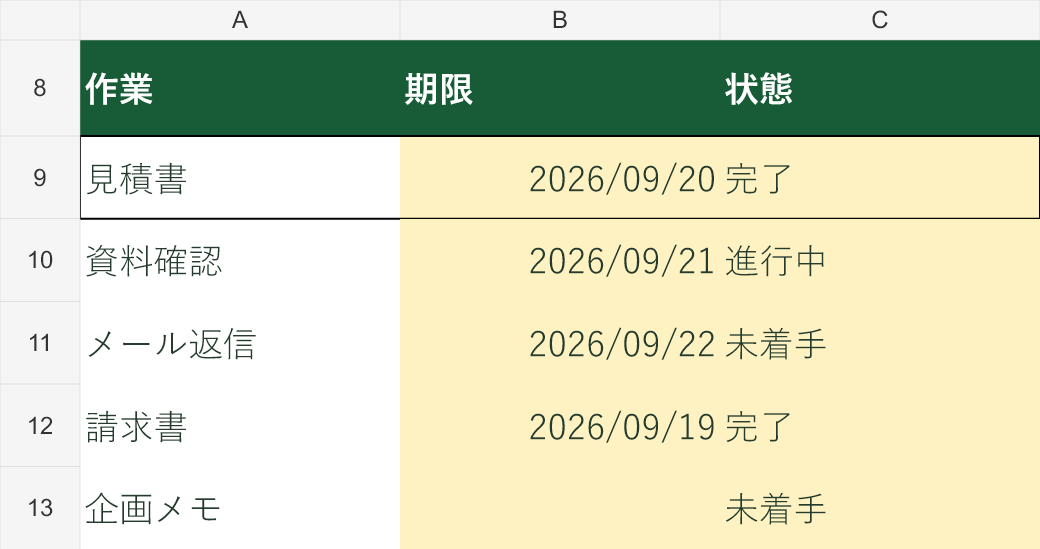
C9を完了に変更すると、ANDの条件が成立しなくなり、見積書の行の赤い背景が消えます。サンプルの黄色い入力セルは元の書式なので残ります。うまく戻らない場合は、余分な空白や別の条件付き書式が重なっていないか確認してください。
画像をタップすると拡大
毎日自動で判定するならTODAYを使う
固定の基準日B4を使わず、今日を基準にする式は次のとおりです。サンプルの初期設定は固定日付なので、実務に合わせて条件付き書式のルールを変更してください。
=AND(ISNUMBER($B9),$B9<TODAY(),$C9<>"完了")TODAYは再計算時の今日の日付を返します。ブックを開いたまま日付をまたいだ場合などは、再計算を確認してください。TODAYとNOWの違いでは、日付と時刻の使い分けを説明しています。
期限当日や7日以内も色付けするには?
期限当日も対象にするなら、時刻なしの日付列では「<」を「<=」へ変えます。時刻を含む期限で当日全体を含めるなら「<TODAY()+1」を使います。今後7日以内の未完了を別の色にする場合は、別ルールで次の式を設定します。
=AND(ISNUMBER($B9),$B9>=TODAY(),$B9<TODAY()+8,$C9<>"完了")この式は今日から7日後まで、合計8日分を含みます。期限切れとは範囲を分けているので、色の意味が混ざりません。色が付かないときは日付の型、適用先、完了の表記、他のルールの順番を確認しましょう。
次に確認したいこと
自分の表に使う前に、サンプルで入力セルと結果の変化を確認しましょう。数式の参照範囲は、実際の表の列と最終行に合わせて変更してください。
参考資料
期限が近いタスクを知らせたいときは、期限が近い・過ぎたタスクを表示する方法もあわせてご覧ください。

コメント