エクセルで重複したデータを消すには、データタブの「重複の削除」を使います。表の中を選んでボタンを押し、重複を調べる列にチェックを付けて OK を押すだけで、2 回目以降に出てきた行がまとめて消えます。
この記事では、重複の削除の手順を実際の Excel の画面で説明します。列の選び方で消える行が変わること、空白や全角・半角のちがいで「重複」と見なされないことも、実機で確かめました。
重複の削除のやり方(3 ステップ)
| 手順 | 操作 |
|---|---|
| 1 | 表の中のセルを 1 つ選ぶ |
| 2 | データタブ → 重複の削除 |
| 3 | 重複を調べる列にチェックを付けて OK |
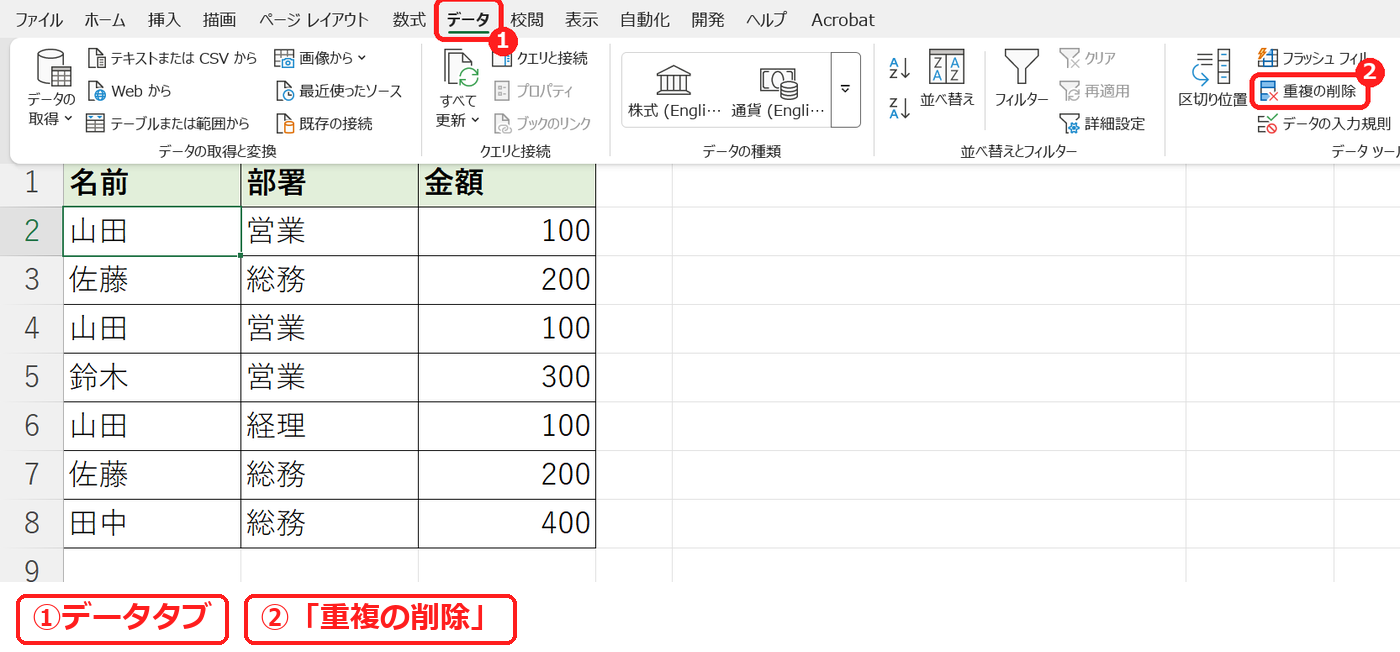
例として、次の名簿(7 人分)から重複を消します。「山田・営業・100」と「佐藤・総務・200」が 2 回ずつ出てきます。
1. データタブの「重複の削除」を押す
表の中のどこか(ここでは A2)をクリックしてから、データタブの重複の削除を押します。表の範囲は自動で選ばれます。
2. 重複を調べる列を選んで OK
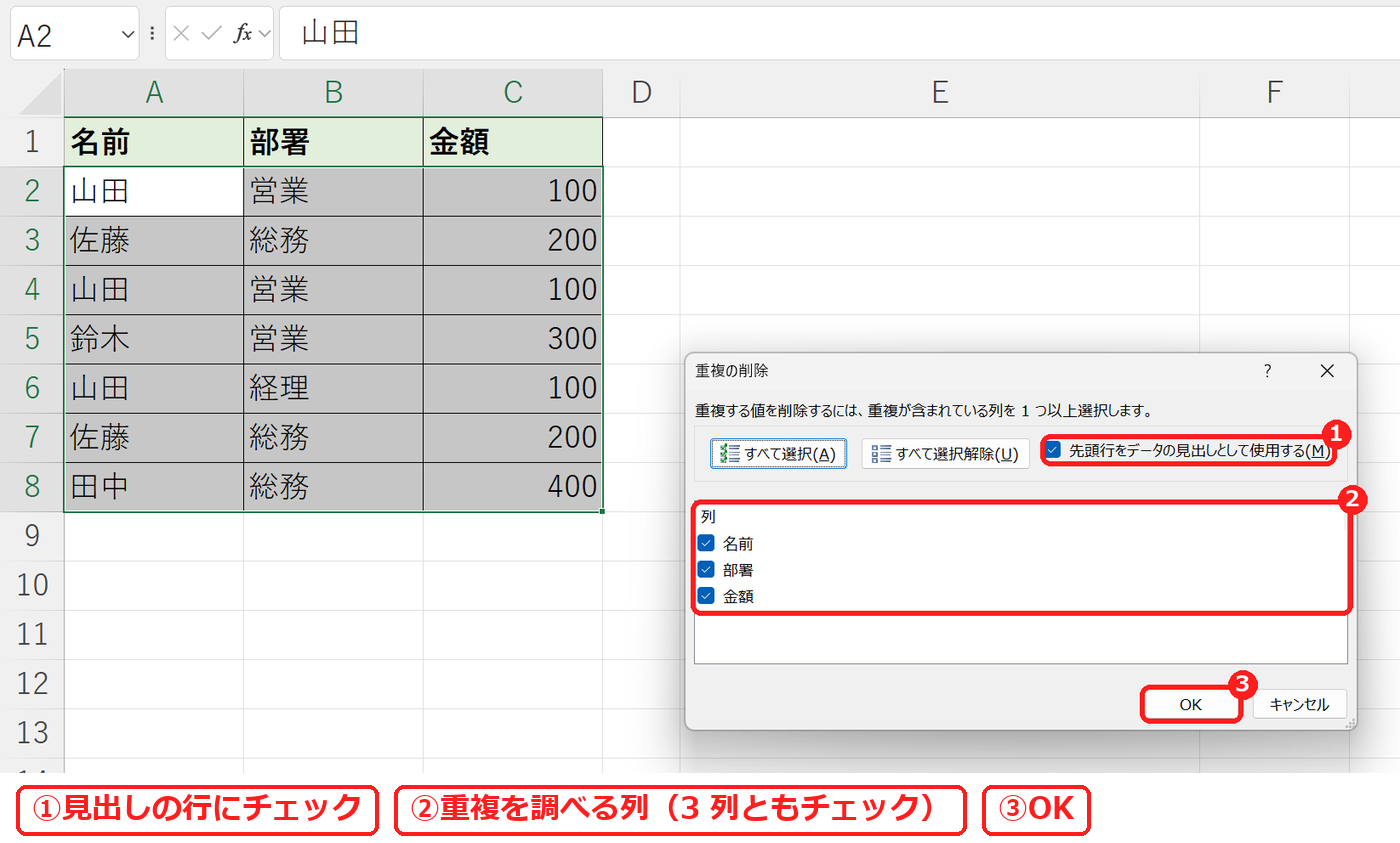
「重複の削除」の画面が出ます。1 行目が見出しなら「先頭行をデータの見出しとして使用する」にチェックを付けます。列の一覧で、重複かどうかを調べる列にチェックを付けます。最初は全部の列にチェックが付いています。
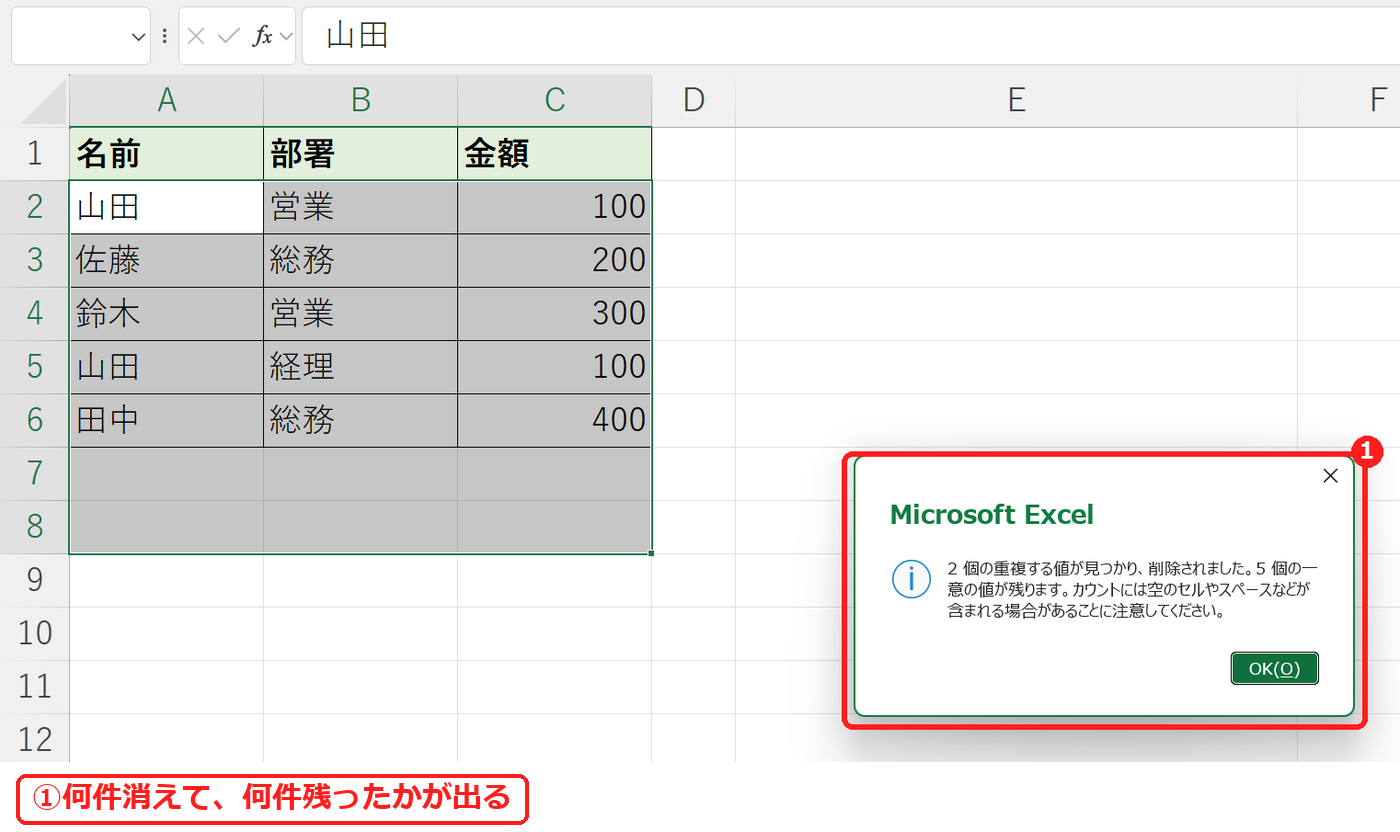
OK を押すと、何件の重複が消えて、何件が残ったかが表示されます。
3. 結果を確かめる
3 列とも同じ行だけが消え、7 人分が 5 人分になりました。消えたのは、2 回目に出てきた「山田・営業・100」と「佐藤・総務・200」です。最初に出てきた行は残ります。
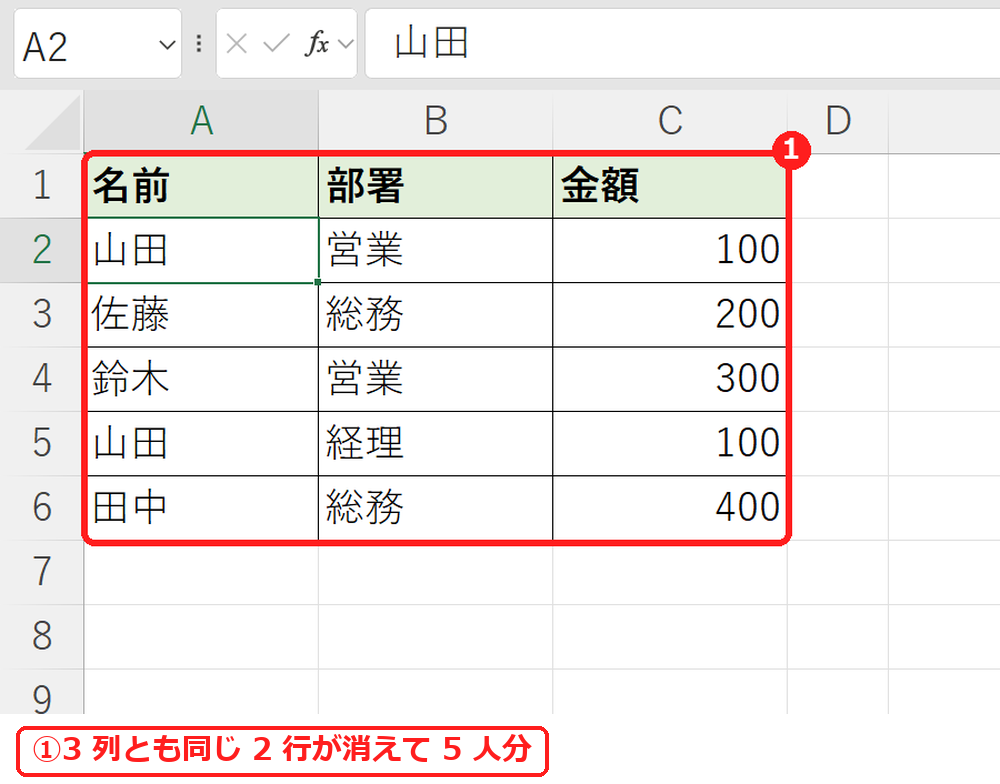
間違えて消したときは、すぐに Ctrl + Z で元に戻せます(元に戻すショートカット)。
名前だけで重複を消す(列を選ぶ)
部署や金額がちがっても、名前が同じなら 1 行にしたいときは、「すべて選択解除」を押してから「名前」だけにチェックを付けます。
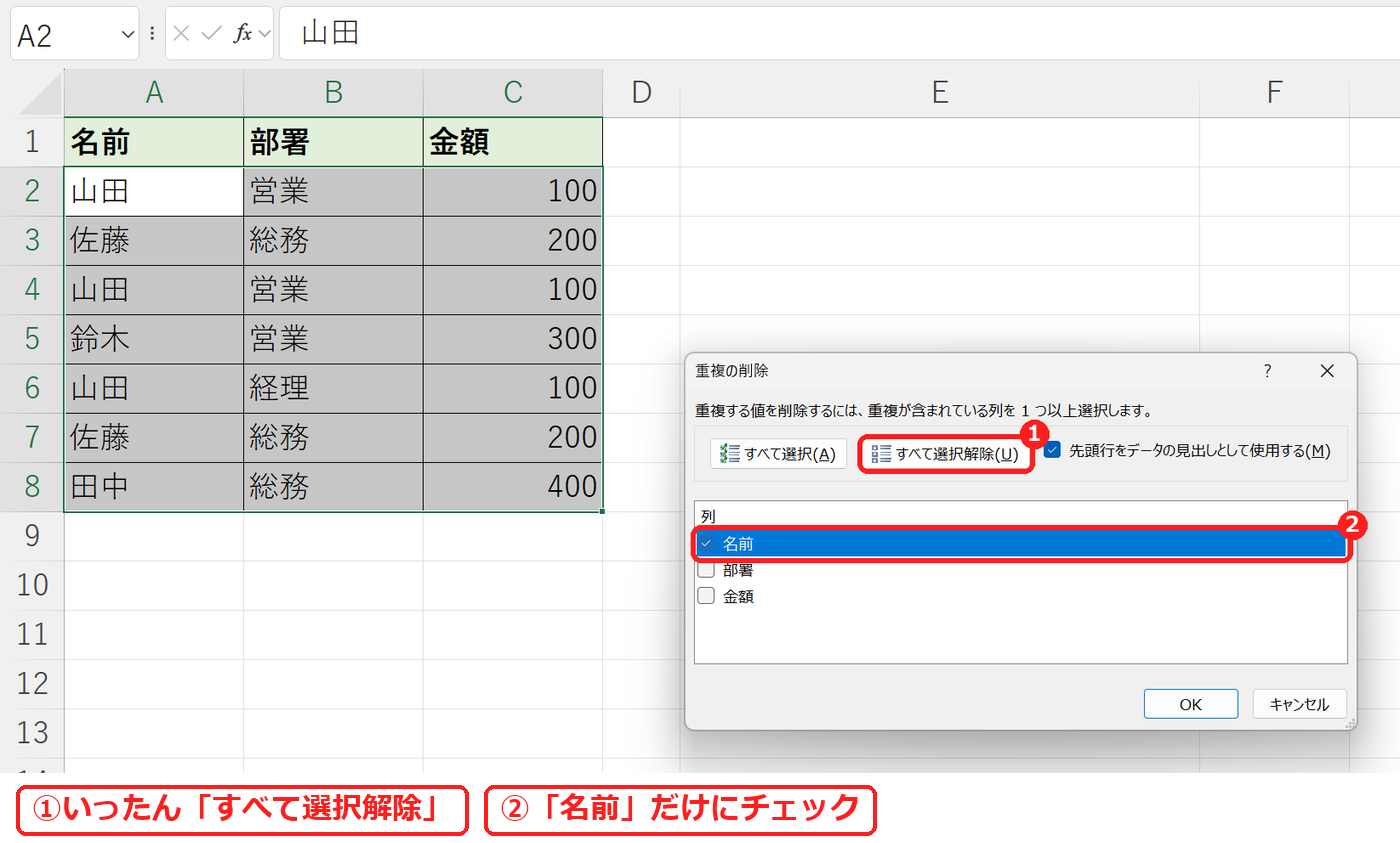
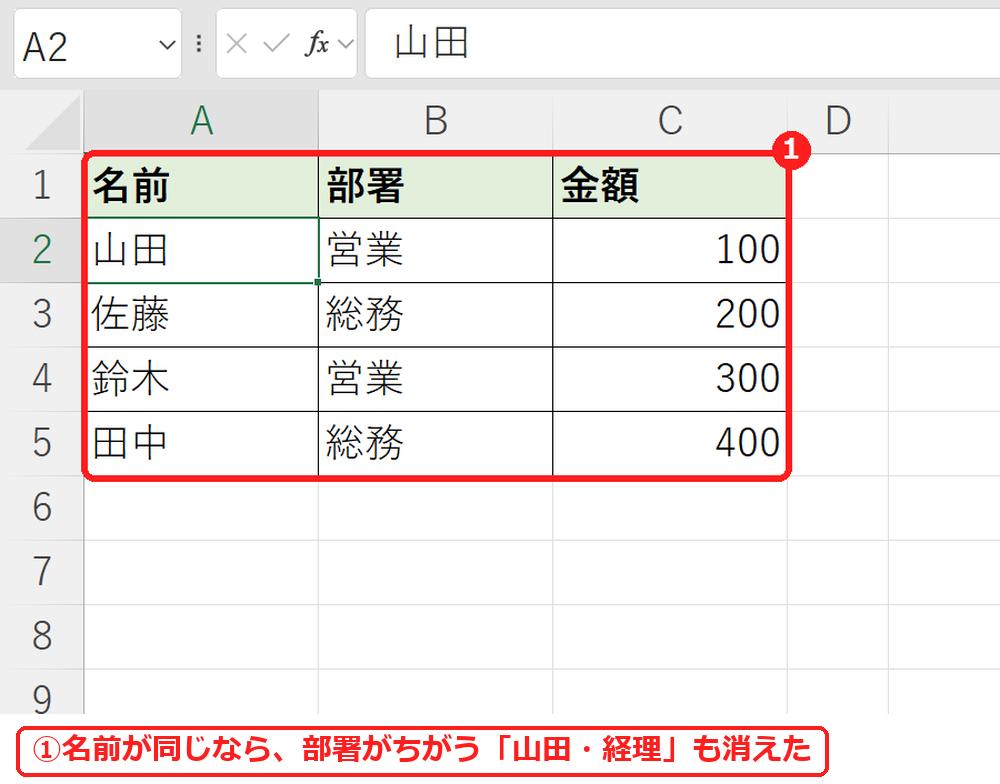
OK を押すと、「山田・経理・100」も消えて 4 人分になりました。チェックを付けた列だけで重複を判断し、行ごと消します。部署や金額がちがっていても消えるので注意してください。
| チェックした列 | 残った行数 | 消えた行 |
|---|---|---|
| 名前・部署・金額(全部) | 5 | 3 列とも同じ 2 行 |
| 名前・部署 | 5 | 同じ 2 行(山田・経理は残る) |
| 名前だけ | 4 | 山田・経理も消える |
元の表を残したまま重複を除く(UNIQUE 関数)
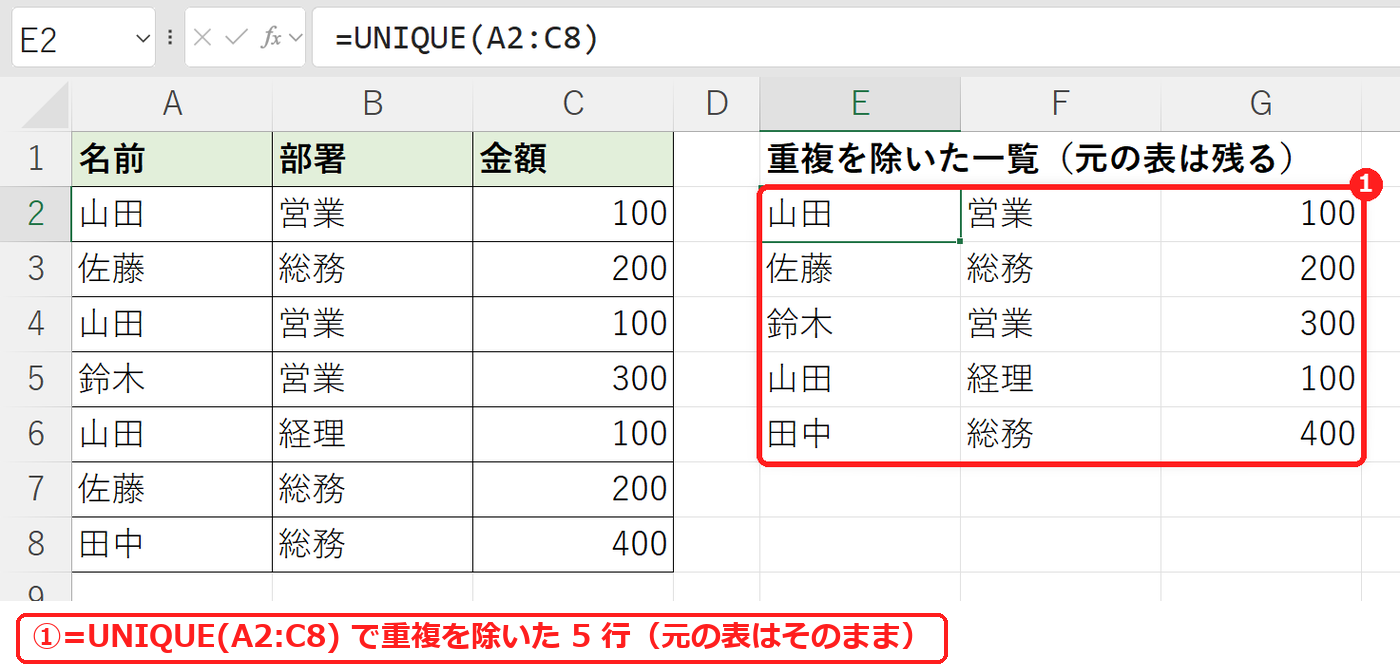
重複の削除は表そのものを書き換えます。元の表は残して、重複を除いた一覧を別の場所に出したいときは、UNIQUE 関数を使います(Microsoft 365・Excel 2021 以降)。
=UNIQUE(A2:C8) と入れると、3 列とも同じ行を 1 つにした 5 行が出ました。=UNIQUE(A2:A8) なら名前だけの一覧(山田・佐藤・鈴木・田中)です。くわしくはUNIQUE関数の使い方をご覧ください。
【実機で検証】重複なのに消えないとき・消えすぎるとき
同じに見えるのに消えない、思ったより多く消える、といったことが起きます。非表示の Excel で 1 つずつ確かめた結果です。
| 2 つのセル | 重複と見なされたか |
|---|---|
| 「山田」と「山田 」(後ろに空白) | 見なされない(両方残る) |
| 「ABC」と「ABC」(半角と全角) | 見なされない(両方残る) |
| 「ABC」と「abc」(大文字と小文字) | 見なされた(abc が消える) |
| 数値の 1 と文字の「1」 | 見なされない(両方残る) |
| 表示は同じ「100」、中身は 100 と 100.004 | 見なされない(両方残る) |
空白が混じっているときはTRIM関数、全角と半角は全角・半角の変換でそろえてから重複の削除をします。
空白の行があると、その手前までしか選ばれない
表の途中に空白の行があると、A2 を選んで「重複の削除」を押しても、空白の行の手前(A1:C4)までしか選ばれませんでした。下の部分の重複は消えません。
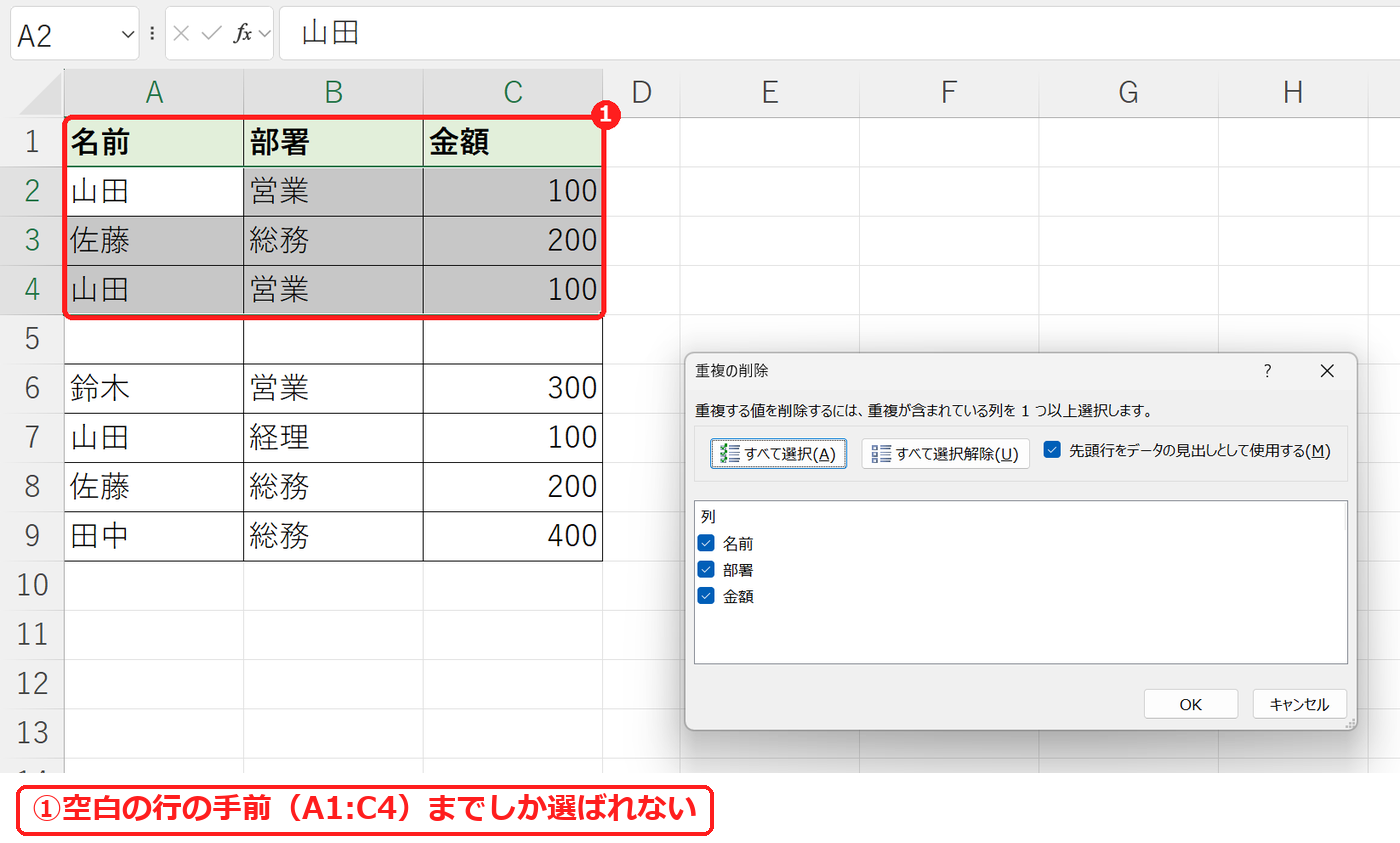
空白の行を先に消すか(空白行を削除する方法)、表全体をドラッグで選んでから「重複の削除」を押します。
消す前に重複を色で確かめる
どれが重複かを先に見たいときは、条件付き書式の「重複する値」で色を付けると分かります(条件付き書式の使い方)。COUNTIF で何回出てくるかを数える方法もあります。
よくある質問
重複の削除のボタンが灰色で押せません。
セルを編集中(文字を入力している途中)だと押せません。Enter か Esc で入力を終えてから押します。シートが保護されているときも使えないので、シートの保護を解除します。
重複している行を両方とも消したい(1 回しか出ないものだけ残したい)。
重複の削除では最初の 1 行が残ります。1 回だけ出てくる行だけを出したいときは、=UNIQUE(A2:A8,,TRUE) のように 3 つ目の引数を TRUE にします。名簿の例では「鈴木」と「田中」だけが出ました。
どの行が消えたか分からなくなりました。
消える前の表を残したいときは、シートをコピーしてから重複の削除をするか、UNIQUE 関数を使うと安心です(シートをコピーする方法)。



コメント