エクセルで印刷を横向きにするには、ページ レイアウトタブ →「印刷の向き」→「横」を選びます。横に長い表(12 か月の売上など)は、横向きにすると 1 ページに入る列が増えて、見やすく印刷できます。
この記事では、印刷の向きを横にする方法を、実際の Excel の画面で説明します。縦と横でページ数がどう変わるか、ほかのシートも横になるかも確かめました。
印刷の向きを変える方法 一覧
| 方法 | 操作 |
|---|---|
| リボン | ページ レイアウトタブ →「印刷の向き」→「横」 |
| いくつかのシートをまとめて | Ctrl を押しながらシート見出しを選んでから、上の操作 |
1. ページ レイアウトタブで横にする
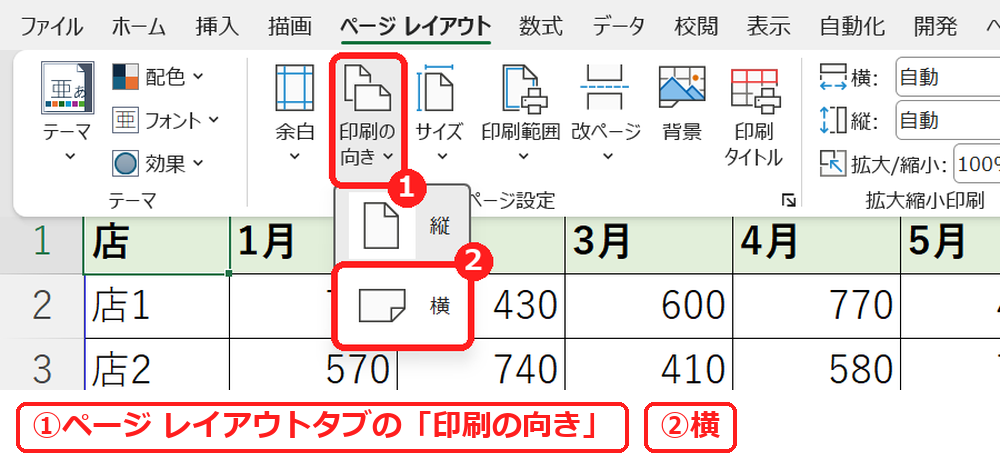
ページ レイアウトタブの印刷の向きを押し、横を選びます。
【実機で検証】縦と横でページ数はどう変わる?
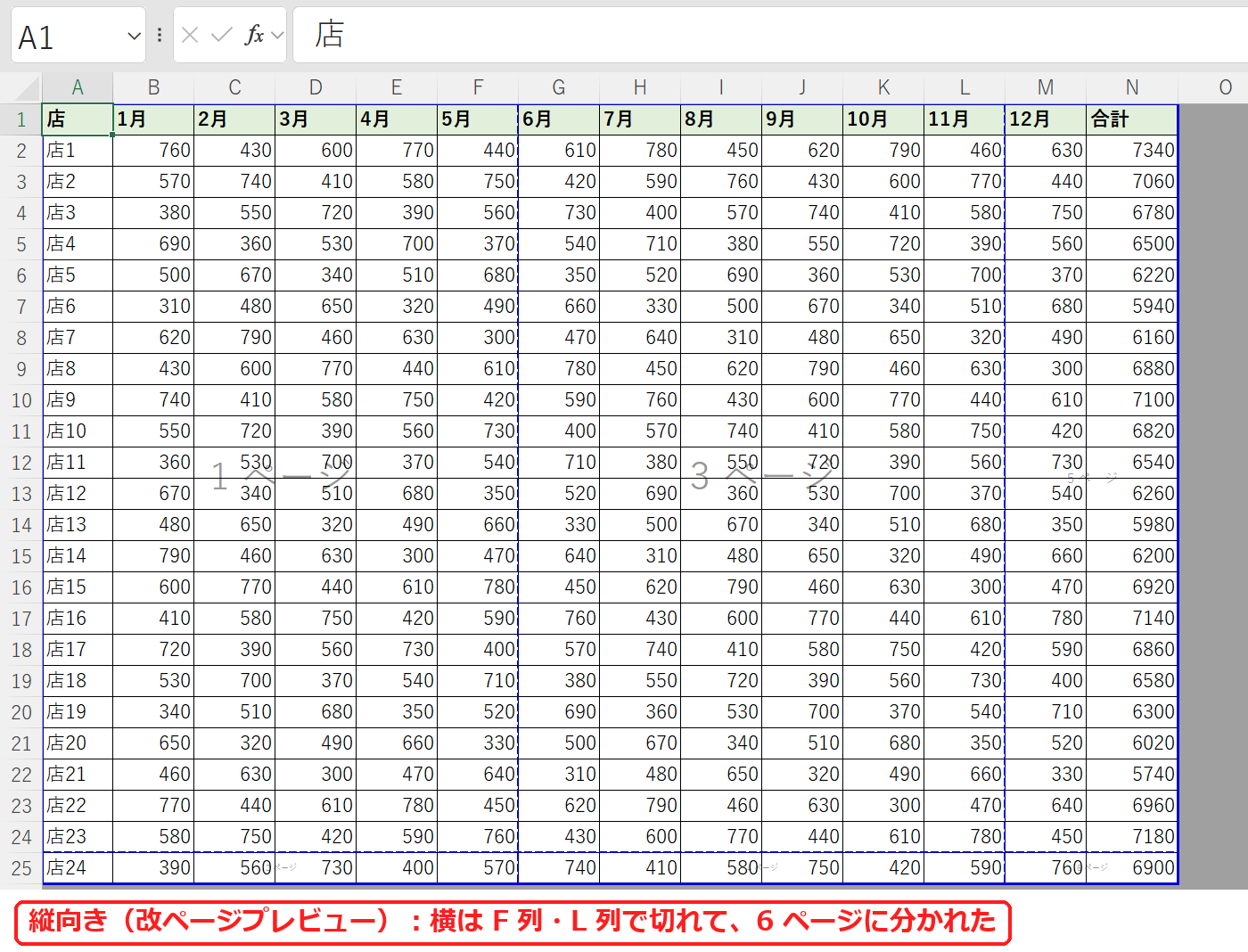
14 列 × 25 行の売上表を、改ページプレビュー(表示タブ →「改ページ プレビュー」)で見くらべました。縦向きでは、横が F 列と L 列で切れて 6 ページに分かれました。
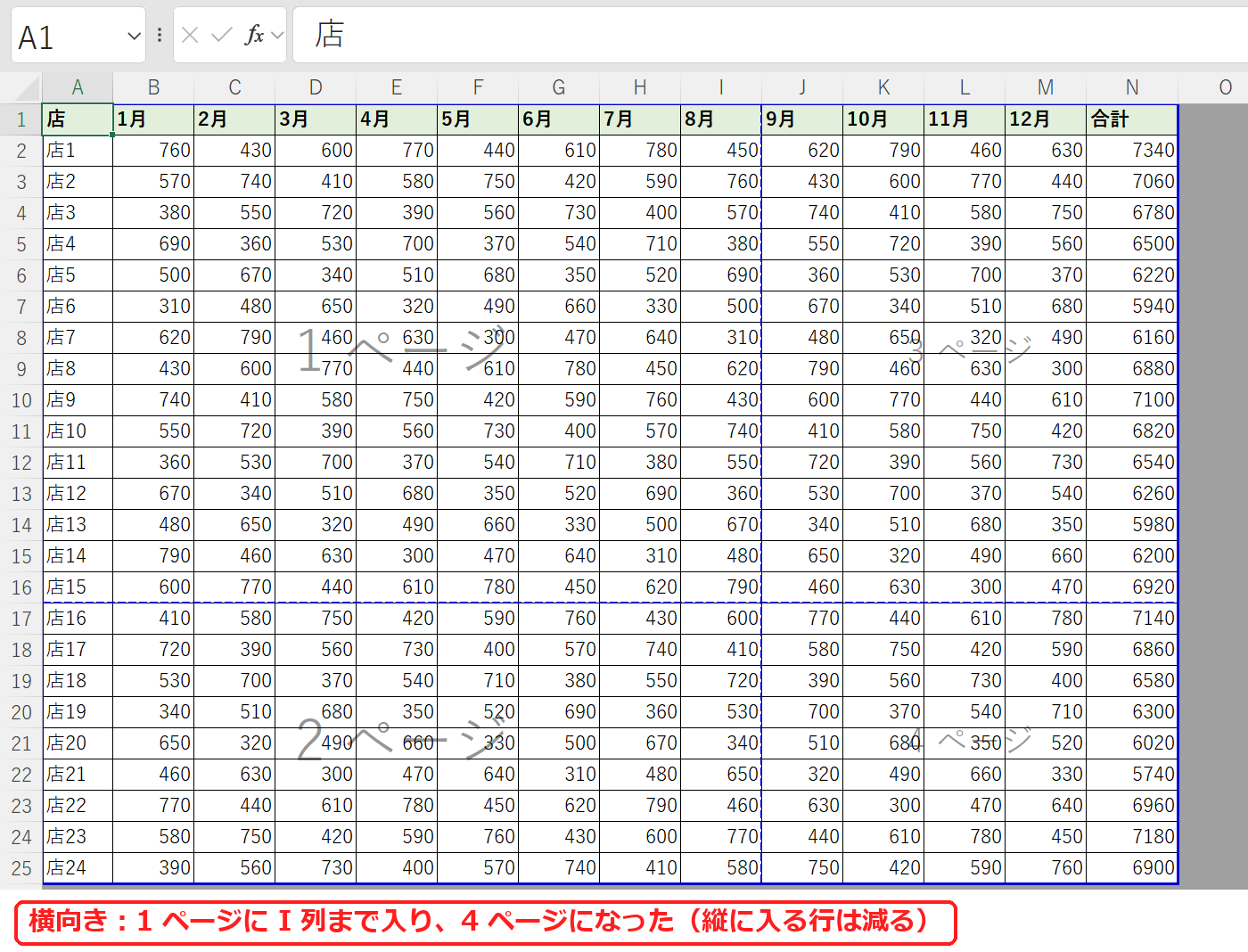
横向きにすると、1 ページに I 列まで入り、4 ページになりました。そのかわり、1 ページに入る行は 24 行から 16 行に減りました(16 行目と 17 行目の間で切れる)。
| 印刷の向き | 1 ページに入る列 | ページ数 |
|---|---|---|
| 縦 | A〜F 列(6 列) | 6 ページ |
| 横 | A〜I 列(9 列) | 4 ページ |
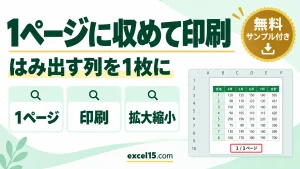
それでもはみ出すときは、拡大縮小の「横:1 ページ」で 1 ページに収めます(印刷を1枚に収める方法)。
印刷の向きはシートごと
「上期」のシートだけを横にしたところ、「下期」のシートは縦のまま(6 ページ)でした。印刷の向きはシートごとの設定です。
両方を横にしたいときは、Ctrl を押しながら「上期」と「下期」のシート見出しをクリックしてまとめて選び、それから「印刷の向き」→「横」を選びます。実機でも、2 つのシートが一度に横になりました(どちらも 4 ページ)。終わったら、シート見出しを 1 つだけクリックしてまとめて選んだ状態を外してください。
よくある質問
横にしたのに縦で印刷されます。
印刷するシートとは別のシートで向きを変えていないか確かめてください。いくつかのシートを印刷するときは、それぞれのシートで横にします(複数のシートをまとめて印刷する方法)。
印刷する前に仕上がりを見たいです。
Ctrl + P で印刷プレビューが出ます(印刷プレビューの表示方法)。
2 ページ目にも見出しを付けたいです。
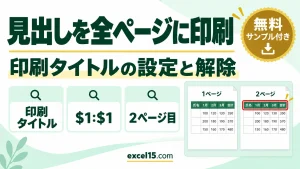
印刷タイトルを設定します(見出しを全ページに印刷する方法)。


コメント