画像・図形– category –
画像をセルに入れる・合わせる・圧縮する方法と、図形の操作です。
-

エクセルで画像をセルに合わせる方法|セル内に配置・大きさをそろえる
エクセルに貼り付けた画像をセルにぴったり合わせるには、画像を右クリック →「セル内に配置」を選びます。画像がセルの中に入り、セルの大きさに合わせて自動で縮みます。セルの上に浮かせたまま合わせたいときは、「図の形式」タブの「高さ」「幅」で、... -
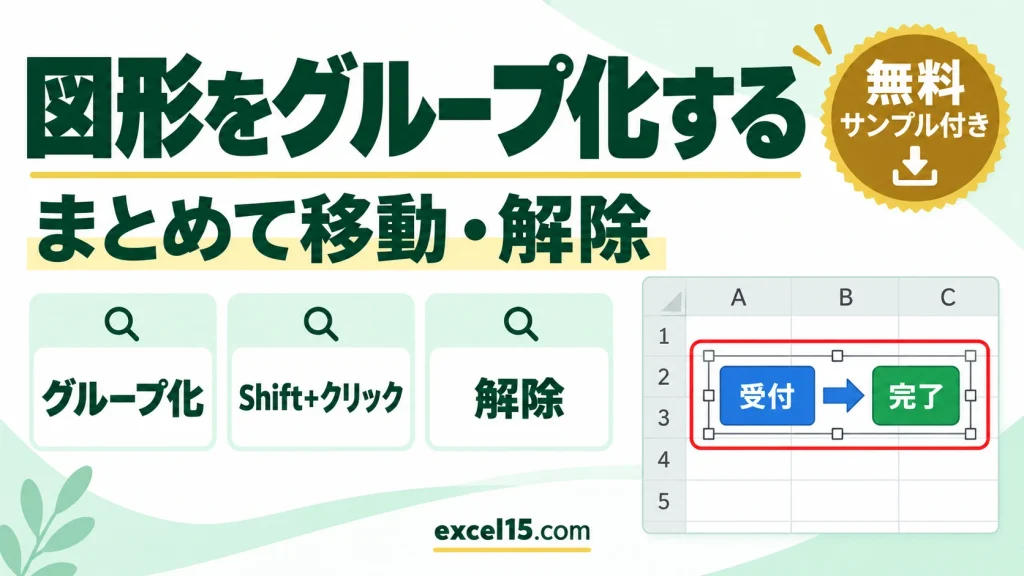
エクセルで図形・画像をグループ化する方法|まとめて選ぶ・解除・できない原因
エクセルで複数の図形や画像をひとまとめにするには、Shiftキーを押しながら図形を順にクリックして選び、右クリック →「グループ化」→「グループ化」を選びます。グループにすると、まとめて移動・拡大縮小・コピーができ、レイアウトがくずれなくなりま... -
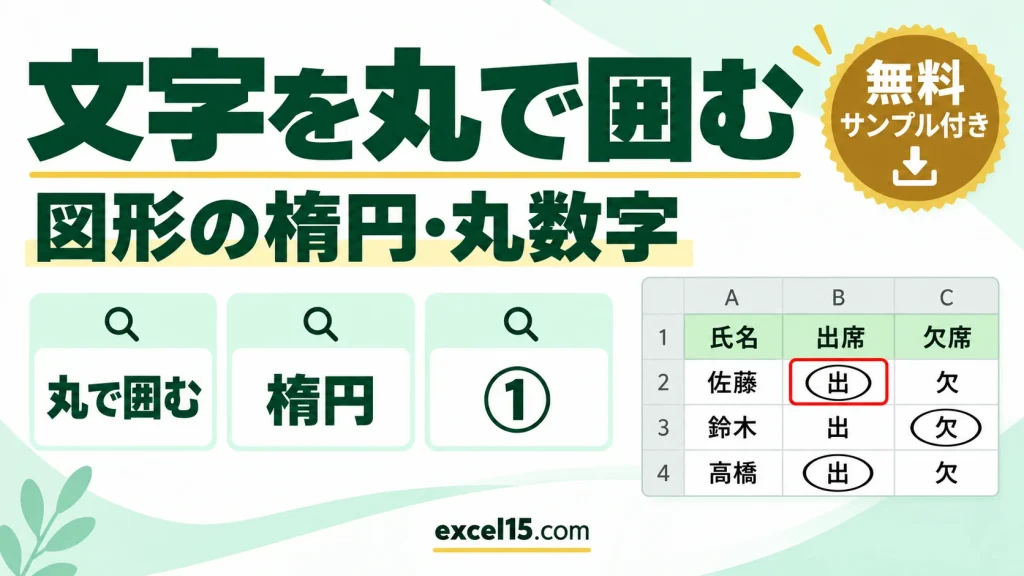
エクセルで文字・数字を丸で囲む方法|楕円の図形・塗りつぶしなし
エクセルには、Wordの「囲い文字」のような、文字を丸で囲む機能がありません。セルの文字を丸で囲むには、「挿入」→「図形」→「楕円」で丸を描き、「図形の塗りつぶし」を「塗りつぶしなし」にします。①②のような丸数字を入力したいときは、記号として入... -
エクセルで画像をセルに挿入する方法|セルに配置・並べ替えても動く
エクセルで画像をセルの中にぴったり入れるには、セルを選んで「挿入」タブ →「画像」→「セルに配置」→「このデバイス」を選び、画像ファイルを選びます。画像がセルの大きさに合わせて入り、並べ替えやフィルターをしても、行といっしょに動きます。 この...


12