
エクセルで図形の位置をそろえるには、図形をまとめて選んでから図形の書式タブ →「配置」で「上揃え」「左揃え」などを選びます。間隔を同じにするときは「左右に整列」「上下に整列」です。
この記事では、ばらばらに置いた 3 つの図形を、上の位置と横の間隔をそろえて並べる手順を、実際の Excel の画面で説明します。そろえたあとの図形の位置も数値で確かめました。
図形をそろえる機能 一覧
| やりたいこと | 図形の書式タブ →「配置」の項目 |
|---|---|
| 上の位置をそろえる | 上揃え(いちばん上の図形に合わせる) |
| 左の位置をそろえる | 左揃え |
| 横の間隔を同じにする | 左右に整列 |
| 縦の間隔を同じにする | 上下に整列 |
| セルの枠線に合わせて置く | 枠線に合わせる(または Alt を押しながらドラッグ) |
1. 図形をまとめて選ぶ
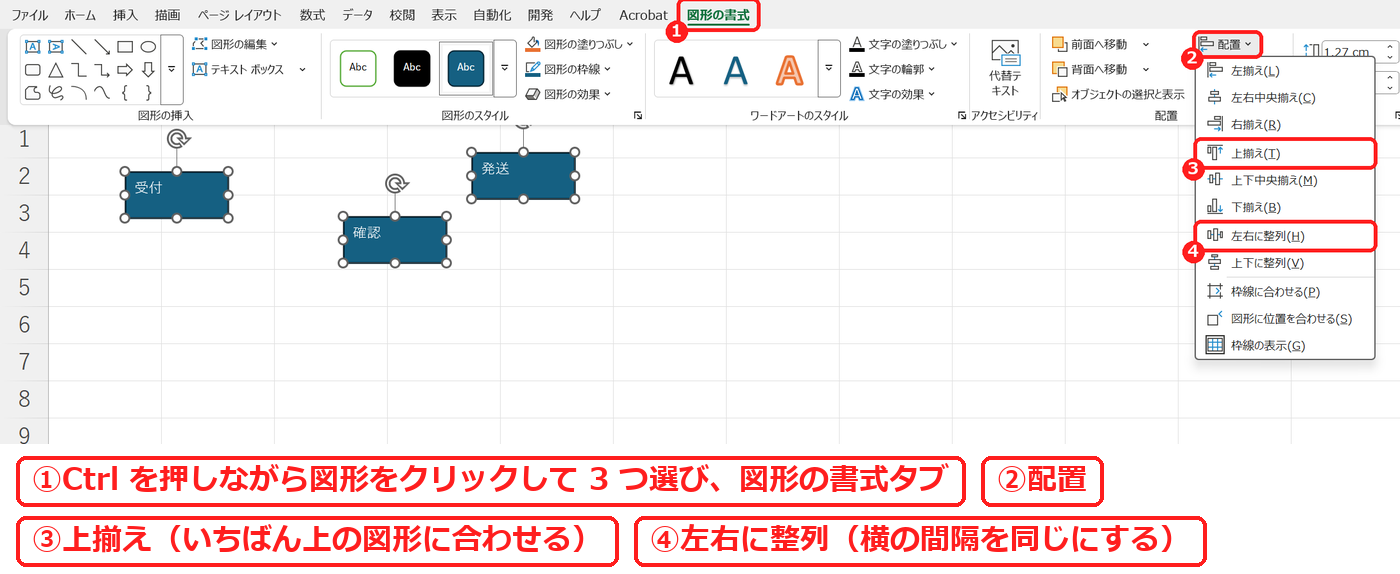
1 つ目の図形をクリックし、Ctrl を押しながら残りの図形をクリックすると、まとめて選べます。図形を選ぶと図形の書式タブが出るので、その中の配置を押します。
2. 上揃えで高さをそろえる
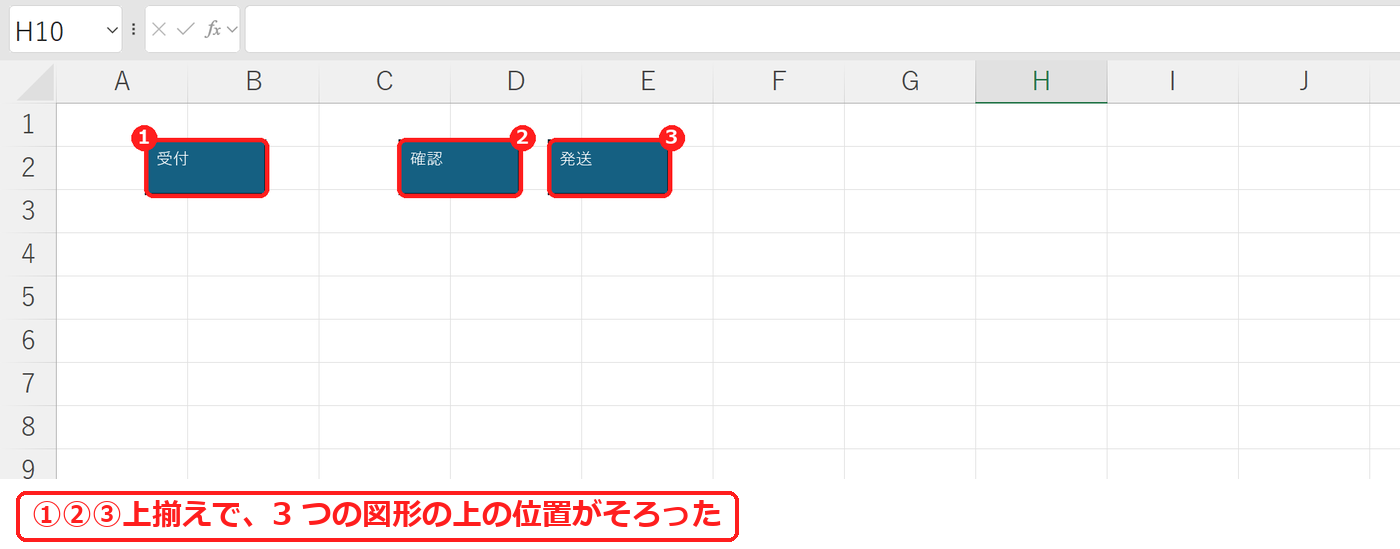
「上揃え」を押すと、3 つの図形の上の位置がそろいました。いちばん上にあった図形(発送)の高さに合わせて、ほかの 2 つが動きます。
3. 左右に整列で間隔をそろえる
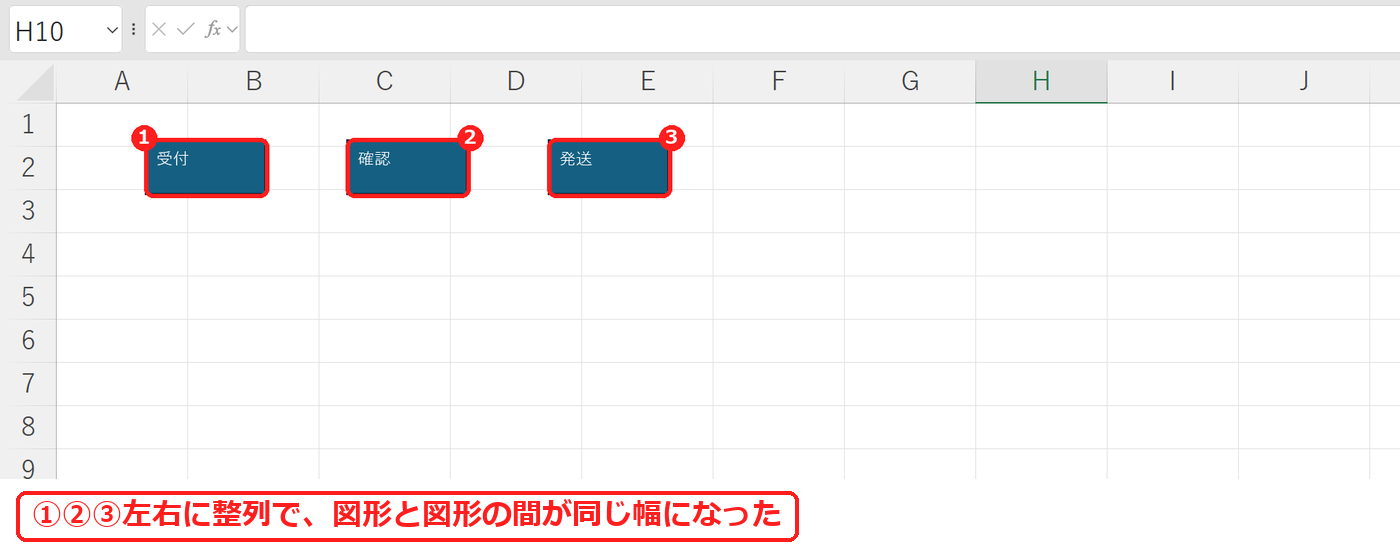
もう一度 3 つを選んで「配置」→「左右に整列」を押すと、図形と図形の間が同じ幅になりました。左端と右端の図形は動かず、真ん中の図形だけが動きます。
【実機で検証】そろえたあとの位置
図形の位置(シートの左上からの距離、単位はポイント)を調べました。
| 操作 | 受付(左・上) | 確認(左・上) | 発送(左・上) |
|---|---|---|---|
| はじめ | 60・40 | 230・75 | 330・25 |
| 上揃え | 60・25 | 230・25 | 330・25 |
| 左右に整列 | 60・25 | 195・25 | 330・25 |
上揃えでは、いちばん上の「発送」の 25 に 2 つがそろいました。左右に整列では、幅 80 の図形の間がどちらも 55 になりました(受付の右端 140 → 確認 195、確認の右端 275 → 発送 330)。
Alt を押しながらドラッグするとセルの枠線に付く
図形を Alt を押しながらドラッグすると、図形の辺がセルの枠線にぴったり付きます。実機では、図形の上の辺が 4 行目の上の線に、右の辺が C 列の右の線にそろいました。
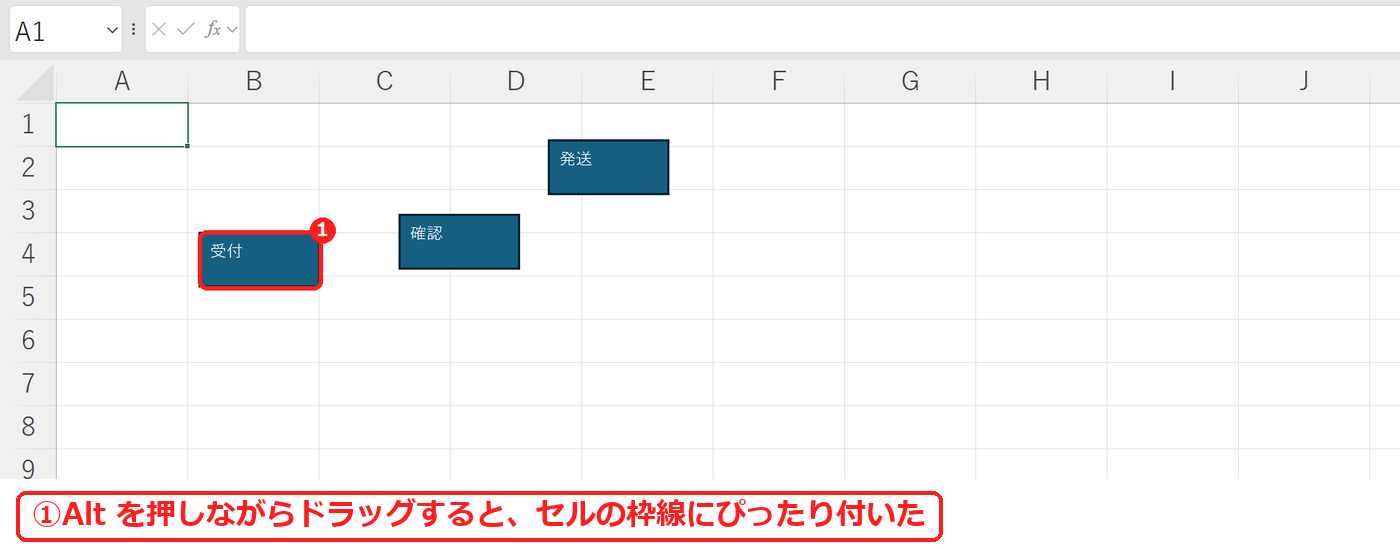
いつも枠線に付けたいときは、「配置」の中の「枠線に合わせる」をオンにします。
よくある質問
「配置」が押せません。
図形を選んでいないと図形の書式タブが出ません。まず図形をクリックして選んでください。
そろえた図形がまたずれないようにしたいです。
そろえたあとにグループ化すると、まとめて動かせます(図形をグループ化する方法)。
図形どうしを線でつなぎたいです。
線や矢印の引き方は線・矢印を引く方法、つないだ図を作るならフローチャートの作り方をご覧ください。








コメント