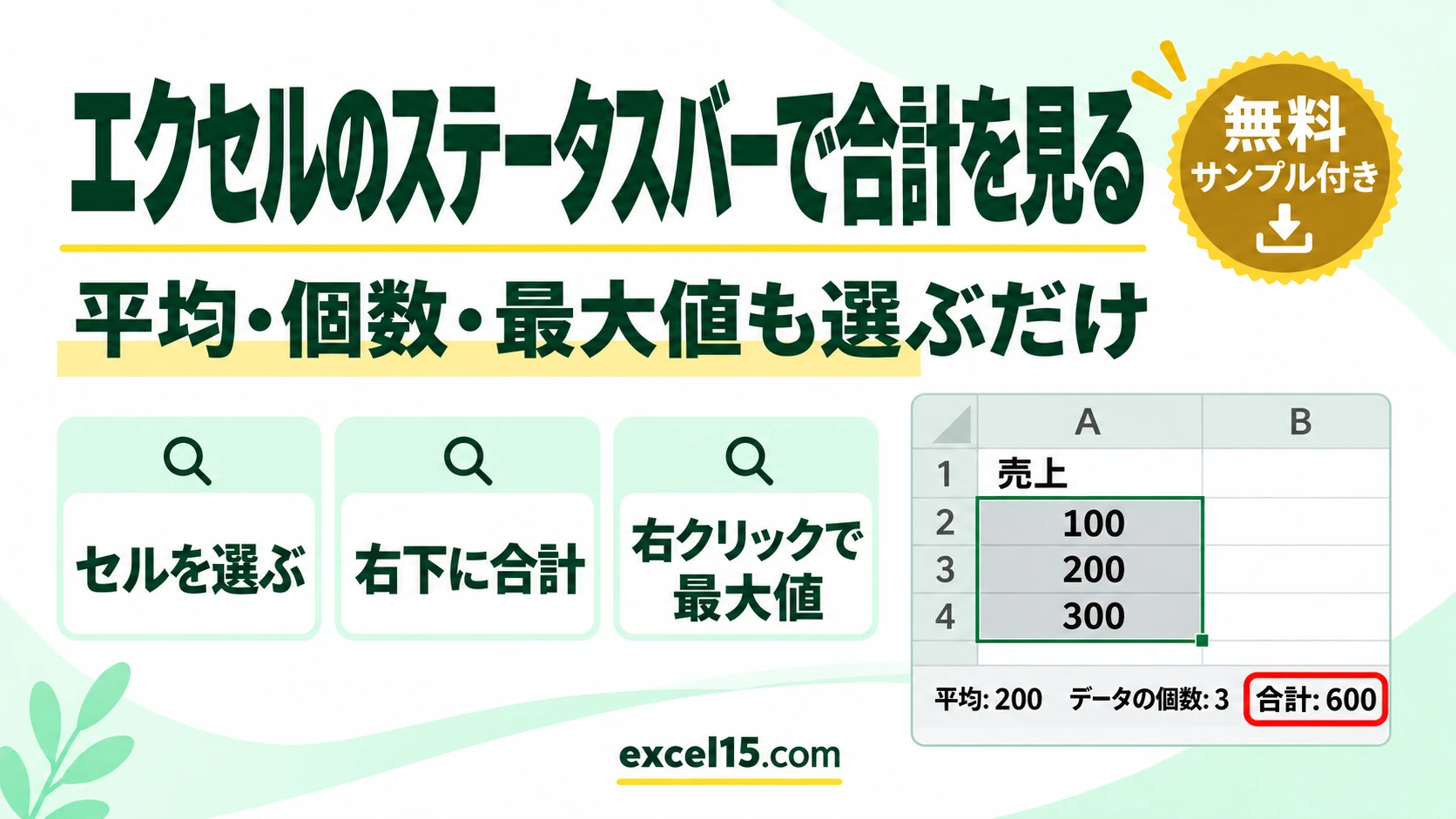
エクセルで数の入ったセルを選ぶと、画面の右下(ステータスバー)に平均・データの個数・合計が表示されます。関数を入れなくても、選ぶだけで合計を確かめられます。
この記事では、ステータスバーの見方と、最大値・最小値・数値の個数を足す方法を、実際の Excel の画面で説明します。合計が思った数にならない・表示されないときの原因も確かめました。
ステータスバーに出る項目
| 項目 | 数えるもの(実機で確かめた結果) |
|---|---|
| 平均 | 数の平均(文字・空白は入れない) |
| データの個数 | 空白でないセルの数(文字も数える) |
| 数値の個数 | 数のセルの数(右クリックで足す) |
| 最小値・最大値 | 数の中でいちばん小さい・大きい(右クリックで足す) |
| 合計 | 数の合計(文字の数字は入れない) |
1. セルを選んでステータスバーを見る
売上の B2:B7 を選びます。100・200 のほかに、「休み」(文字)、空白、文字として入っている「400」があります。
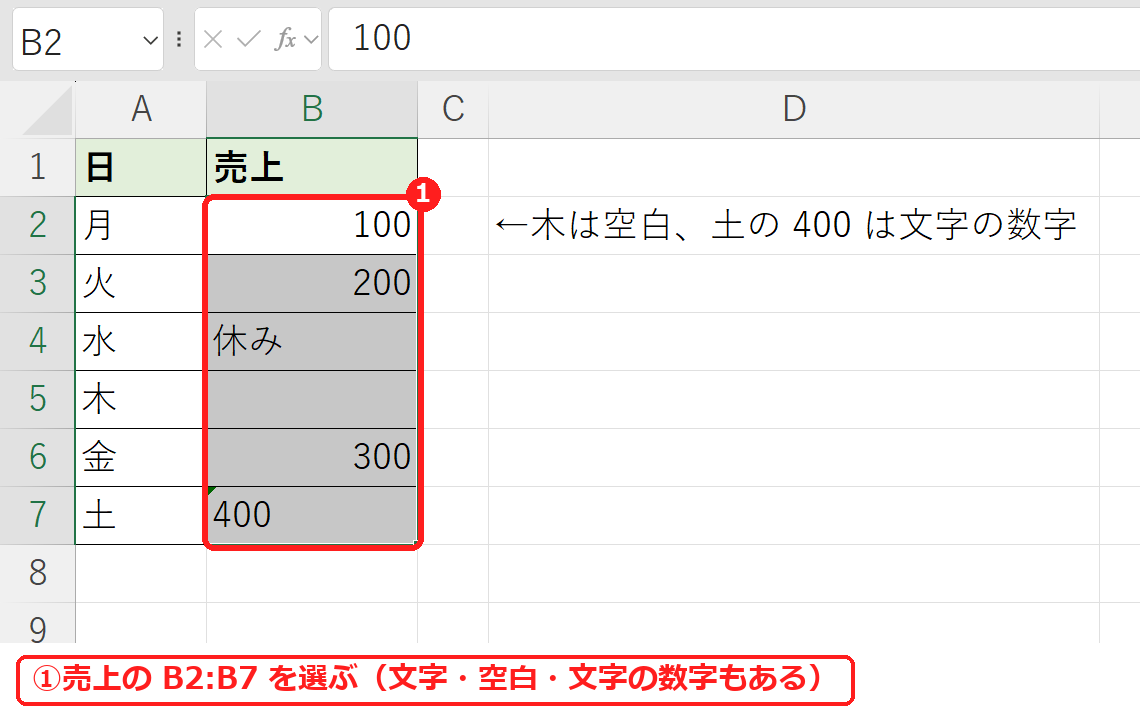
ステータスバーには平均 200・データの個数 5・合計 600 と出ました。

| 選んだセル | 平均 | データの個数 | 合計 |
|---|---|---|---|
| 100・200・休み・(空白)・300・文字の 400 | 200 | 5 | 600 |
データの個数は、文字の「休み」と「400」も数えて 5 です(空白は数えない)。合計と平均は数だけで計算され、文字として入っている「400」は入りませんでした。
2. 最大値・最小値・数値の個数を足す
ステータスバーを右クリックすると、表示する項目の一覧が出ます。「数値の個数」「最小値」「最大値」にチェックを付けます。
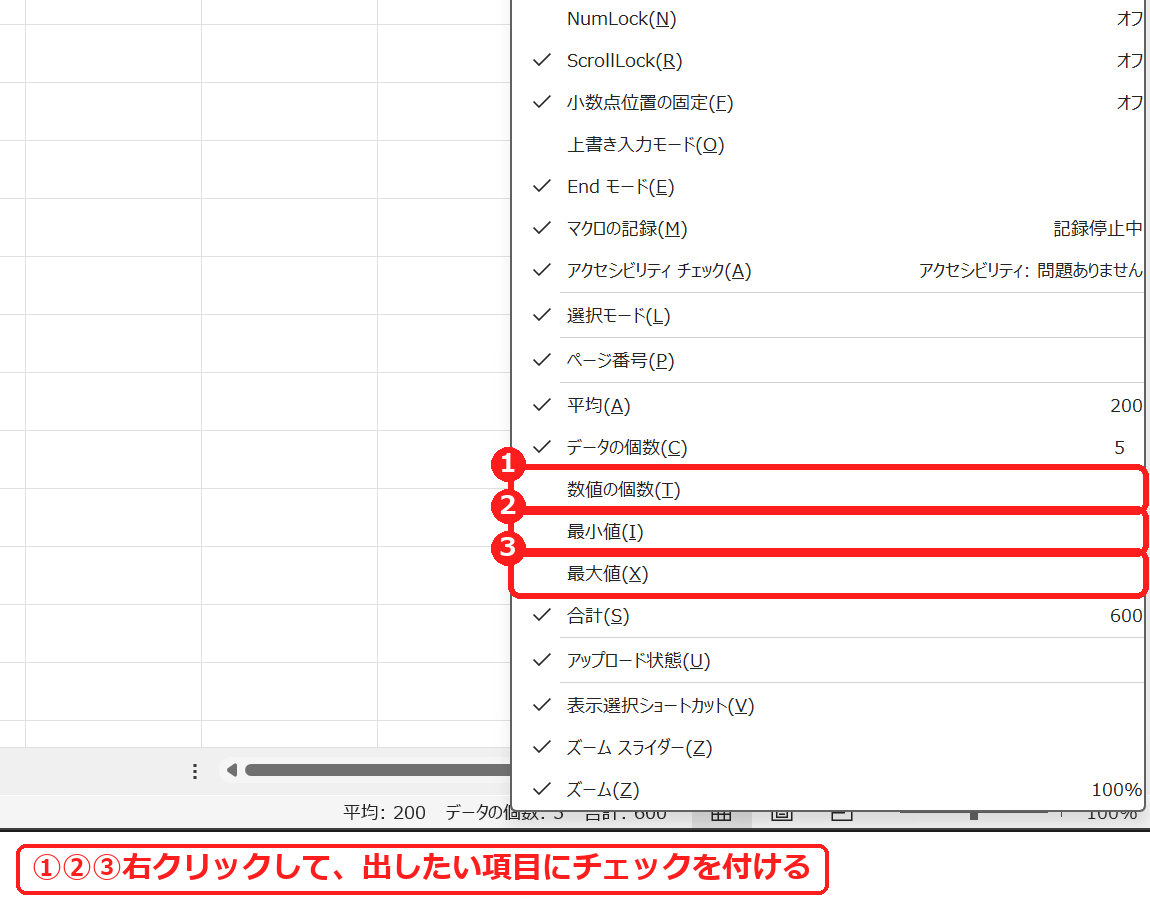
数値の個数 3・最小値 100・最大値 300 も表示されるようになりました。数値の個数は、文字を数えないので 3 です。

この表示の設定は Excel に残り、ほかのブックでも同じ項目が出ます。消したいときは、もう一度右クリックしてチェックを外します。
3. ステータスバーの合計をコピーする
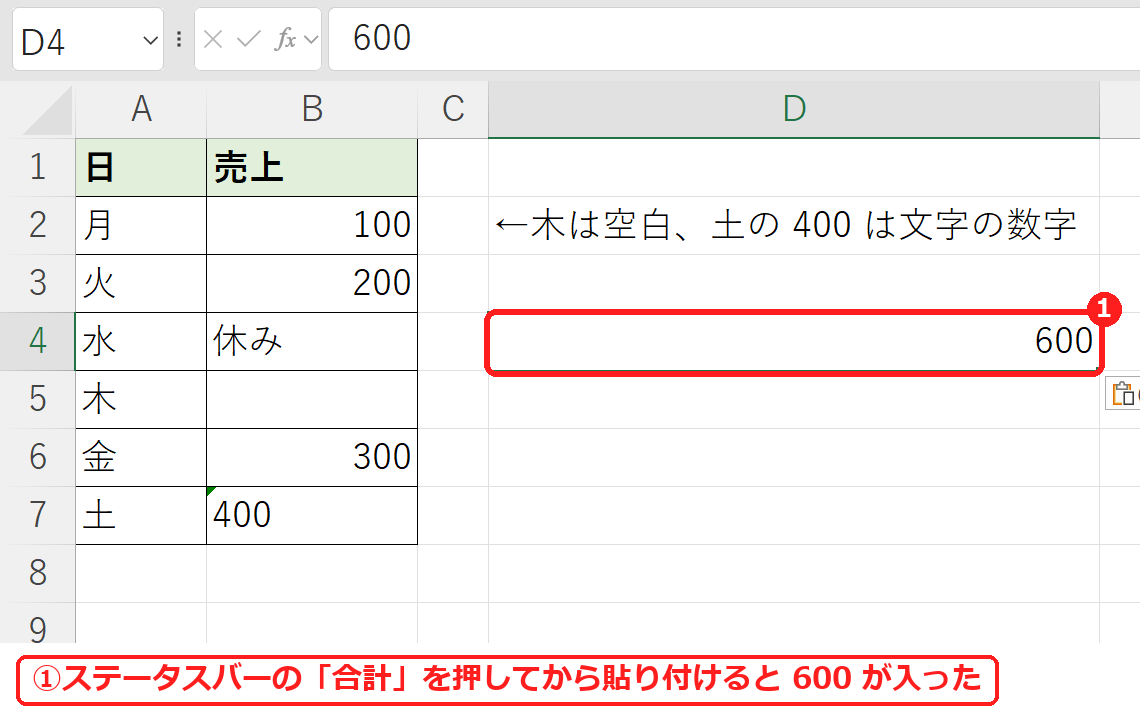
ステータスバーの「合計 600」を押すと、その数がコピーされます。実機でもクリップボードに「600」が入り、D4 に貼り付けると 600 が入りました。
【実機で検証】合計が少ない・表示されないとき
合計が思ったより少ないときや、合計が出ずに「データの個数」だけが出るときは、数が文字として入っています(左上に緑の三角が付くことがあります)。
土の「400」を数にする(表示形式を標準にして F2 → Enter)と、合計が 600 から 1000 になりました。

まとめて数に直すときは数値と文字列を変換する方法や緑の三角を消す方法をご覧ください。
よくある質問
合計をセルに残したいです。
SUM 関数で合計を出します(足し算のやり方)。フィルターで見えている行だけなら SUBTOTAL を使います(SUBTOTAL関数の使い方)。
空白のセルは個数に入りますか?
入りません。実機でも、空白の「木」のセルは「データの個数」にも「数値の個数」にも数えられませんでした。


コメント