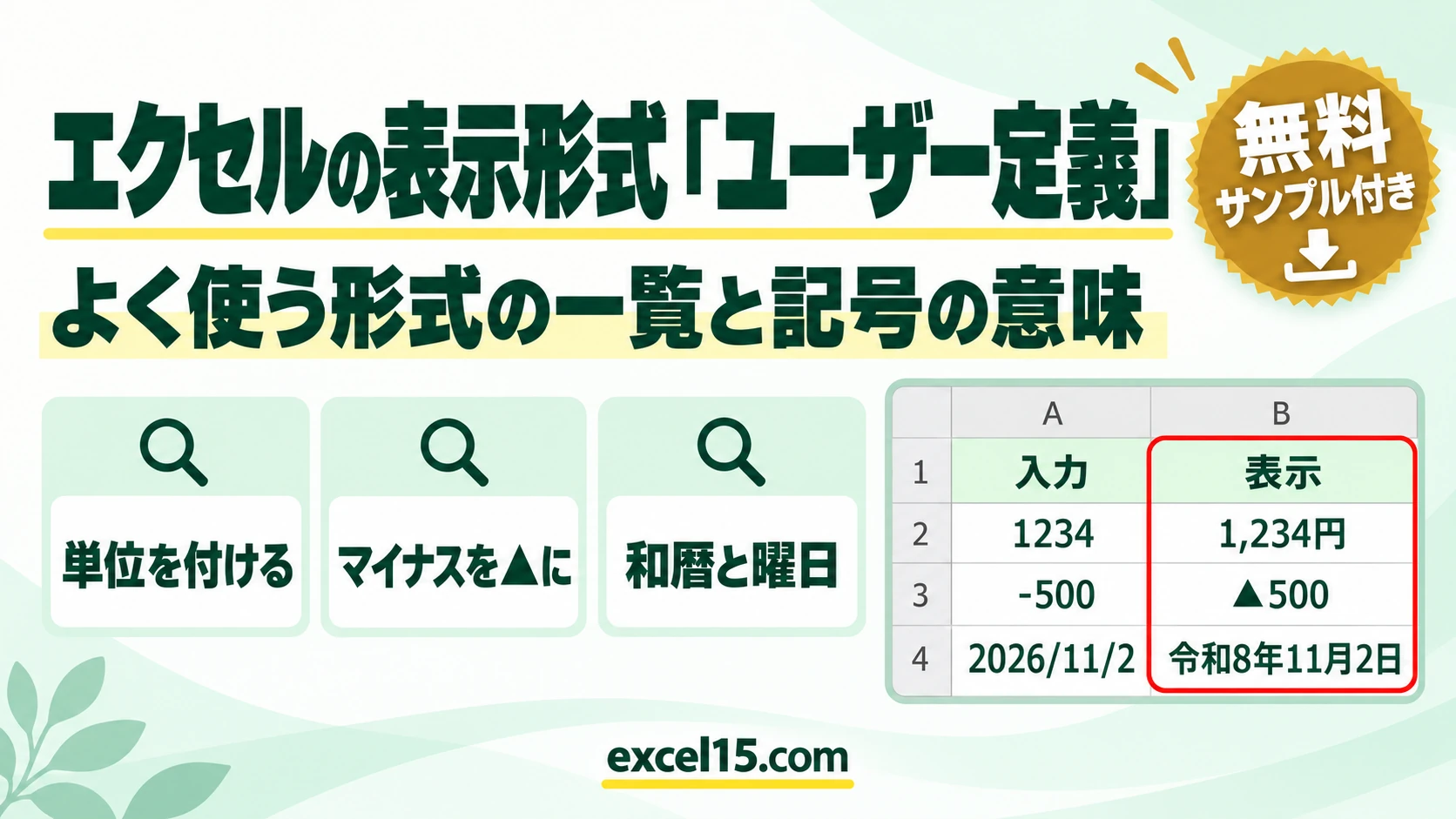
エクセルの表示形式のユーザー定義は、セルの値を変えずに、見た目だけを自分で決める機能です。「1,234円」「▲500」「令和8年11月2日」のように表示できて、中身は数値や日付のままなので計算にも使えます。
セルを選んで Ctrl + 1 を押し、「ユーザー定義」の種類の欄に記号を入れます。よく使う形式は下の一覧からコピーできます。
練習用Excelファイル(無料ダウンロード)
この記事の表示形式をまとめた練習ファイルです。「表示」の列で、実際の見え方を確かめられます。
Excelファイル(.xlsx)/登録不要/数式・練習データ入り
目次
ユーザー定義の設定のしかた
- 表示形式を変えたいセルを選びます。
Ctrl + 1を押して「セルの書式設定」を開きます。- 「表示形式」タブの分類で「ユーザー定義」を選びます。
- 「種類」の欄に表示形式を入れて、「OK」を押します。
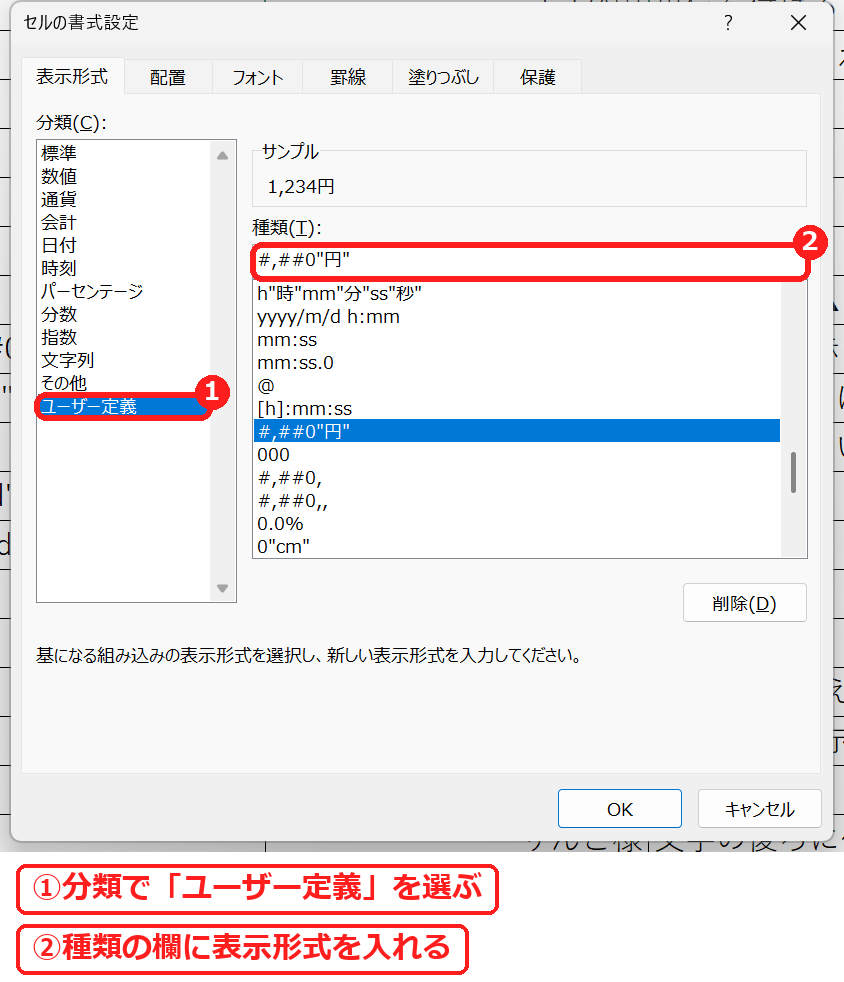
上の「サンプル」で見え方を確かめてから「OK」を押せます。
ユーザー定義の表示形式 一覧
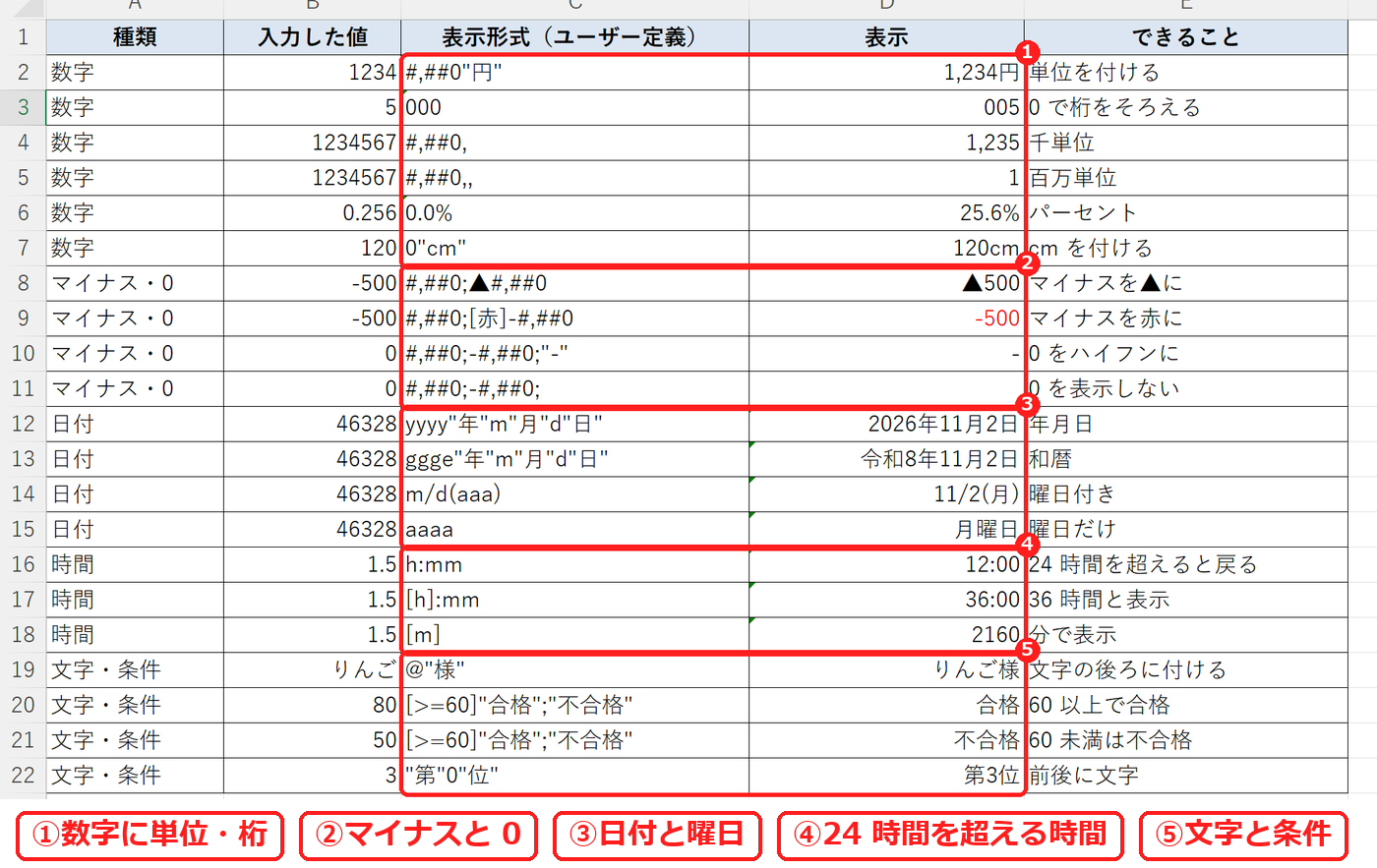
数字に単位や桁を付ける
| 入力 | 表示形式 | 表示 |
|---|---|---|
| 1234 | #,##0"円" | 1,234円 |
| 5 | 000 | 005 |
| 1234567 | #,##0, | 1,235(千単位) |
| 1234567 | #,##0,, | 1(百万単位) |
| 0.256 | 0.0% | 25.6% |
| 120 | 0"cm" | 120cm |
千円単位のくわしい説明は千円単位で表示する方法、単位は数字に単位をつける方法をご覧ください。
マイナスと 0 の見せ方を変える
; で区切ると、正の数;負の数;0 の順に別の形式を指定できます。
| 入力 | 表示形式 | 表示 |
|---|---|---|
| -500 | #,##0;▲#,##0 | ▲500 |
| -500 | #,##0;[赤]-#,##0 | -500(赤い文字) |
| 0 | #,##0;-#,##0;"-" | – |
| 0 | #,##0;-#,##0; | (何も表示しない) |
日付と曜日を表示する
| 入力 | 表示形式 | 表示 |
|---|---|---|
| 2026/11/2 | yyyy"年"m"月"d"日" | 2026年11月2日 |
| 2026/11/2 | ggge"年"m"月"d"日" | 令和8年11月2日 |
| 2026/11/2 | m/d(aaa) | 11/2(月) |
| 2026/11/2 | aaaa | 月曜日 |
くわしくは日付の表示形式をご覧ください。
24 時間を超える時間を表示する
| 入力(1.5 日分) | 表示形式 | 表示 |
|---|---|---|
| 36:00:00 | h:mm | 12:00(24 時間ごとに戻る) |
| 36:00:00 | [h]:mm | 36:00 |
| 36:00:00 | [m] | 2160(分) |
勤務時間の合計が少なく見えるときは [h]:mm にします。くわしくは時間の表示形式をご覧ください。
文字を足す・条件で表示を変える
| 入力 | 表示形式 | 表示 |
|---|---|---|
| りんご | @"様" | りんご様 |
| 3 | "第"0"位" | 第3位 |
| 80 | [>=60]"合格";"不合格" | 合格 |
| 50 | [>=60]"合格";"不合格" | 不合格 |
よく使う記号の意味
| 記号 | 意味 |
|---|---|
0 | 数字の桁。足りない桁は 0 を出す(5 を 000 で 005) |
# | 数字の桁。足りない桁は出さない(0 を # で何も表示しない) |
, | 桁区切り。最後に付けると千単位 |
@ | 入力した文字 |
"文字" | そのまま表示する文字 |
; | 正の数・負の数・0・文字の区切り |
[赤] | 文字の色 |
[>=60] | 条件 |
【実機で検証】単位は ” で囲まないと設定できないことがある
0cm、0m、0h は、Excel のエラーになり設定できませんでした。0"cm" のように ” で囲むと 120cm と表示できます。
| 入力 | 表示形式 | 結果 |
|---|---|---|
| 120 | 0cm | エラー |
| 1000 | 0m | エラー |
| 12 | 0h | エラー |
| 120 | 0"cm" | 120cm |
| 10 | 0"㎡" | 10㎡ |
【実機で検証】TEXT 関数で付けた「円」は計算できない
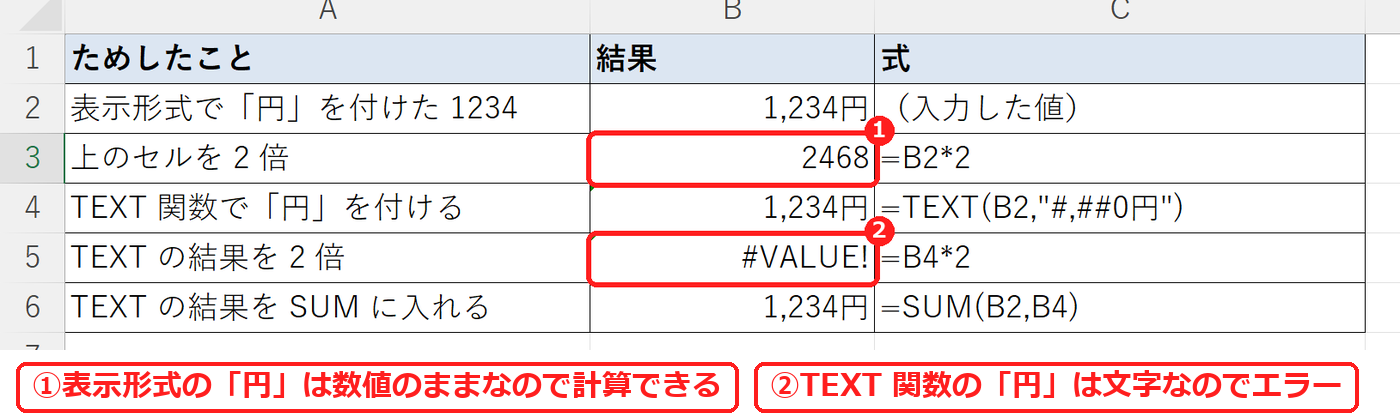
同じ「1,234円」に見えても、表示形式なら中身は数値のままなので 2 倍できます。TEXT 関数の結果は文字なので、=B4*2 は #VALUE! になりました。
もっと気づきにくいのは SUM です。=SUM(B2,B4) は TEXT の分を足さず、エラーも出さずに 1,234 を返しました。計算に使うセルは表示形式で見た目を変えます。
【実機で検証】思ったのと違う表示になる例
| 入力 | 表示形式 | 表示 | 理由 |
|---|---|---|---|
| 1234 | 0.### | 1234. | 小数の桁がなくても点が残る |
| 1234.5678 | 0.### | 1234.568 | 4 桁目で四捨五入 |
| 12 | 0.0? | 「12.0 」 | ? の分だけ空白が付く |
| 1234.5 | #,##0 | 1,235 | 表示だけ丸める(中身は 1234.5) |
よくある質問
作ったユーザー定義はどこに残りますか?
種類の一覧に追加され、そのブックの中で選び直せます。上の設定画面の一覧の下のほうに出ています。
元の表示に戻すには?
「セルの書式設定」の分類で「標準」を選びます。
練習用Excelファイル(無料ダウンロード)
表示形式の一覧の練習ファイルです。
Excelファイル(.xlsx)/登録不要/数式・練習データ入り


コメント