エクセルが「読み取り専用」になって上書き保存できないときは、まず原因が3つのどれかを見分けます。開くときに「読み取り専用で開きますか?」と聞かれるなら「いいえ」で開いてから設定を外し、何も聞かれずに読み取り専用になるならファイルのプロパティの「読み取り専用」のチェックを外します。
この記事では、それぞれの解除の手順を実際の Excel の画面で説明します。自分から読み取り専用で開く方法も紹介します。
読み取り専用になる原因の見分け方
| 開くときの様子 | 原因 | 解除のしかた |
|---|---|---|
| 「読み取り専用で開きますか?」と聞かれる | 読み取り専用を推奨(常に読み取り専用で開く) | 「いいえ」で開いて設定を外し、保存する |
| 何も聞かれずに読み取り専用になる | ファイルの属性が「読み取り専用」 | ファイルのプロパティでチェックを外す |
| 開くときに自分で選んだ | 「読み取り専用として開く」で開いた | ふつうに開き直す |
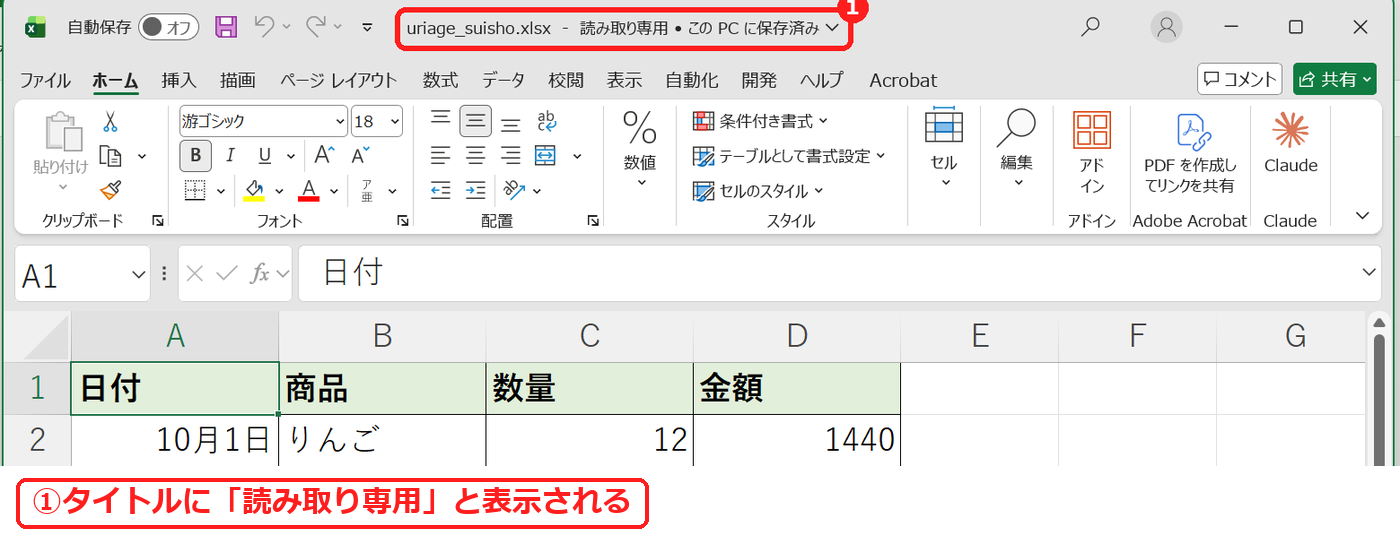
読み取り専用で開いているときは、タイトルのファイル名の横に「読み取り専用」と表示されます。
「読み取り専用で開きますか?」と聞かれるときの解除
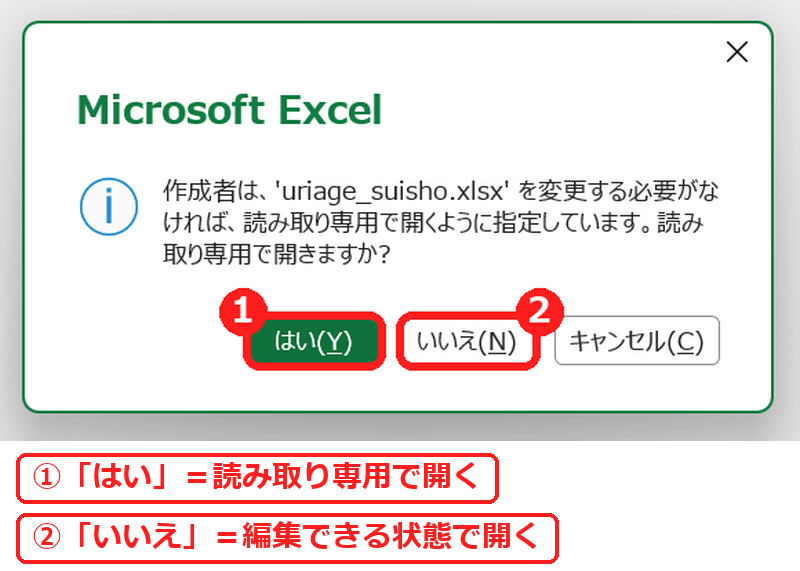
開くときにこの画面が出るのは、ファイルに「読み取り専用を推奨」の設定がされているためです。「はい」を押すと読み取り専用で開き、「いいえ」を押すと編集できる状態で開きます(①②)。
「はい」で開いたままでは同じ名前で保存できない
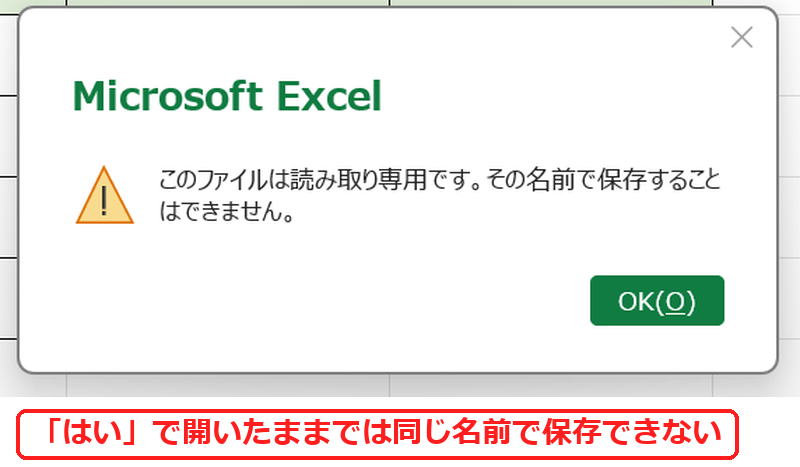
「はい」で開いたまま「名前を付けて保存」で同じ名前にすると、「このファイルは読み取り専用です。その名前で保存することはできません。」と出て、保存できませんでした。設定を外すときは、いったん閉じて、「いいえ」で開き直します。
設定を外す手順
- ファイルを開き、確認の画面で「いいえ」を押します。
- 「F12」キーを押して「名前を付けて保存」を開きます。
- 右下の「ツール」から「全般オプション」を選びます。
- 「読み取り専用を推奨する」のチェックを外して OK を押します。
- ファイル名は同じままで「保存」を押し、「上書きしますか?」で「はい」を押します。
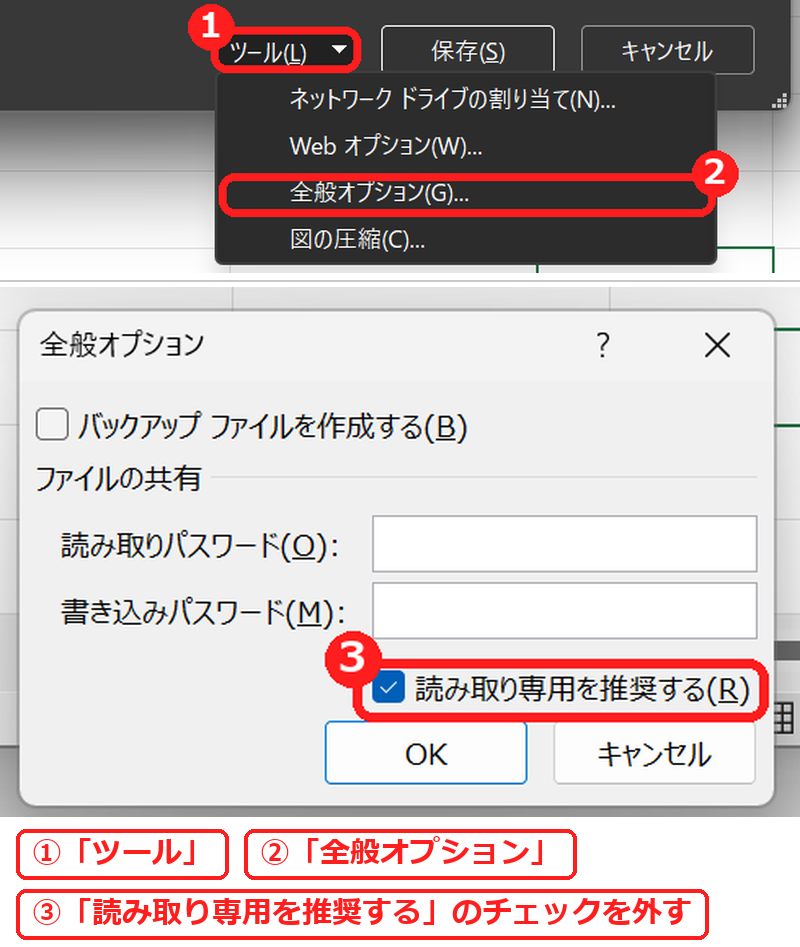
保存したあと開き直すと、確認の画面は出なくなりました。
「常に読み取り専用で開く」にした場合も同じ
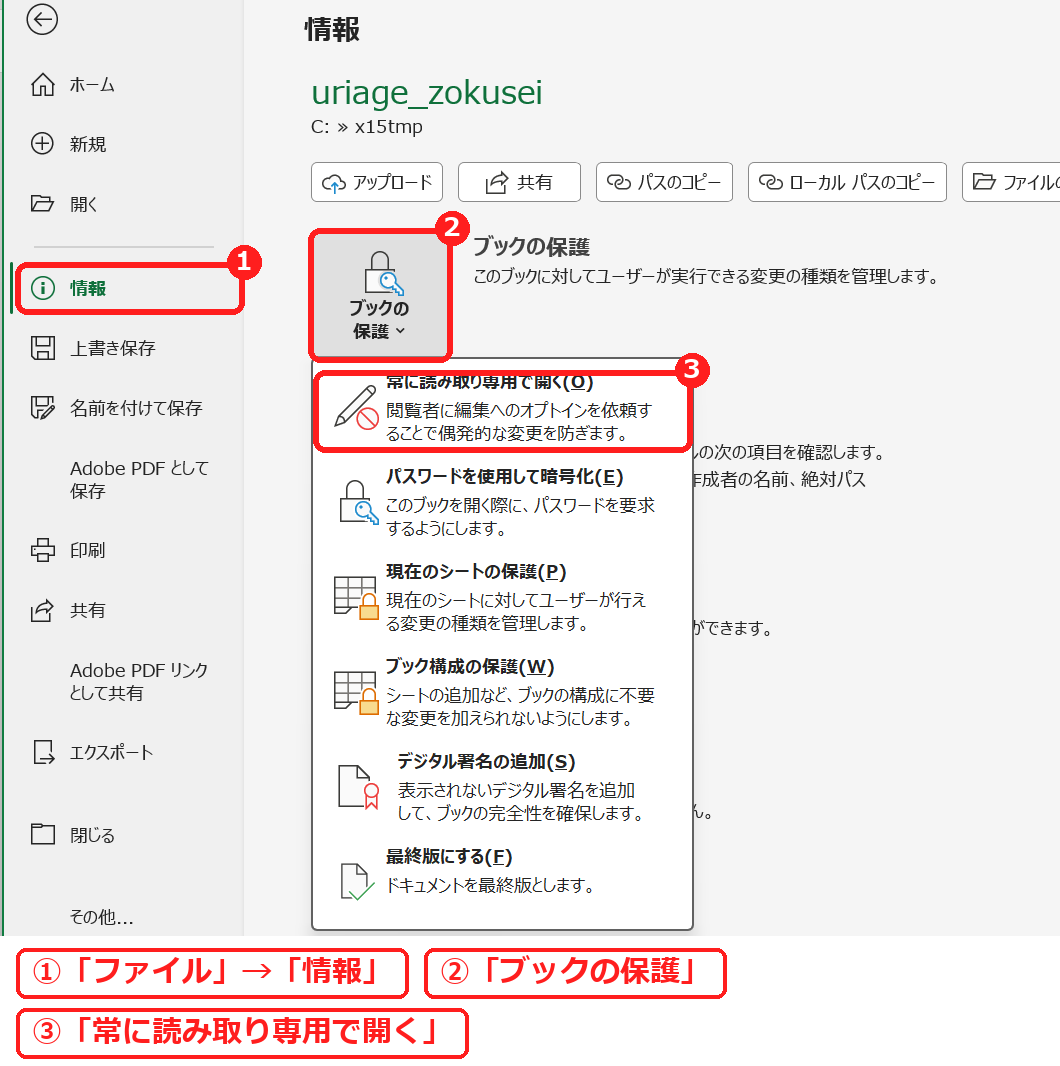
「ファイル」→「情報」→「ブックの保護」の「常に読み取り専用で開く」で設定しても、開くときに同じ確認の画面が出ました。中身は「読み取り専用を推奨」と同じ設定です。
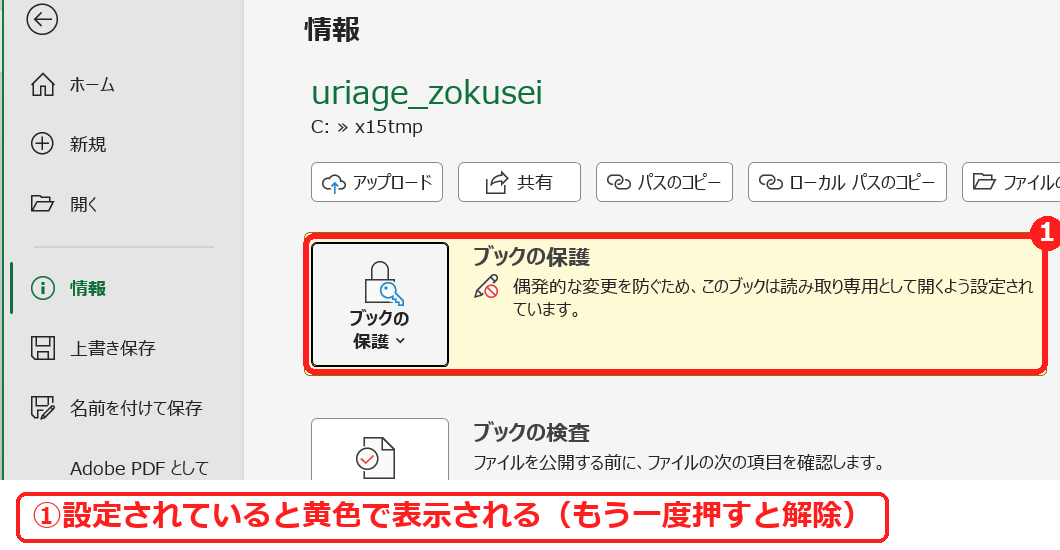
設定されていると「ブックの保護」が黄色で表示されます(①)。「いいえ」で開いてから、もう一度「常に読み取り専用で開く」を押し、上書き保存すると解除されました。上の「全般オプション」で外しても同じです。
何も聞かれずに読み取り専用になるときの解除
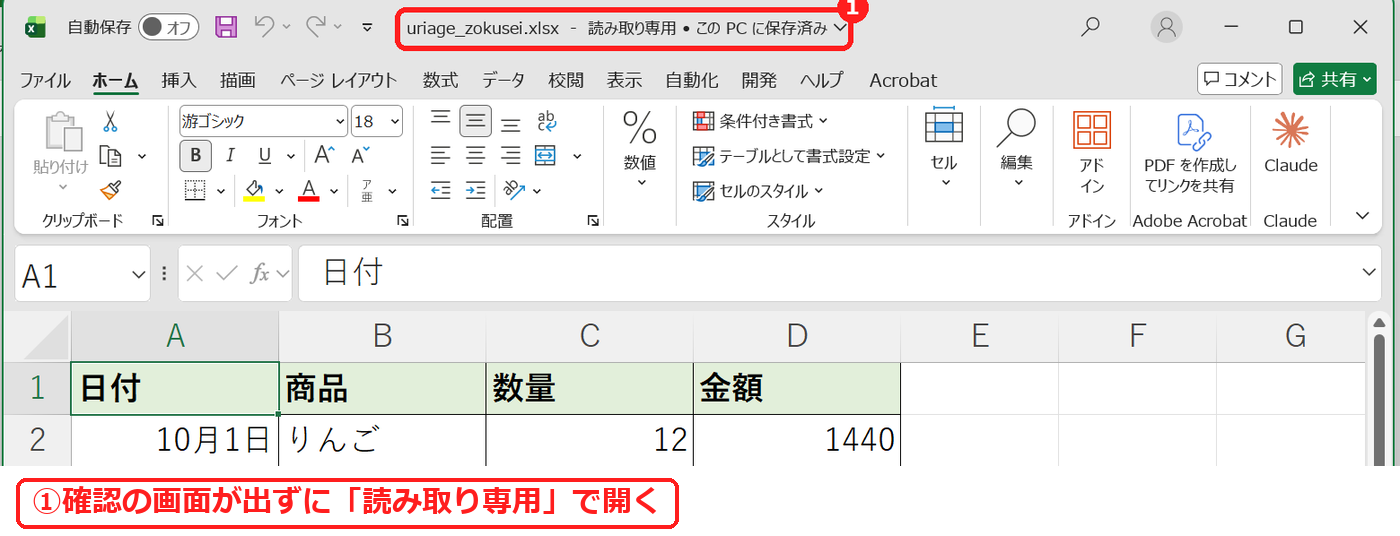
ファイルそのものに「読み取り専用」の属性が付いていると、確認の画面は出ずに、そのまま読み取り専用で開きます(①)。
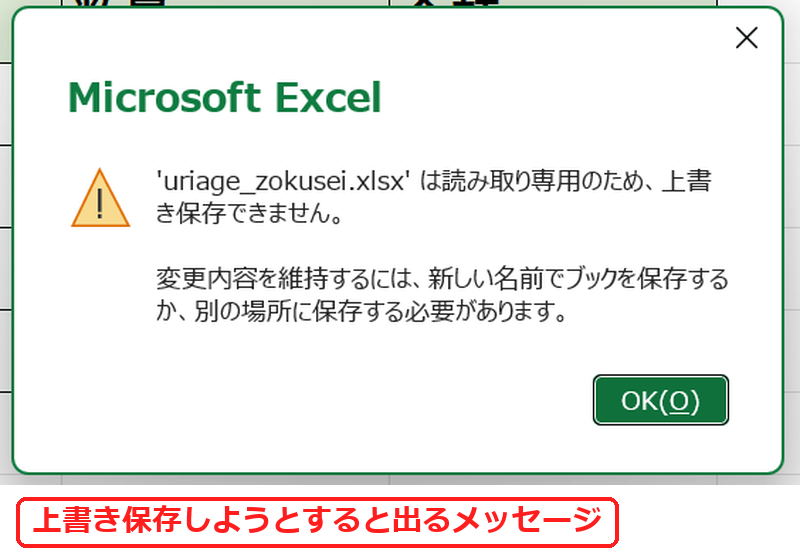
この状態で上書き保存(Ctrl+S)すると、「(ファイル名) は読み取り専用のため、上書き保存できません。」と出ました。OK を押すと「名前を付けて保存」の画面になり、ファイル名には「(元の名前)のコピー」が入っていました。別の名前で保存すれば、変更は残せます。
ファイルのプロパティでチェックを外す
- Excel でそのファイルを閉じます。
- エクスプローラーでファイルを右クリックし、「プロパティ」を開きます。
- 「全般」タブの「属性」にある「読み取り専用」のチェックを外して、OK を押します。
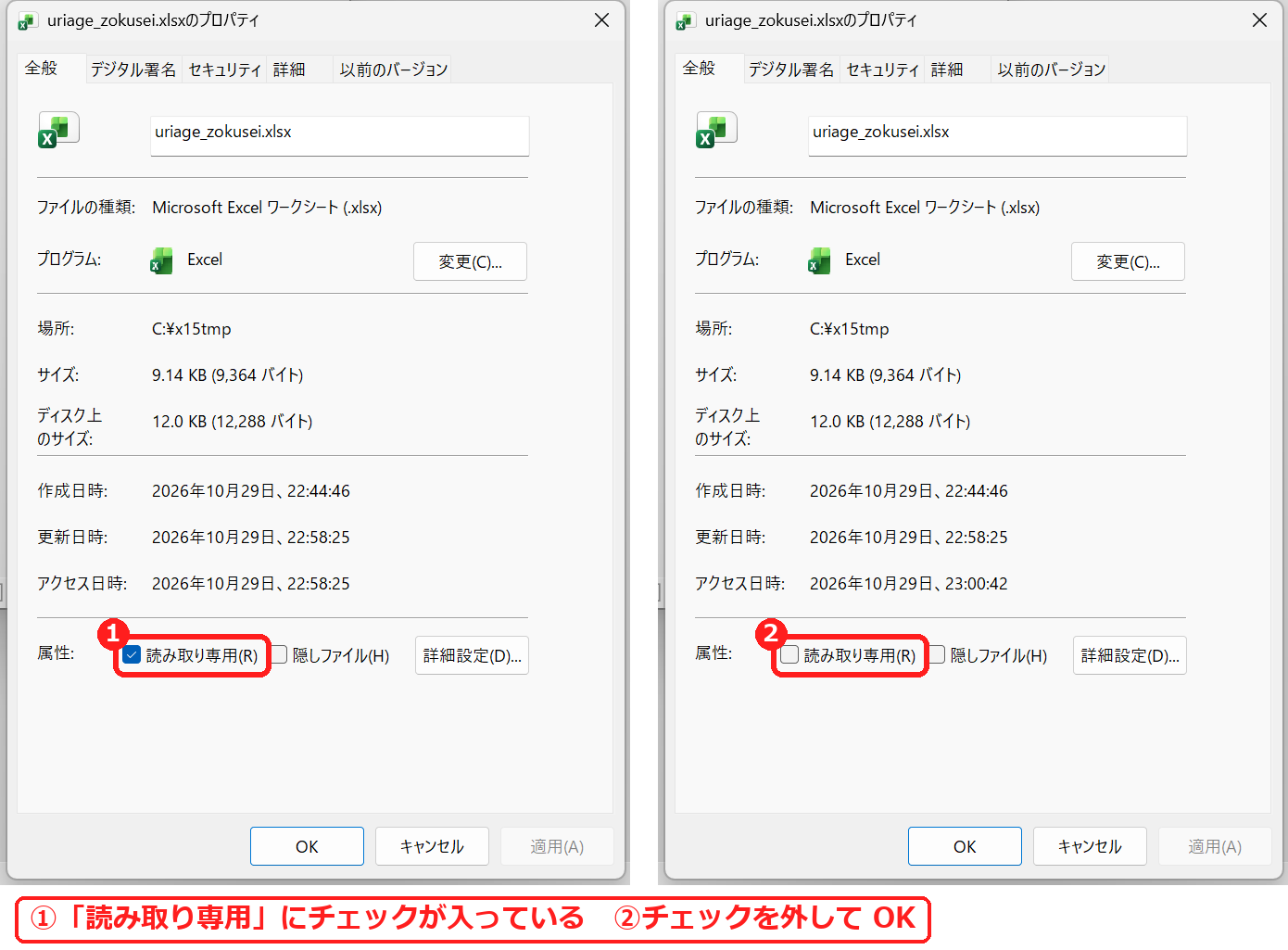
チェックが外れた状態で開き直すと、タイトルに「読み取り専用」と出ず、ふつうに編集できるようになりました。
自分から読み取り専用で開く方法
大事なファイルを、うっかり書き換えないように見るだけで開きたいときは、開くときに「読み取り専用として開く」を選びます。
- 「ファイル」→「開く」(Ctrl+O)で「参照」を押します。
- 開きたいファイルを選びます。
- 「開く」ボタンの右の ▼ を押し、「読み取り専用として開く」を選びます。
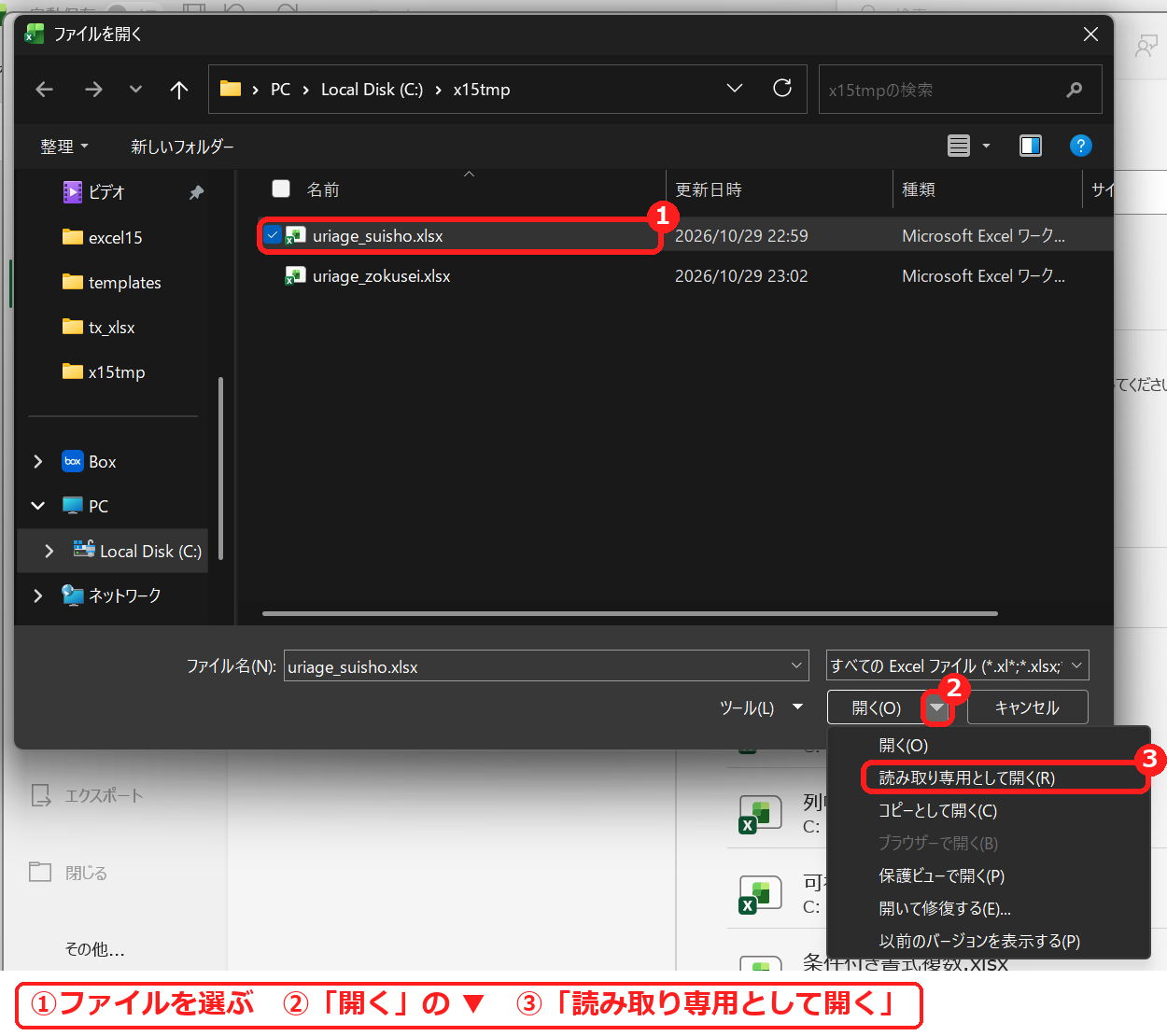
タイトルに「読み取り専用」と表示されて開きました。このときはファイルの設定は変わらないので、次にふつうに開けば編集できます。
読み取り専用が解除できないときの確認表
| 症状 | 考えられる原因 | 対処 |
|---|---|---|
| チェックを外したのに、また確認の画面が出る | 「はい」で開いたまま保存しようとした | 「いいえ」で開き直してから設定を外し、上書き保存する。 |
| 同じ名前で保存できない | 読み取り専用で開いている | タイトルの「読み取り専用」を確認し、原因に合わせて解除する。 |
| 何も聞かれずに読み取り専用になる | ファイルの属性が読み取り専用 | Excel を閉じてから、プロパティの「読み取り専用」のチェックを外す。 |
| 黄色い帯に「保護ビュー」と出る | メールやインターネットから取ったファイル | 保護ビューを解除する方法を参照。 |
よくある質問
パスワードで読み取り専用にする方法は?
「全般オプション」の「書き込みパスワード」で設定します。開くパスワードとの違いはパスワードを設定する方法で説明しています。
シートの一部だけ書き換えられないようにしたいときは?
ファイル全体ではなくセルを守りたいときは、シートの保護を使います。数式だけを守る方法は数式を消されないように保護する方法を参照してください。
あわせて読みたい:保存・保護の関連記事
ファイルが開かないときは、エクセルが開かない原因と直し方もあわせてご覧ください。
ファイルを人に渡すときは、エクセルのファイルを共有する方法もあわせてご覧ください。
ファイル名の横に「互換モード」と出たときは、エクセルの互換モードとは?解除する方法もあわせてご覧ください。

コメント