エクセルのファイルを共有するには、OneDrive に保存したファイルで、右上の「共有」を押します。相手のメールを入れて送るか、リンクをコピーして渡します。
リンクの初めの設定は「リンクを知っていれば誰でも編集できます」でした。見るだけにしたいときや、特定の人だけに渡したいときは、渡す前に設定を変えます。この記事では、共有の設定と解除のしかたを、実際の Excel の画面で説明します。
エクセルのファイルを共有する手順
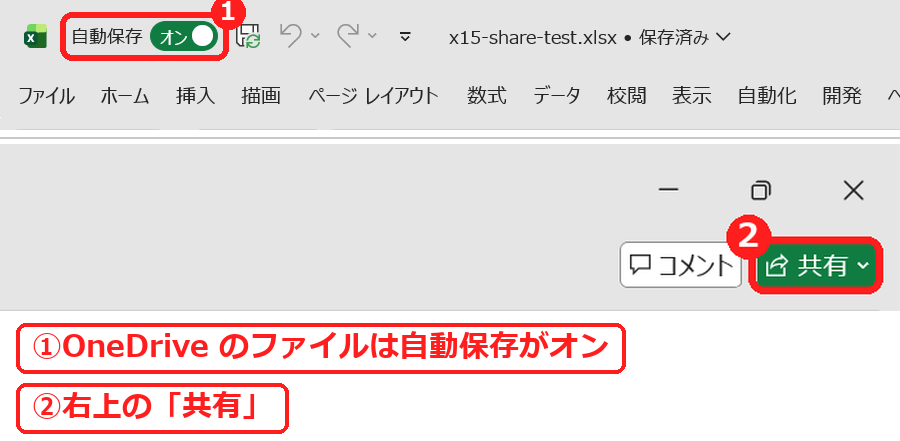
OneDrive に保存したファイルを開くと、左上の自動保存がオンになります(①)。右上に「共有」があります(②)。
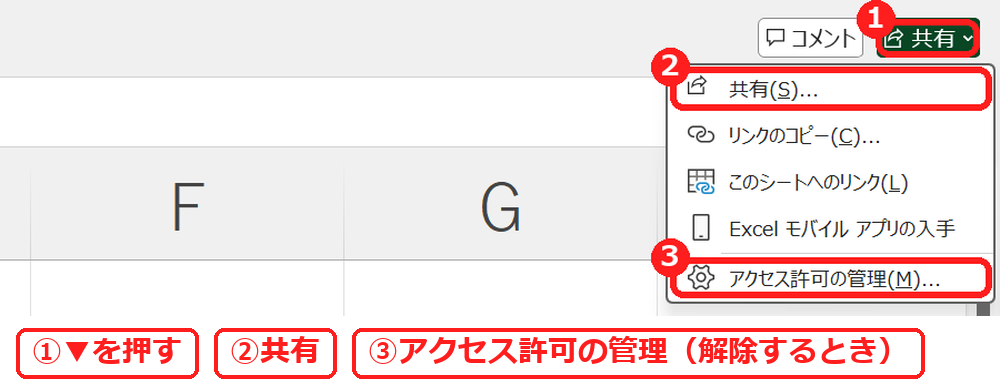
- 「共有」の横の▼を押します。
- 「共有」を押します。
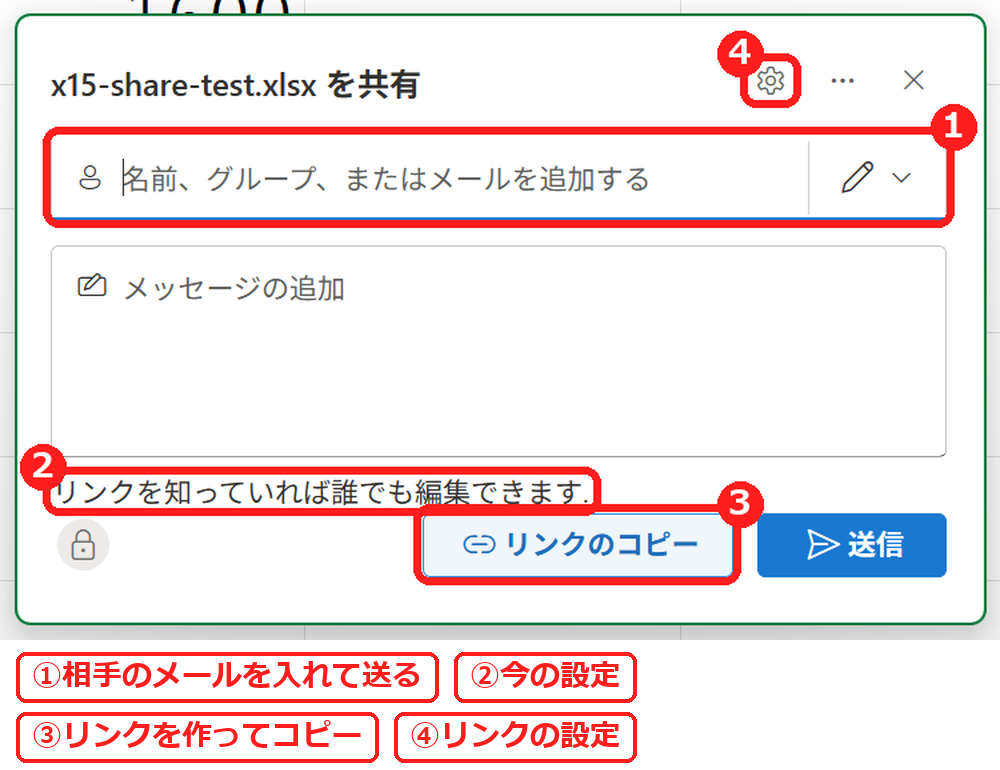
共有の画面が開きます。渡し方は 2 つです。
| 渡し方 | 操作 |
|---|---|
| メールで送る | ①に相手の名前やメールを入れて「送信」を押す |
| リンクを渡す | ③「リンクのコピー」を押して、チャットなどに貼り付ける |
ここで押した「リンクのコピー」で、リンクがコピーされたことを確かめました。
「編集」か「表示だけ」かを選ぶ
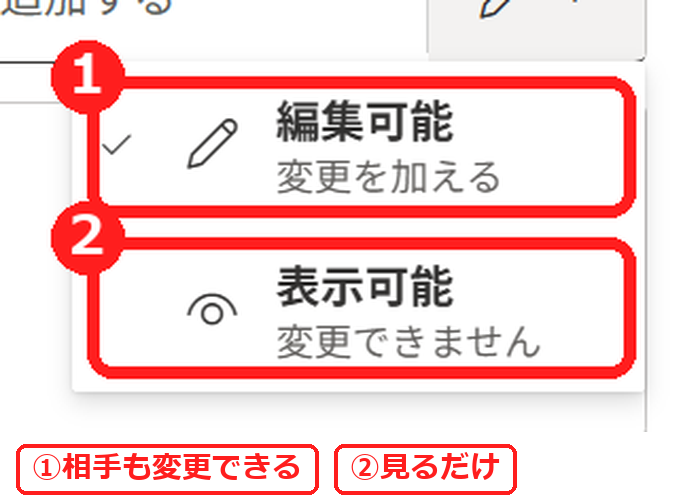
共有の画面の鉛筆のボタンを押すと、相手にできることを選べます。
| 選ぶもの | 画面の説明 |
|---|---|
| 編集可能 | 変更を加える |
| 表示可能 | 変更できません |
共有する相手を限定する(リンクの設定)
共有の画面の歯車を押すと、「リンクの設定」が開きます。初めは「すべてのユーザー」が選ばれていて、「誰とでも共有できます。サインインは必要ありません」と書かれていました。
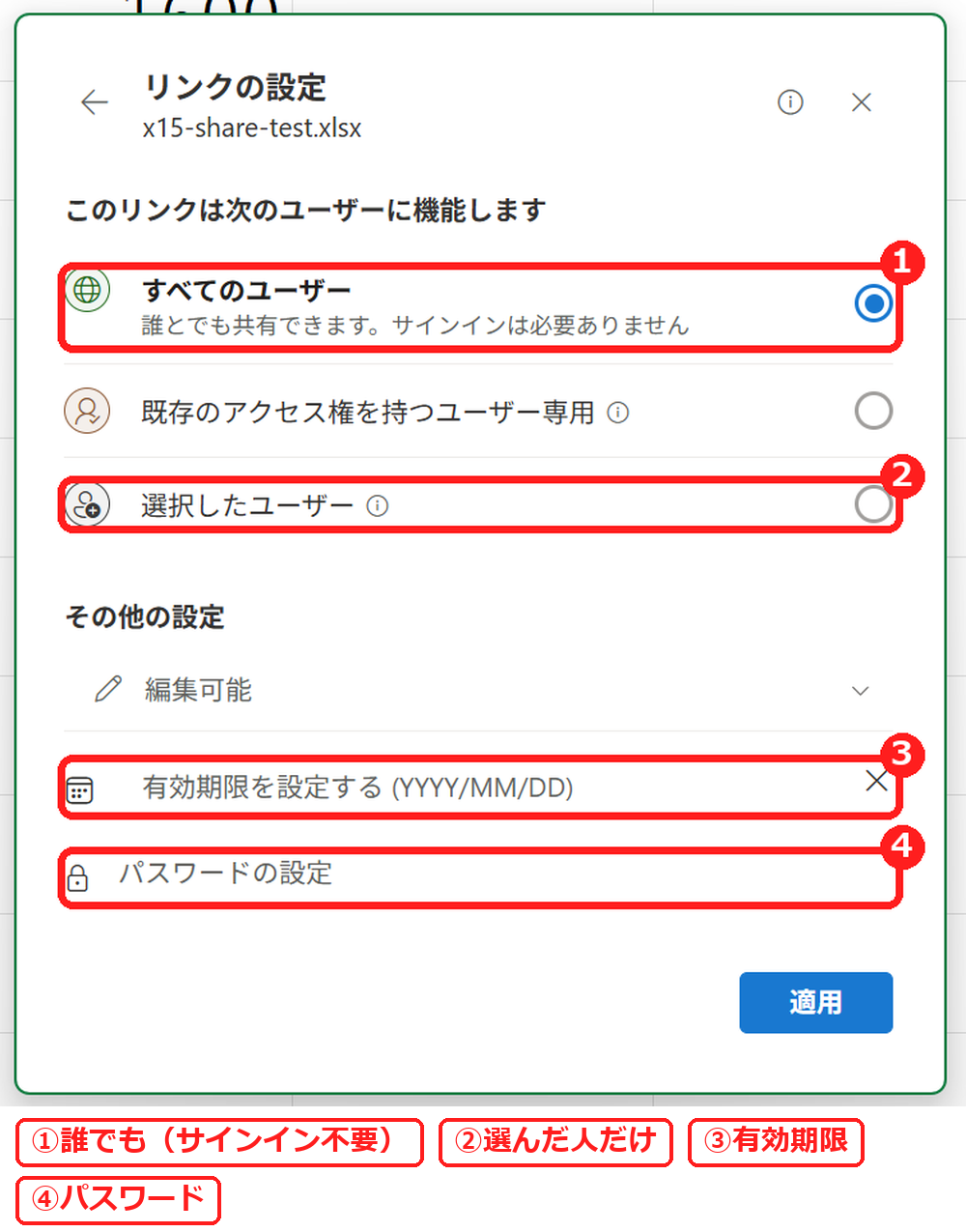
選び終わったら「適用」を押します。個人の情報が入っているファイルは、「すべてのユーザー」のまま渡さないようにします。リンクを知った人なら誰でも開ける設定だからです。
共有を解除する方法
渡したリンクを使えなくするには、リンクを削除します。
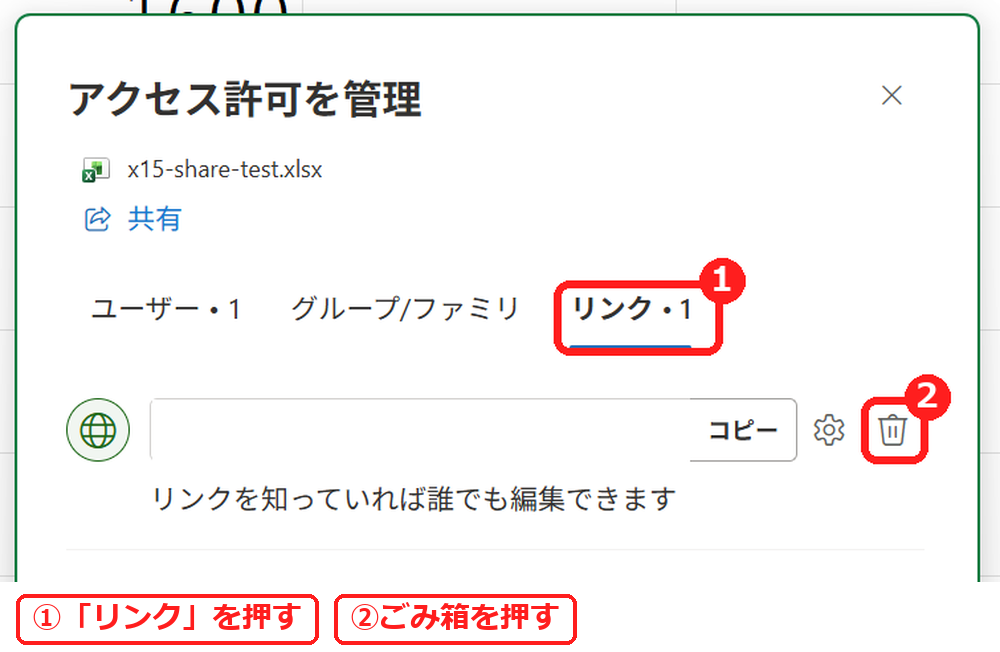
- 「共有」の横の▼を押して、「アクセス許可の管理」を押します。
- 「リンク」を押します。
- リンクの右のごみ箱を押します。
- 「削除」を押します。
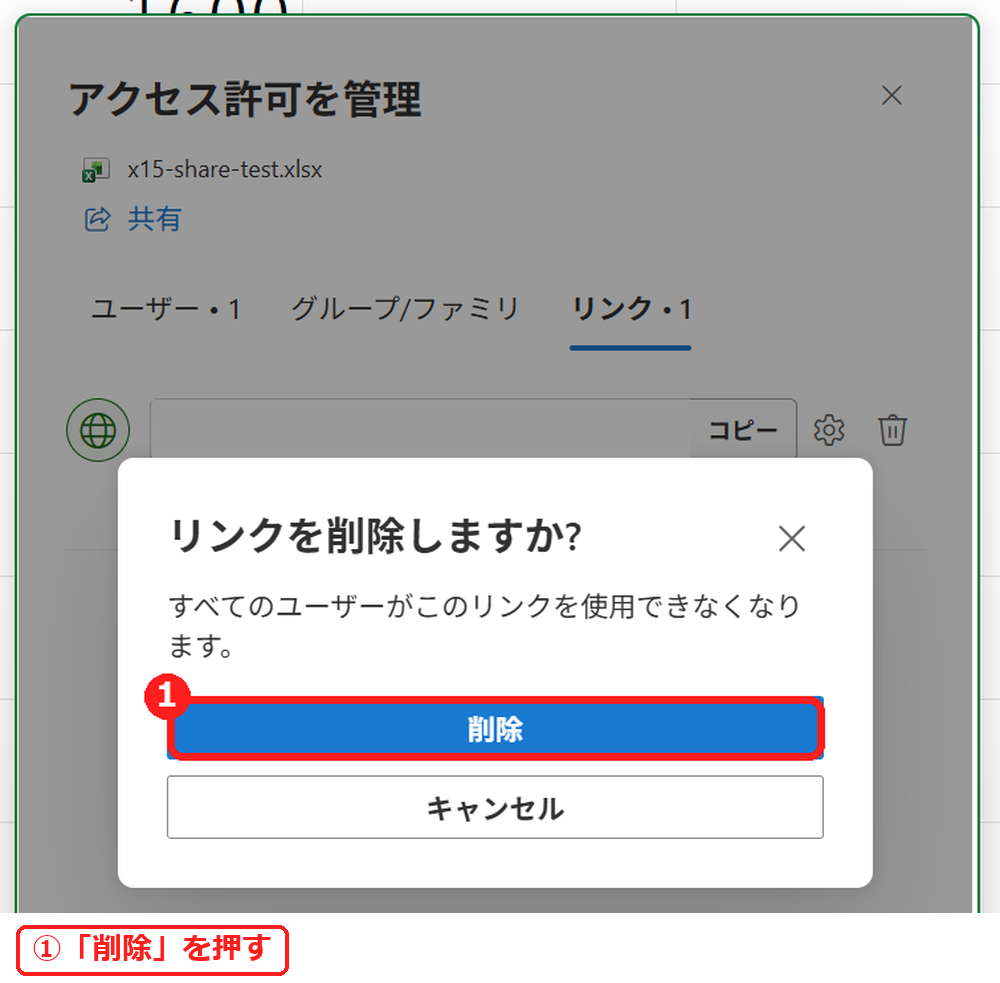
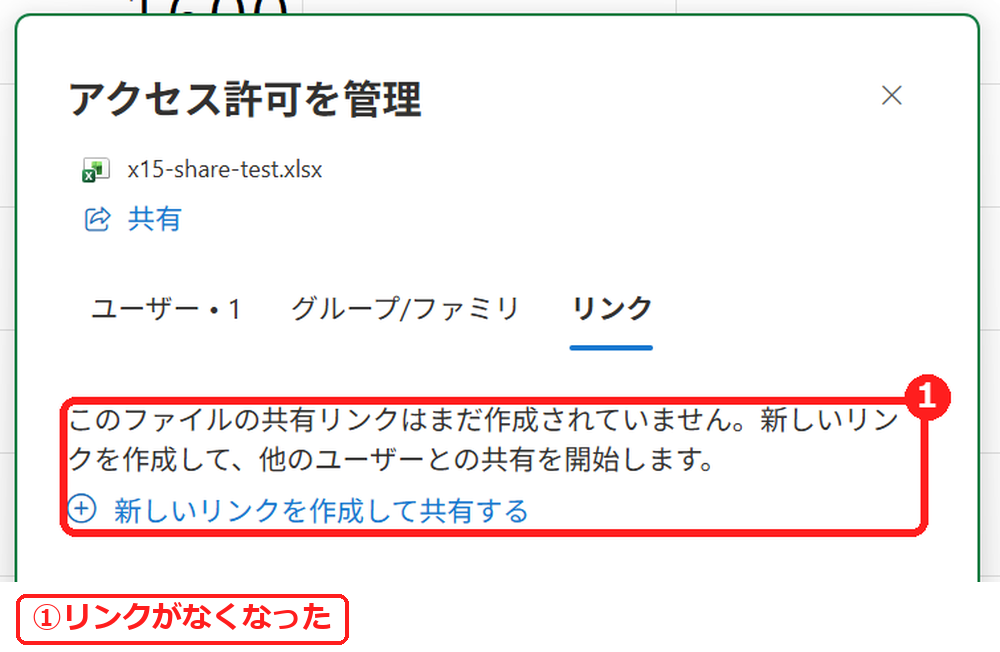
「すべてのユーザーがこのリンクを使用できなくなります」と出ます。削除すると、リンクの一覧は空になりました。
「共有」を押してもアップロードを求められるとき
パソコンに保存しただけのファイルでは、「リンクのコピー」と「アクセス許可の管理」が灰色で選べませんでした。「共有」を押すと、「ブックを共有する場合は、それをアップロードしてください」と出ます。
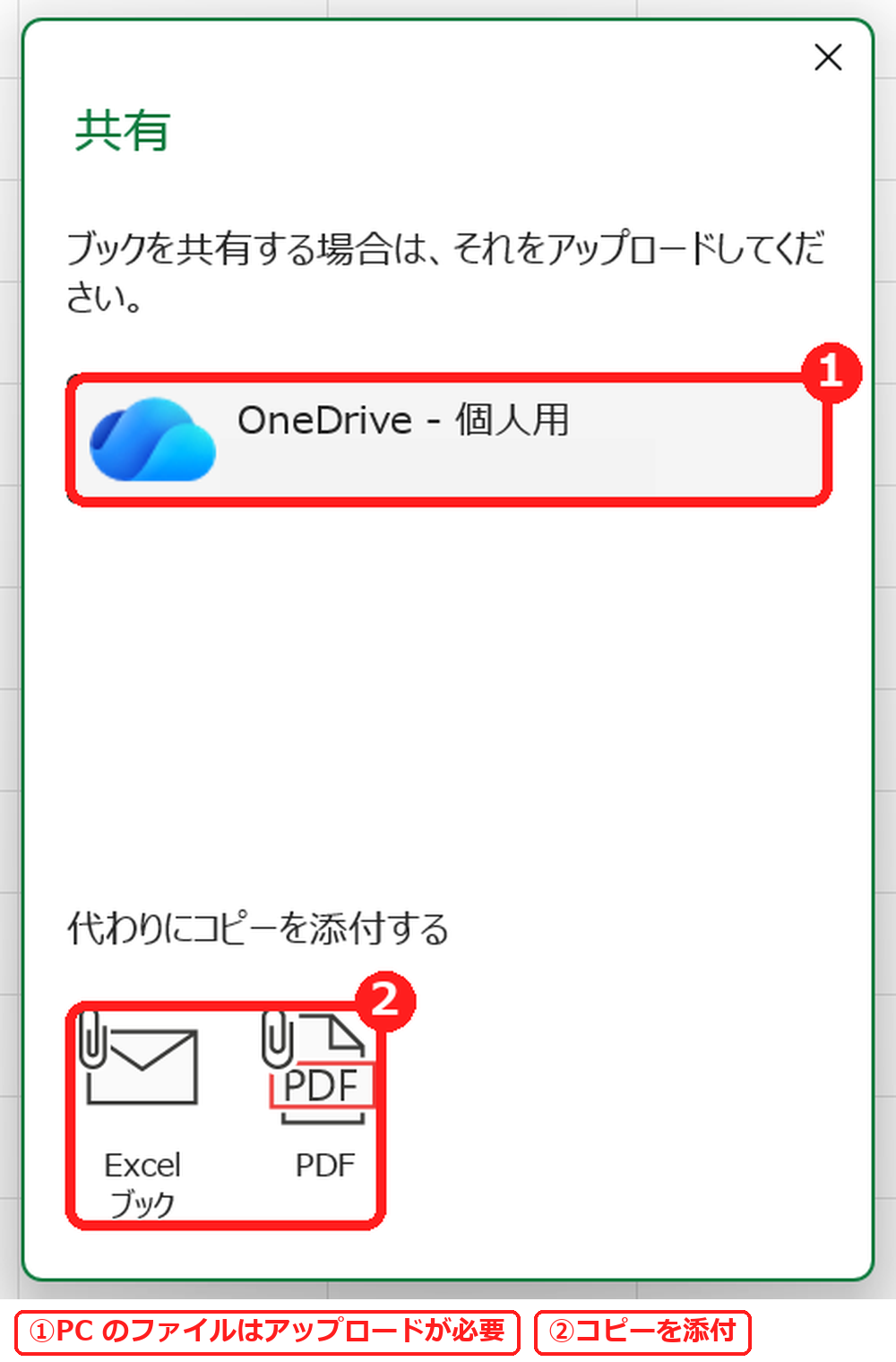
アップロードしたくないときは、②の「Excel ブック」や「PDF」で、コピーを添付して渡す方法があります。PDF についてはエクセルをPDFに変換する方法を参照してください。
よくある質問
共有すると自動保存はどうなる?
OneDrive に保存したファイルでは、自動保存がオンになっていました。詳しくは自動保存とはを参照してください。
読み取り専用で渡したい
共有なら「表示可能」を選びます。ファイル自体の設定は読み取り専用の設定と解除で説明しています。
パスワードをかけて渡したい
ファイルにパスワードを付ける方法はパスワードの設定で説明しています。

コメント