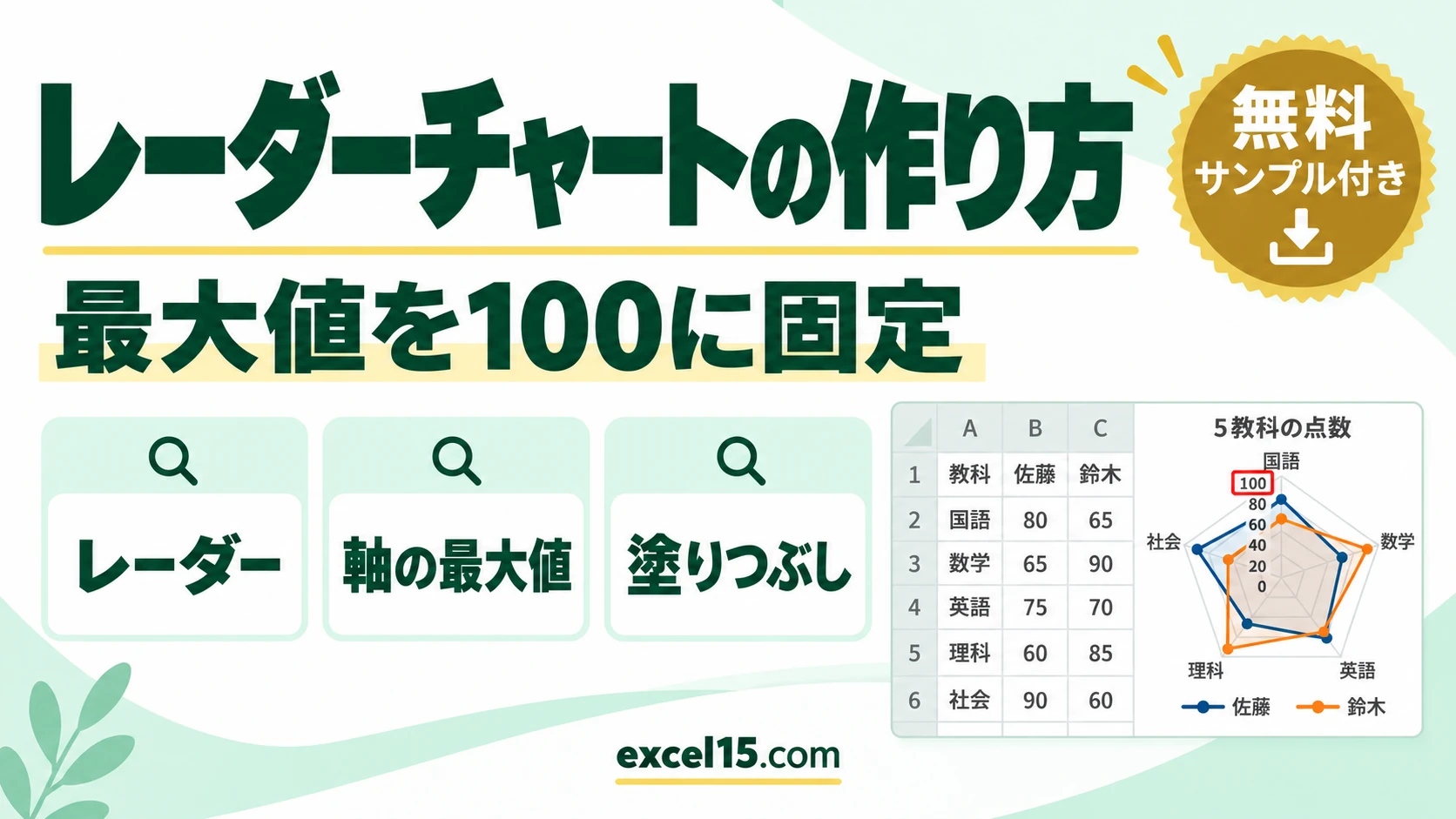
エクセルでレーダーチャートを作るには、項目名と数値の列を見出しごと選び、「挿入」タブのグラフのボタン(ウォーターフォール・株価・レーダーなど)→「レーダー」を選びます。作った直後は目盛りの最大値が自動で決まるので、点数なら軸の最大値を 100 に固定すると比べやすくなります。
この記事では、5教科の点数を2人分比べる例で、レーダーチャートの作り方、目盛りの最大値と間隔の変え方、塗りつぶしレーダーの注意点を、実際の Excel の画面で説明します。
レーダーチャートとは
レーダーチャートは、いくつかの項目の値を中心から放射状にのびた軸に打ち、線で結んだグラフです。形の大きさで全体の高さを、形のかたよりで得意・不得意を、ひと目で見られます。テストの教科別の点数、商品の評価(価格・品質・デザインなど)の比較に向いています。
レーダーチャートの作り方
- 項目名(教科)と比べたい人の点数の列を、見出しを含めて選びます(A1:C6)。
- 「挿入」タブの、ウォーターフォール・株価・レーダーなどがまとまったグラフのボタンをクリックします。
- いちばん下の「レーダー」の左を選びます。
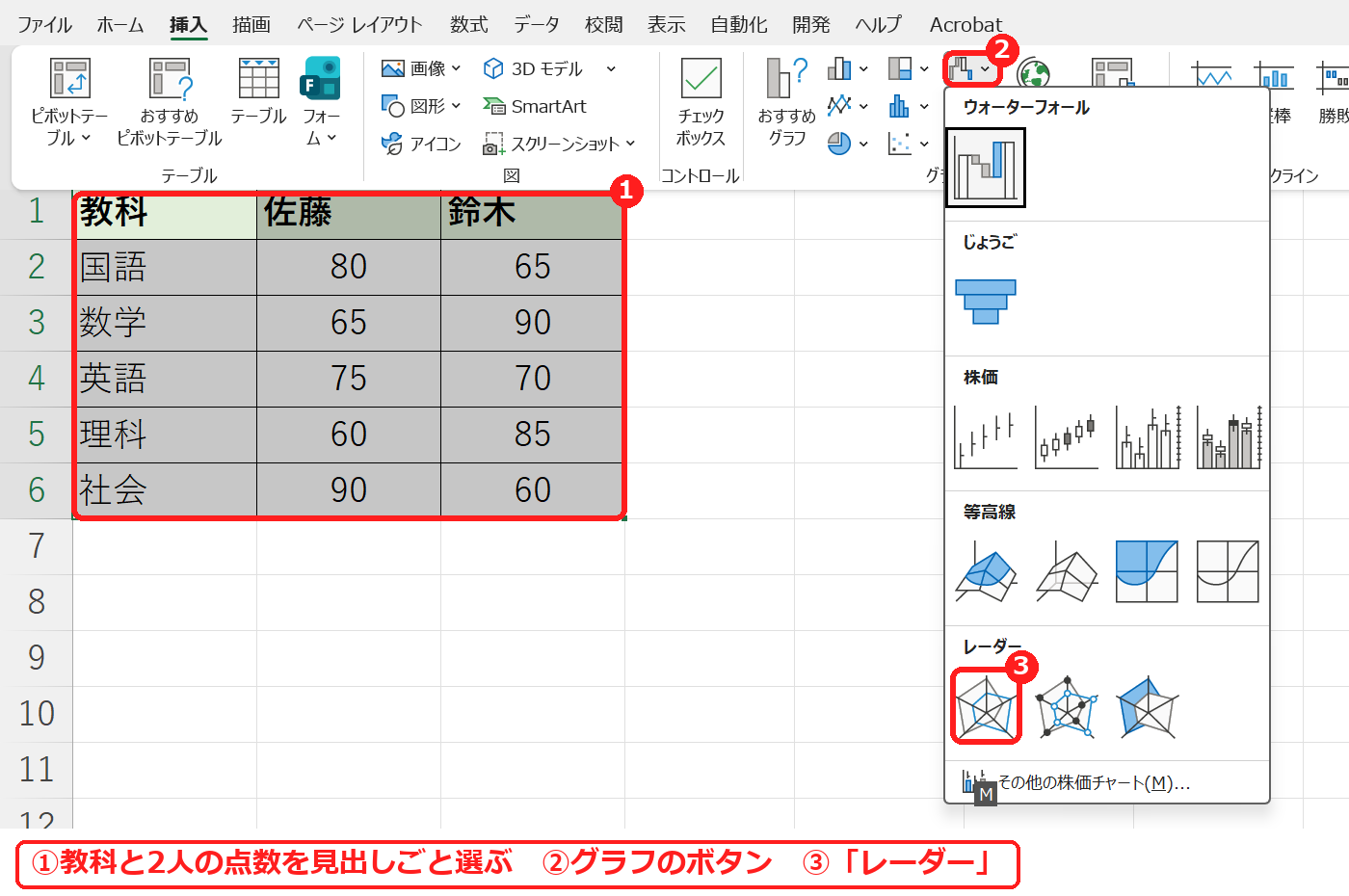
レーダーチャートができます。見出しの「佐藤」「鈴木」が凡例になり、2人の形が色分けされます。
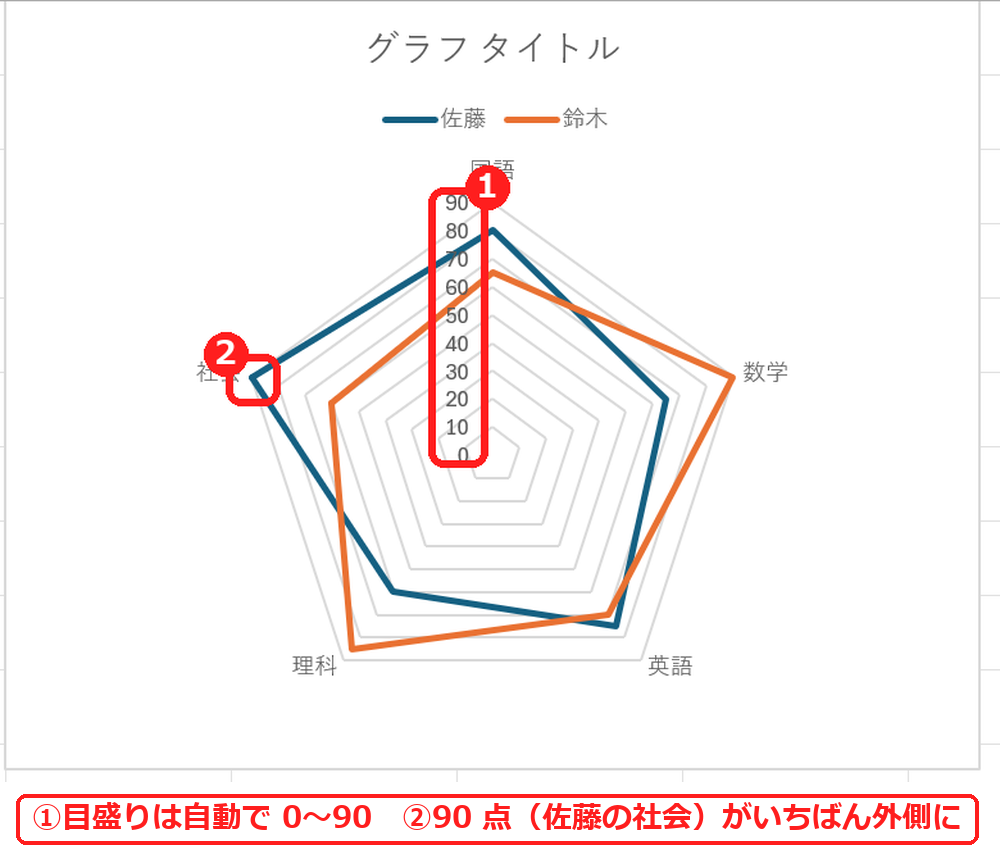
作った直後は、目盛りがデータの最大の 90 までになっていました(①)。そのため、90 点の佐藤の社会がいちばん外側に来ています(②)。100 点満点のテストなら、外側が 100 になるように直します。
目盛りの最大値を 100 に固定する
- グラフの中の目盛りの数字(0・10・20…)をクリックして選び、Ctrl+1 を押します。
- 「軸の書式設定」の「最大値」に 100 と入力して Enter キーを押します。
- 目盛りが細かすぎるときは、「単位」の「主」に 20 と入力します。
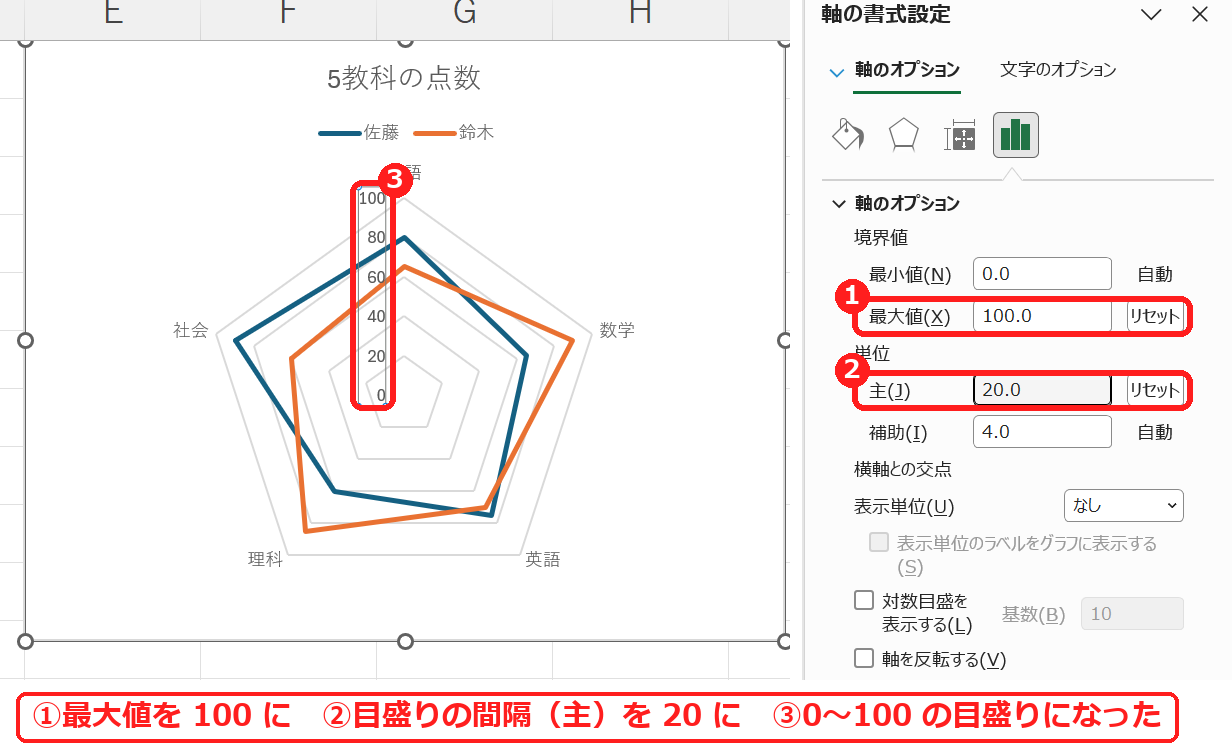
目盛りが 0・20・40・60・80・100 になり、満点に対してどのくらいかがわかりやすくなりました(③)。佐藤は国語・社会、鈴木は数学・理科が得意だと読み取れます。もとに戻すときは、最大値の右の「リセット」を押します。
塗りつぶしレーダーにする(注意点)
- グラフの何もない所を右クリックし、「グラフの種類の変更」を選びます。
- 「レーダー」の右端の「塗りつぶしレーダー」を選んで OK を押します。
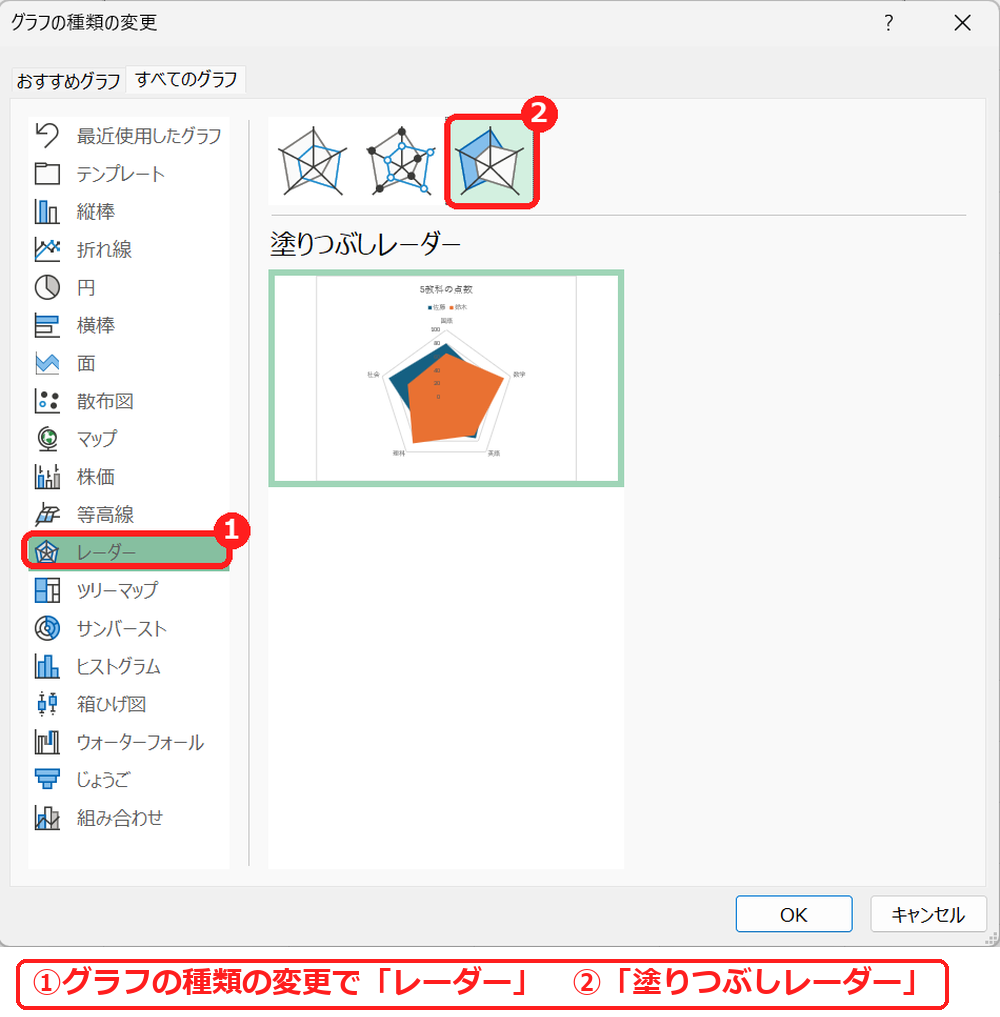
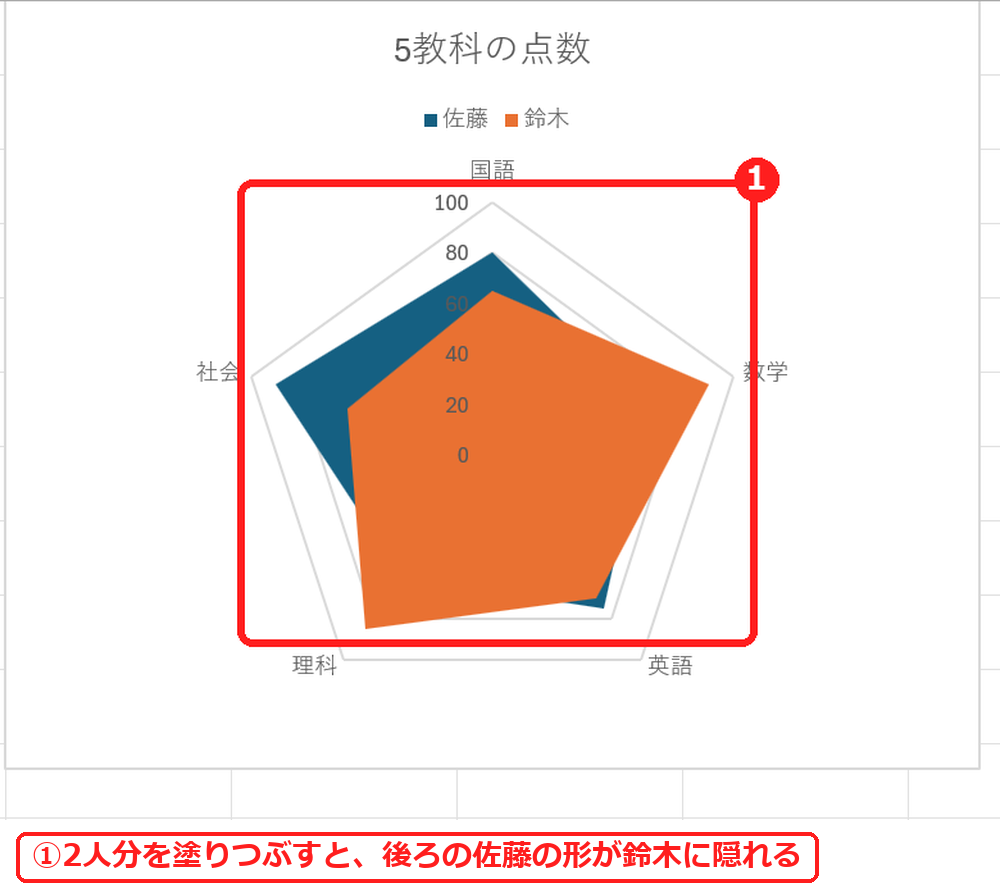
2人分を塗りつぶすと、後ろにある佐藤の形が、前の鈴木の色に隠れてしまいました(①)。2人以上を比べるときは、線だけのレーダーのほうが読み取りやすいです。塗りつぶしレーダーは、1人分(1系列)の形を目立たせたいときに使います。
レーダーチャートがうまくいかないときの確認表
| 症状 | 考えられる原因 | 対処 |
|---|---|---|
| いちばん外側が満点にならない | 目盛りの最大値が自動 | 軸を選んで Ctrl+1 →「最大値」を固定する。 |
| 目盛りの数字が重なって読みにくい | 目盛りの間隔が細かい | 「単位」の「主」を大きくする(20 など)。 |
| 後ろの人の形が見えない | 塗りつぶしレーダーで重なっている | 線だけのレーダーに戻す。 |
| 項目ごとに満点が違う | 1つの目盛りで描くため比べにくい | 満点に対する割合(%)に直してから作る。 |
よくある質問
項目ごとに満点が違うときは?
レーダーチャートの目盛りは1つなので、たとえば 100 点満点と 50 点満点の項目をそのまま並べると比べられません。=B2/満点 のように割合に直した表からグラフを作ります(割合を求める方法)。
点(マーカー)を付けたいときは?
グラフの種類の変更で、「レーダー」の3つのうち真ん中の、点が付いたレーダーを選びます。
グラフのタイトルや凡例の位置を変えるには?
グラフを選ぶと右上に出る「+」から設定できます(グラフの凡例と軸の設定)。
あわせて読みたい:グラフの関連記事
セルの中に小さなグラフを入れたいときは、スパークラインの作り方もあわせてご覧ください。


コメント