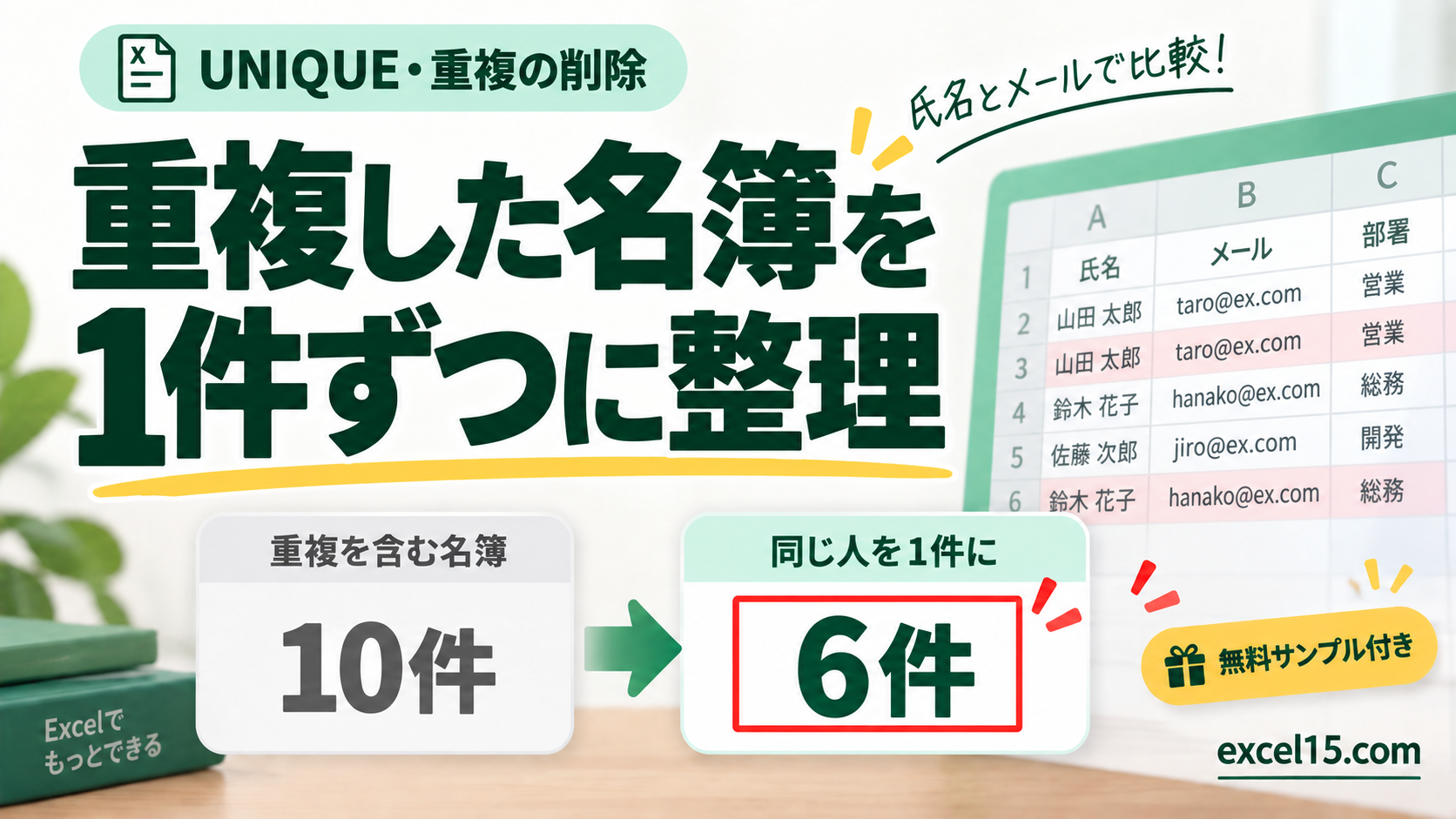
重複を削除する前に「どの列が同じなら同一データか」を決めます。元表から余分な行を取り除くなら[重複の削除]、元表を残して別一覧を作るならUNIQUEです。COUNTIFが2以上の行を全部削除すると、残したい1件まで消してしまいます。
無料Excelサンプルで一緒に試す
ID・氏名・メールアドレスの10件の名簿です。練習用のコピーで氏名+メールを基準に整理すると、6件が残る例を確認できます。
Microsoft 365向け。XLOOKUP・FILTER・UNIQUEの例はExcel 2024・2021でも利用できます。本文の対応版もご確認ください。
重複判定に使う列を決める
サンプルのA列は各行で異なるID、B列は氏名、C列はメールです。氏名とメールが同じ人を1件にしたいなら、B列とC列を判定対象にします。IDまで含めると全行が別データとなり、重複が見つかりません。
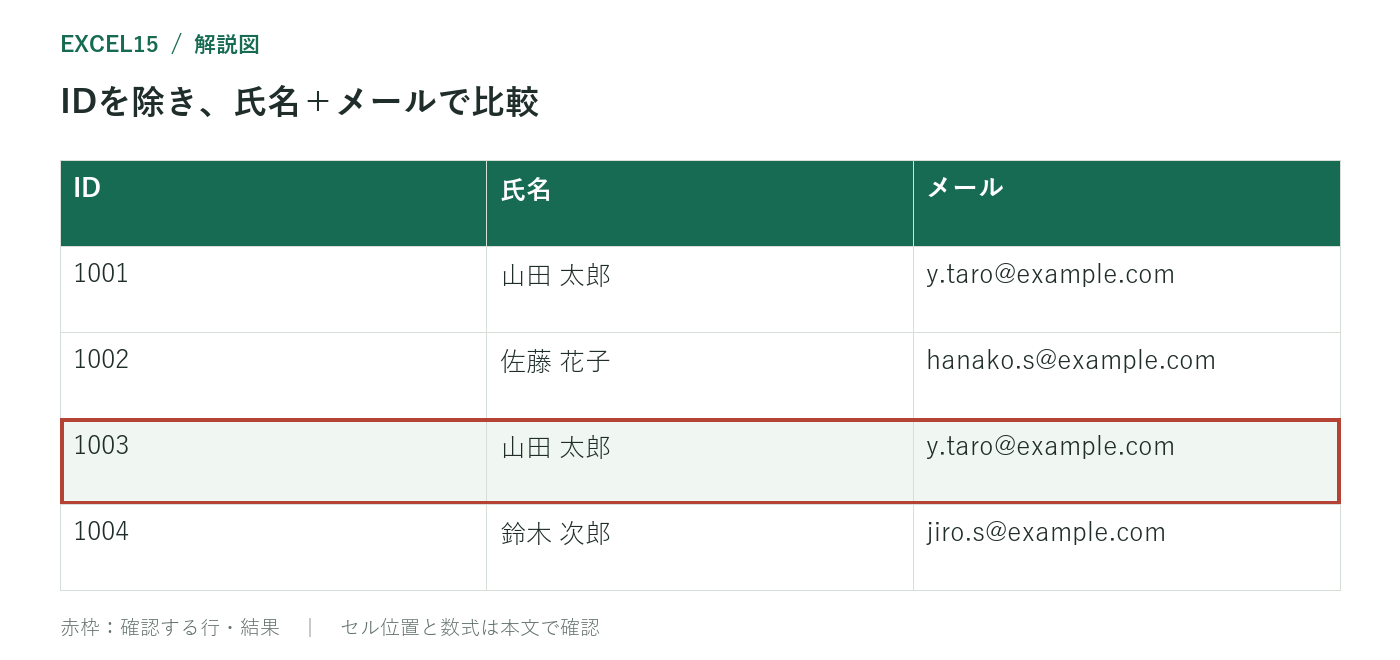
重複の削除で最初の1件を残す
- 元のシートをコピーして、作業用の表を作る。
- A1:C11の表全体を選択し、[データ]→[重複の削除]を開く。
- 先頭行が見出しであることを確認し、氏名・メールアドレスだけをチェックする。
- 実行後に件数と残った行を確認する。
サンプルは10件から6件になります。先に現れる行が残るため、最新の連絡先を優先したい場合は、どの行を残すかを決めてから並び順を整えます。B列だけを選んで削除し、隣の列との対応が崩れるような操作は避けます。
元表を残してUNIQUEで一覧を作る
Microsoft 365・Excel 2024・2021では、F2などの空きセルへ入力します。
=UNIQUE(B2:C11)氏名とメールの組み合わせが6行にまとまります。A列のIDはこの結果に含めていません。=UNIQUE(A2:C11)ではIDが異なるため、同じ人でも別の行として残ります。
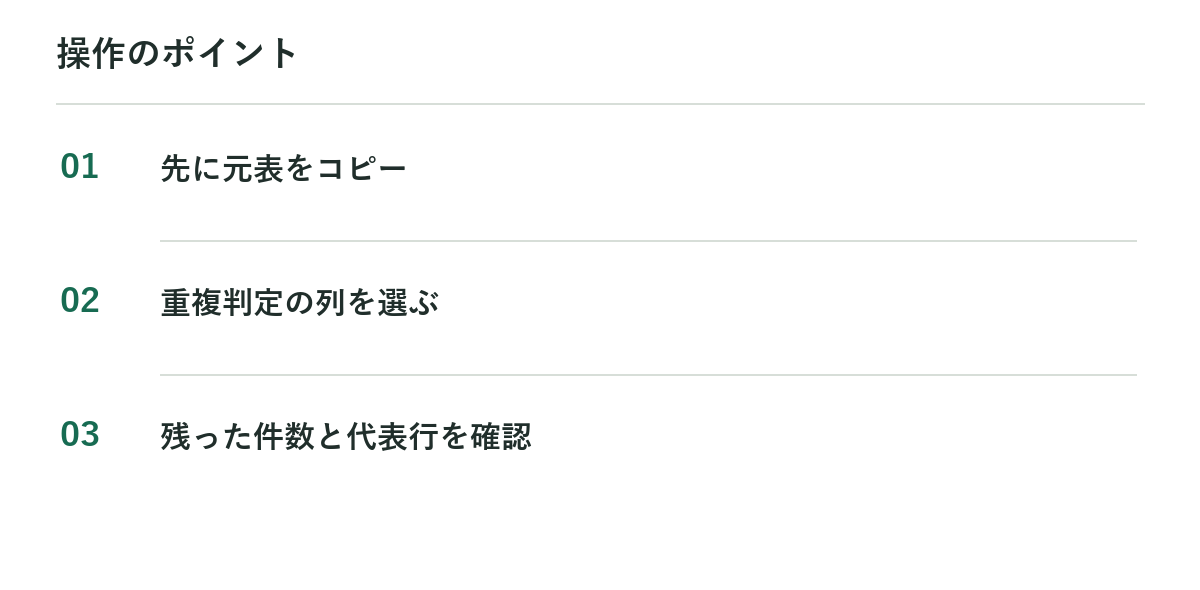
1回しか出てこない人だけを抽出する場合
=UNIQUE(B2:C11,FALSE,TRUE)第3引数のTRUEは、出現回数が1回の組み合わせだけを返す指定です。各グループを1件ずつ残す通常の重複除去とは違います。サンプルでは鈴木次郎・木村涼子・中村拓也の3件が対象です。
2回目以降だけに印を付ける
削除前に確認するなら、D2に次の式を入れ、D11までコピーします。
=COUNTIFS($B$2:B2,B2,$C$2:C2,C2)>1先頭から現在行までの範囲を数えるので、初回はFALSE、2回目以降はTRUEになります。全範囲のCOUNTIFで2以上を探すと初回の行にも印が付きます。その結果を全削除すると、グループごと全部なくなるため注意が必要です。
重複が消えないときの確認
- 前後の空白や全角空白が混ざっていないか。
- 数値と文字列のIDを混在させていないか。
- 判定対象に連番や更新日時など、毎回異なる列を含めていないか。
- 同じ氏名の別人をまとめていないか。
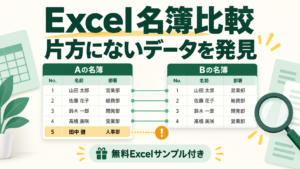
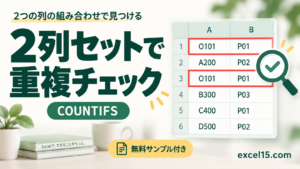
複数列の判定を詳しく確認するにはCOUNTIFSで2項目の重複をチェック、別々の名簿の差分を探すには2つの名簿を比較する方法へ進んでください。
無料Excelサンプルで復習する
ID・氏名・メールアドレスの10件の名簿です。練習用のコピーで氏名+メールを基準に整理すると、6件が残る例を確認できます。
Microsoft 365向け。XLOOKUP・FILTER・UNIQUEの例はExcel 2024・2021でも利用できます。本文の対応版もご確認ください。
次に読むと理解が深まる記事
- Excelで複数列の重複をチェックする方法|COUNTIFSで2項目の組み合わせを判定
- Excelで2つの名簿を比較する方法|片方にしかないデータをCOUNTIFで抽出
- Excelで空白(スペース)を削除する方法|TRIM・SUBSTITUTEの使い分け
参考:Microsoft公式ドキュメント FILTER FOR UNIQUE VALUES OR REMOVE DUPLICATE VALUES / UNIQUE / COUNTIFS




コメント