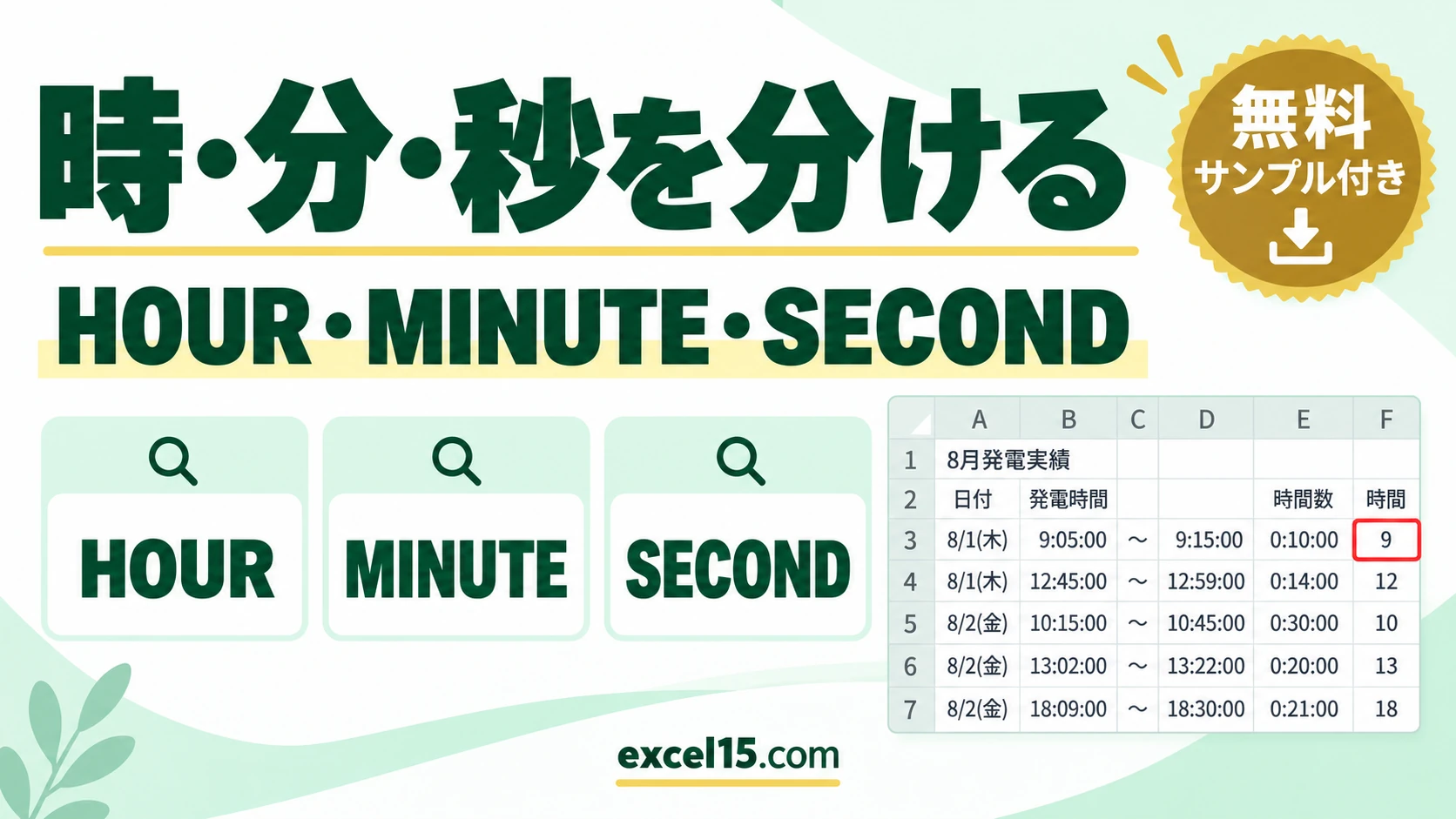
時刻データから時だけ、分だけ、秒だけを別セルに抽出したいなら、時はHOUR関数、分はMINUTE関数、秒はSECOND関数を使って抽出しよう。
目的
日付・時刻の抽出

目次
例題1|日付・時刻を抽出する

- 「時間」を求めるセル(F3セル)を選択し、「=HOUR(」と入力する。
- [シリアル値]…「発電時間」の開始時刻のB3セルを選択して、「Enter」キーで数式を確定する。
- 数式を必要な分だけ複写し、「時間」を抽出する。
- 「分」を求めるセル(G3セル)を選択し、「=MINUTE(」と入力する。
- [シリアル値]…「時間数」のE3セルを選択して、「Enter」キーで数式を確定する。
- 数式を必要な分だけ複写し、「分」を抽出する。
▶ この式(F3)を、練習ツールで試す / この式(G3)を、練習ツールで試す / この式(F4)を、練習ツールで試す
数式の解説
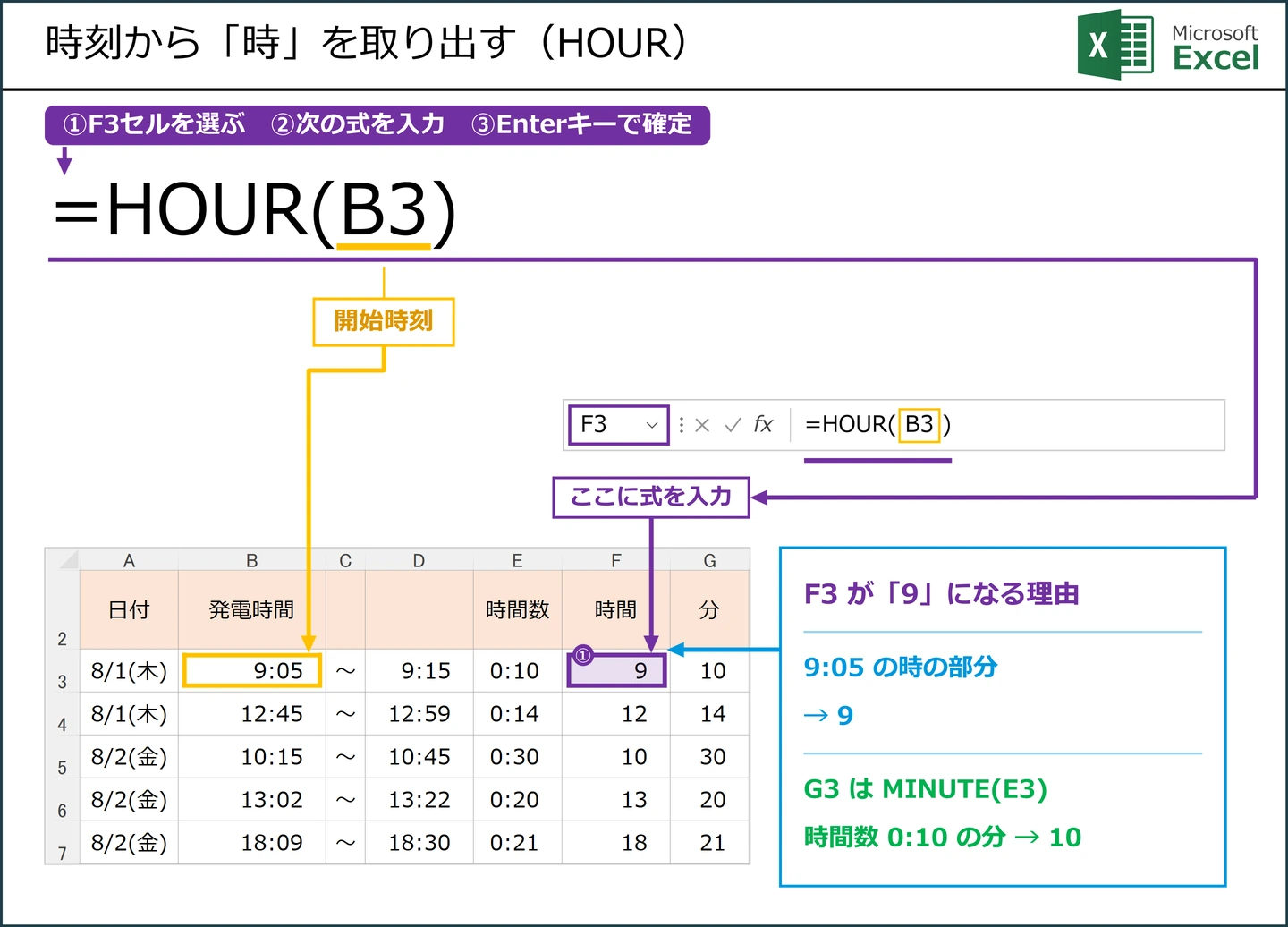
「=HOUR(B3)」の数式は、B3セルの「9:05」から時間の「9」を抽出する。
「=MINUTE(E3)」の数式は、E3セルの「0:10」から分の「10」を抽出する。
[新方式]スピル で表現!
今まで : =HOUR(B3) =MINUTE(E3)
↓
スピル : HOUR(B3:B7) =MINUTE(E3:E7)
Excelデータダウンロード
練習用Excelファイル(無料ダウンロード)
「[新方式]スピル で表現!」の解説で使うExcelデータです。数式と練習データが入っているので、本文の式を同じ表で試せます。
Excelファイル(.xlsx)/登録不要/数式・練習データ入り
時刻から「時」を取り出す式(HOUR関数)
手順:F3 に HOUR の式を入れて Enter
発電の開始時刻 9:05 から「時」の 9 を取り出します。 F3 に次の式を入力して、Enter キーを押します❶。
F3 に入れる式
=HOUR(B3)B3 シリアル値(開始時刻)
ひとことで開始時刻から、「時」の数だけを取り出す
式を分けて読むと(色は画像の枠と同じ)
シリアル値
B3どの時刻?
→ 発電の開始時刻(9:05)
自分の表で使うときは
青に時刻のセルを入れるだけです。分は MINUTE、秒は SECOND で取り出せます。例:時間数(E 列)の「分」
青に時刻のセルを入れるだけです。分は MINUTE、秒は SECOND で取り出せます。例:時間数(E 列)の「分」
=MINUTE(E3)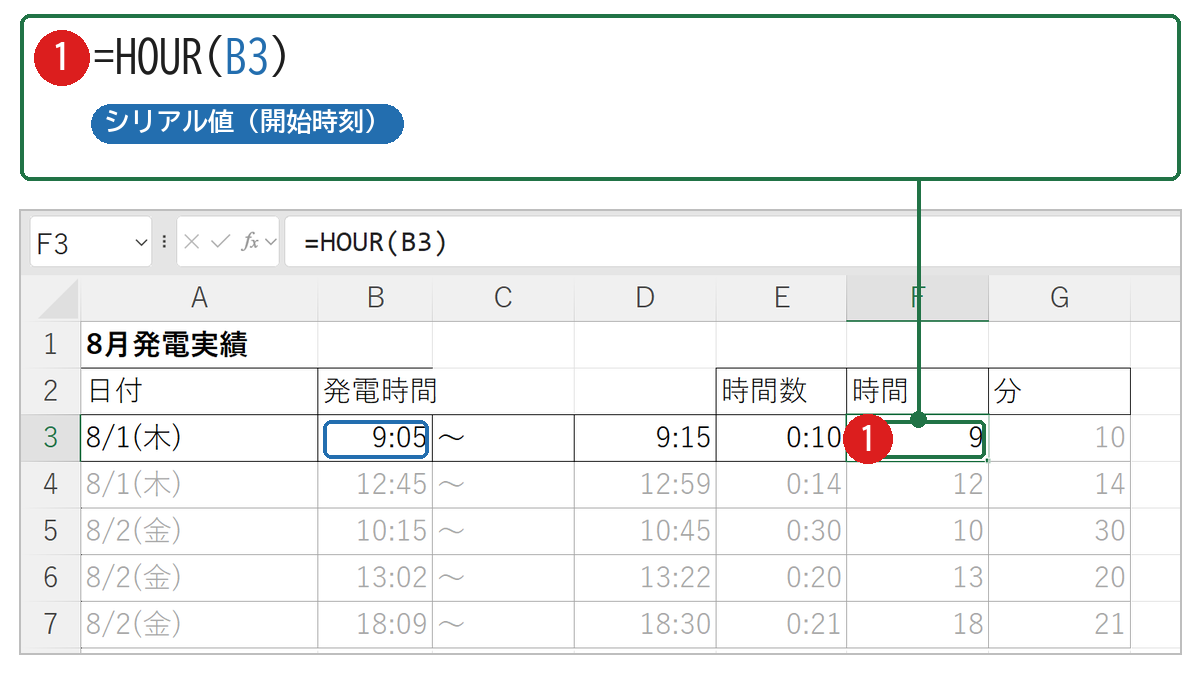
確認:9:05 の「時」の 9 が出た
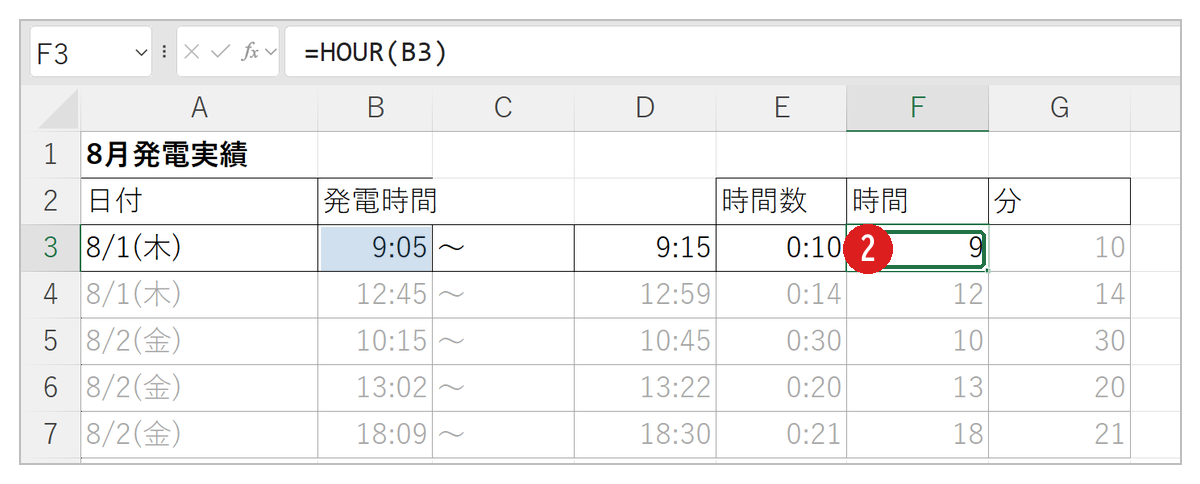
答えは 9 になりました❷。式は、次の順に計算しています。
- 9:05を読む
⇒ 9 時 5 分 - 「時」の部分を数で返す
⇒ 9
ヒント:時間数の「分」は MINUTE
=MINUTE(E3) で、0:10 の時間数から 10 分が取り出せます。まず動かしてみよう|この記事のサンプルをその場で試せます
練習用ファイルをダウンロードしなくても、記事と同じデータ・同じセル番地のサンプルをここで動かせます。黄色いセルを書き換えると、結果がその場で変わります。各解説の最後にある「▶ この式を試す」を押すと、このツールの該当セルへ移動します。
応用1|

時刻データから秒を抽出するには、SECOND関数を使って数式を作成しよう。
Excelデータダウンロード
練習用Excelファイル(無料ダウンロード)
「応用1」の解説で使うExcelデータです。数式と練習データが入っているので、本文の式を同じ表で試せます。
Excelファイル(.xlsx)/登録不要/数式・練習データ入り
日付から年・月・日を別々に抽出する方法はこちらです。
あわせて読みたい

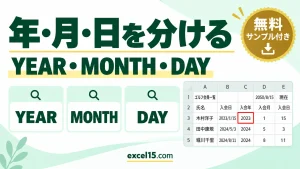
日付から年・月・日を別々に取り出す方法|YEAR・MONTH・DAY関数
日付データから年だけ、月だけ、日だけを別セルに抽出したい時は、年はYEAR関数、月はMONTH関数、日はDAY関数を使って抽出しよう。 目的 日付・時刻の抽出 使用する関数…
基本から確認したいときは、エクセルの時間の足し算・引き算もあわせてご覧ください。