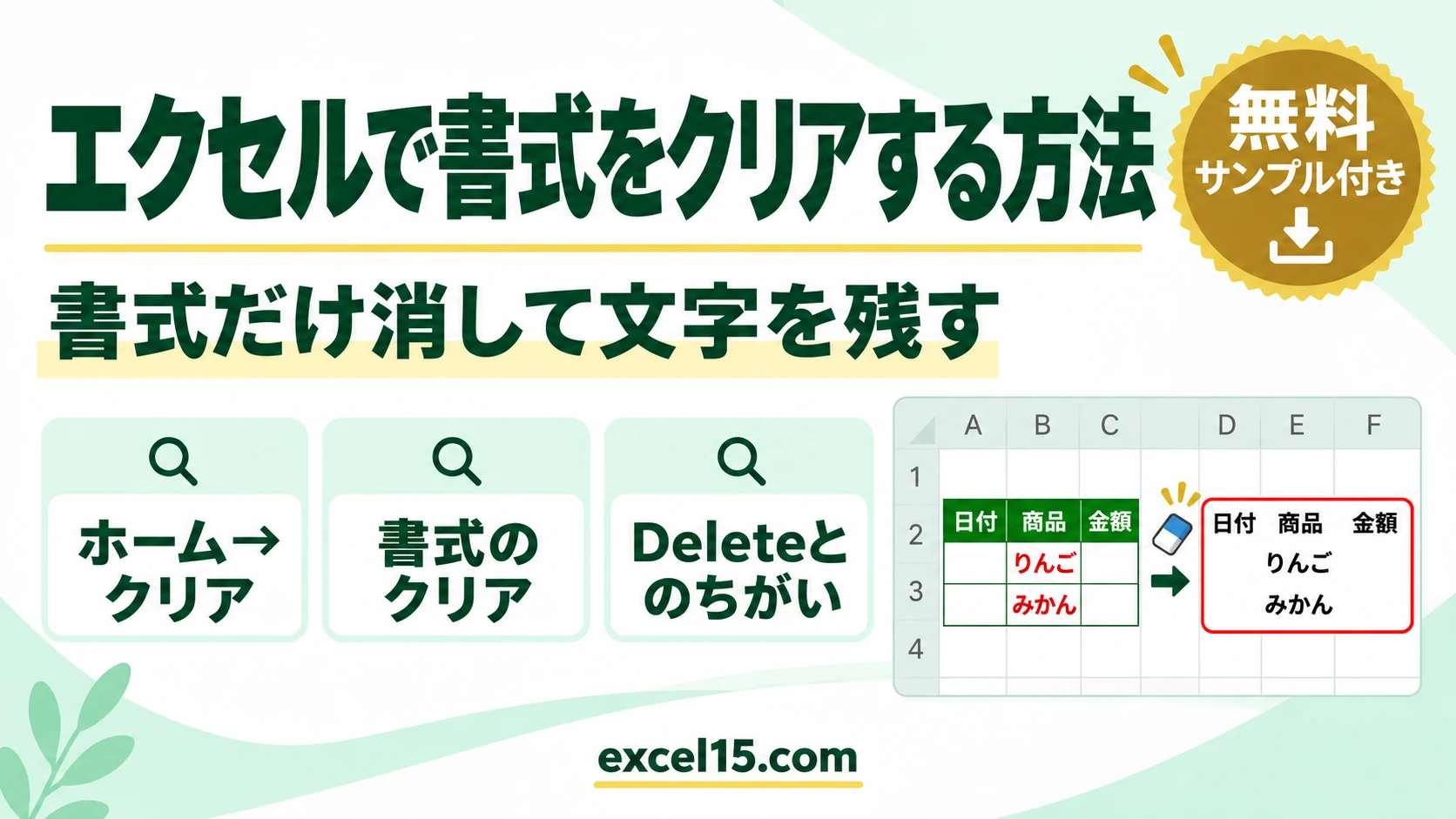
エクセルでセルの色・太字・罫線などの書式だけを消して、文字や数は残したいときは、ホームタブの「クリア」→「書式のクリア」を使います。
この記事では、書式のクリアのやり方と、Delete キーとのちがいを、実際の Excel の画面で説明します。書式のクリアで何が消えて何が残るのか(日付・条件付き書式・入力規則など)も、操作したあとにセルを調べて確かめました。
練習用Excelファイル(無料ダウンロード)
この記事と同じ表が入った練習ファイルです。書式のクリアと Delete のちがいを試せます。
Excelファイル(.xlsx)/登録不要/数式・練習データ入り
目次
クリアの種類と消えるもの
| 操作 | 消えるもの | 残るもの |
|---|---|---|
| 書式のクリア | 色・太字・文字の色・罫線・表示形式・条件付き書式 | 文字・数・入力規則 |
Delete キー | 文字・数(中身) | 書式(色・罫線など) |
| すべてクリア | 中身も書式も | ― |
1. ホームタブの「クリア」→「書式のクリア」
書式を消したいセル(ここでは上の表 A1:D4)を選び、ホームタブの右のほうにあるクリア(消しゴムのボタン)を押して、書式のクリアを選びます。
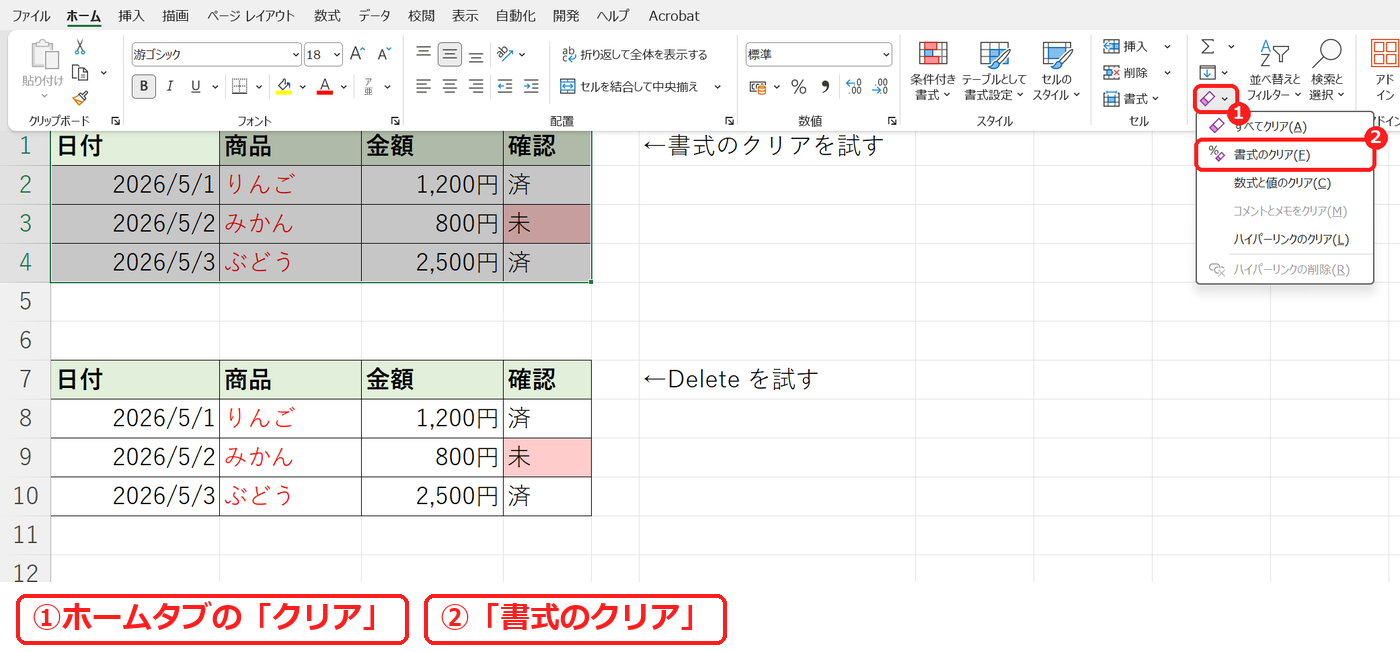
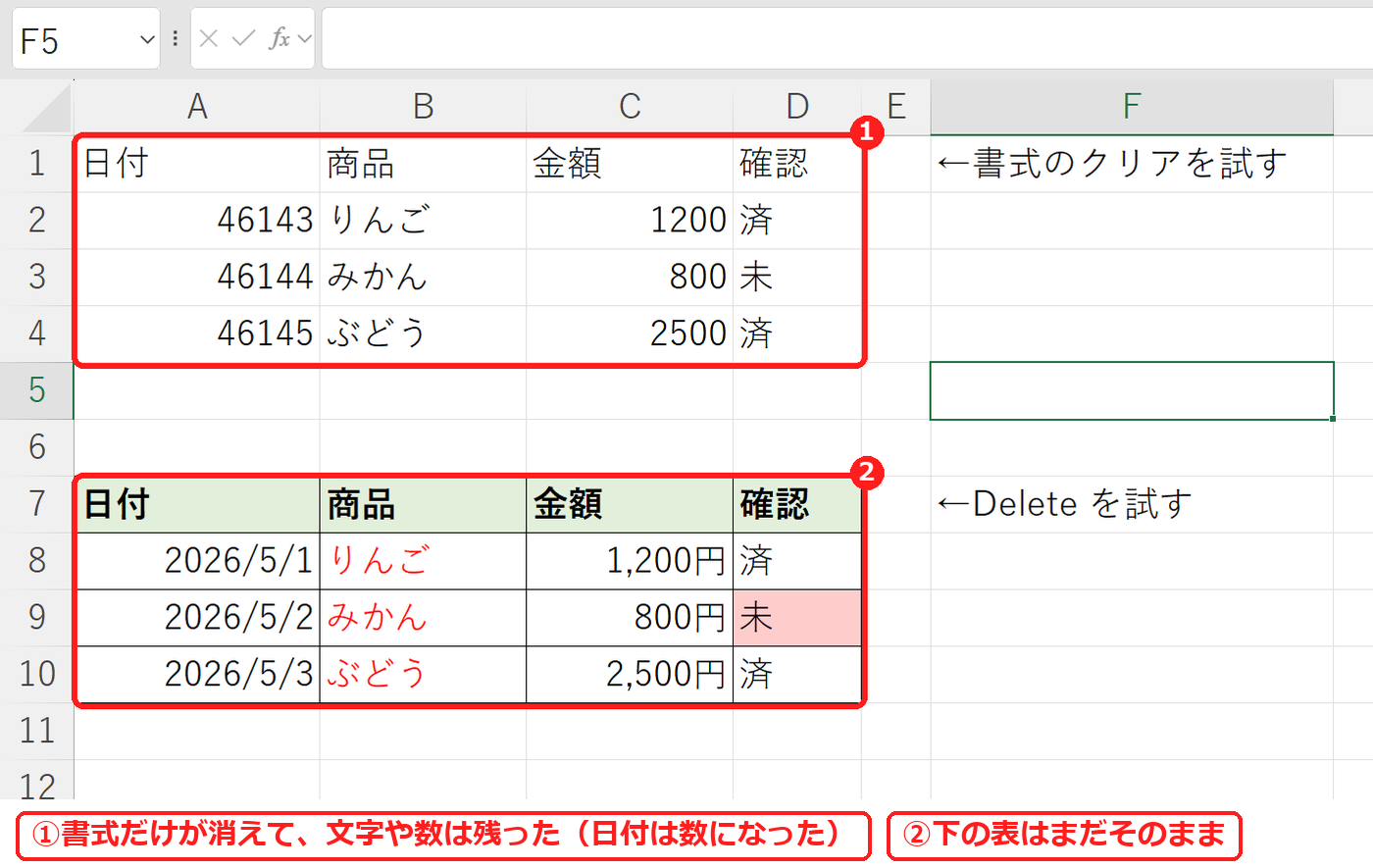
色・太字・罫線・赤い文字が消え、文字や数はそのまま残りました。
2. Delete キーとのちがい
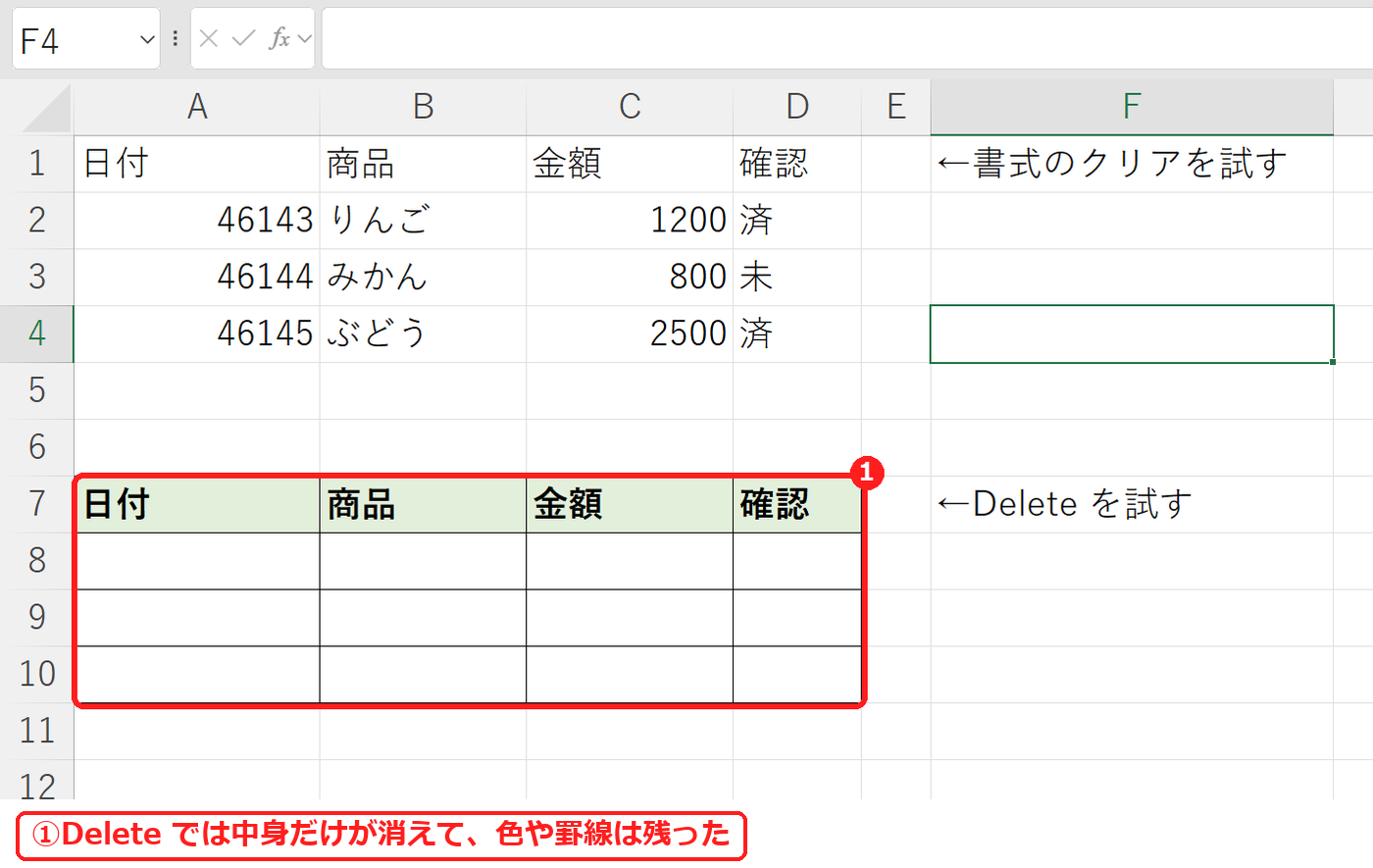
下の表の中身(A8:D10)を選んで Delete を押すと、文字や数だけが消えて、色や罫線は残りました。書式のクリアとは反対です。
【実機で検証】書式のクリアで消えるもの・残るもの
書式のクリアのあとに、セルの中身と書式を 1 つずつ調べました。
| もとの設定 | 書式のクリアのあと |
|---|---|
| 見出しの塗りつぶし・太字 | 消えた |
| 罫線 | 消えた |
| 赤い文字の色 | 消えた |
| 日付(2026/5/1 の表示形式) | 46143 という数になった |
| 金額の「1,200円」の表示形式 | 1200 になった |
| 「未」に色を付ける条件付き書式 | 消えた |
| 「済・未」のプルダウン(入力規則) | 残った |
日付は表示形式も消えるので、数(シリアル値)の表示になります。日付として見せたいときは、表示形式を「日付」にし直してください(日付の表示形式)。プルダウン(入力規則)は書式のクリアでは消えないので、消したいときはデータの入力規則で「すべてクリア」します(プルダウンの設定と解除)。
よくある質問
シート全体の書式を消したいです。
Ctrl + A でシート全体を選んでから「書式のクリア」を押します。
書式のクリアを取り消したいです。
すぐに Ctrl + Z で元に戻せます(元に戻すショートカット)。
条件付き書式だけを消したいです。
ホームタブの「条件付き書式」→「ルールのクリア」を使うと、ほかの書式は残せます(条件付き書式の使い方)。
練習用Excelファイル(無料ダウンロード)
書式のクリアと Delete のちがいを試せる練習ファイルです。
Excelファイル(.xlsx)/登録不要/数式・練習データ入り

コメント