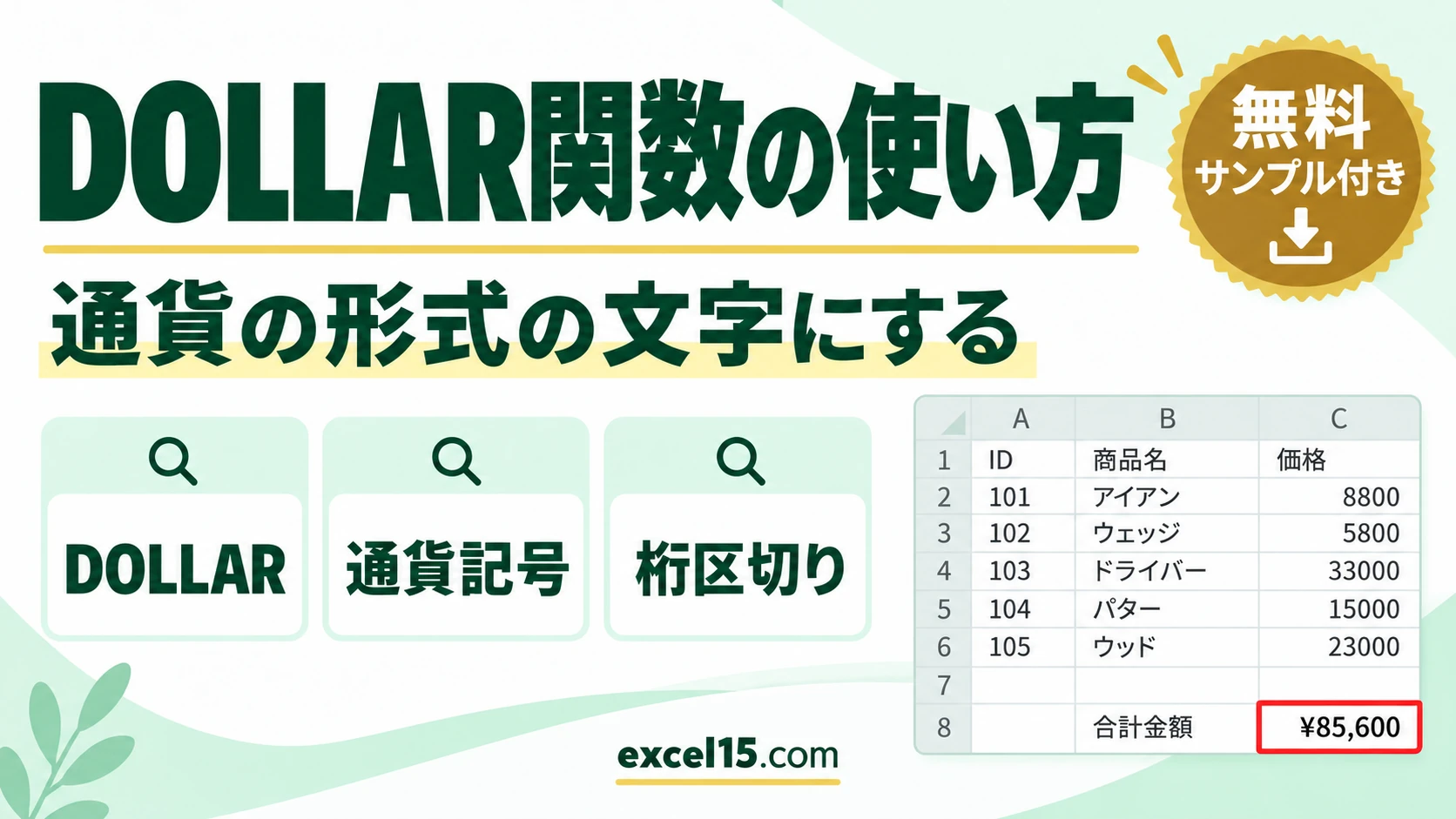
ExcelのYEN関数とDOLLAR関数は、通貨の書式に基づいた文字列を数値に変換するための便利な関数です。この記事では、これらの関数の基本的な使い方から実際の活用方法までを詳しく解説します。
目次
関数の説明
YEN関数: 文字列を日本円の数値に変換します。日本円の書式に基づいた文字列を数値に変換します。
DOLLAR関数: 文字列を米ドルの数値に変換します。米ドルの書式に基づいた文字列を数値に変換します。
関数
対応バージョン
Excel 2007以降のすべてのバージョンで使えます(Excel 2003でも使えます)。
構文
- テキスト: 通貨の書式に基づいた文字列を指定します。
引数
| 引数 | 説明 |
|---|---|
| テキスト | 通貨の書式に基づいた文字列を指定します。 |
引数の詳細説明
- テキスト: YEN関数またはDOLLAR関数で変換したい通貨の書式に基づいた文字列を指定します。
関数作成のポイント
1
通貨文字列の数値化: 特定の通貨書式を持つ文字列を数値に変換することができます。
2
データの整形と計算: 金額の計算や表現を一貫した通貨書式で行うための基本的な道具として活用できます。
関数活用のポイント
- 国際的なデータ処理: 多国間での金額データの取り扱いに便利です。特定の国の通貨に基づいたデータの整形や計算が必要な場合に役立ちます。
- 通貨データの正確性: 通貨の書式に基づいた文字列を正確に数値化して、精度の高い計算を行うことができます。
使用例
まず動かしてみよう|この記事のサンプルをその場で試せます
練習用ファイルをダウンロードしなくても、記事と同じデータ・同じセル番地のサンプルをここで動かせます。黄色いセルを書き換えると、結果がその場で変わります。各解説の最後にある「▶ この式を試す」を押すと、このツールの該当セルへ移動します。
サンプルデータ
練習用ファイルと同じ配置の、サンプルデータです。下の練習ツールで、黄色いセルを書き換えると、結果がその場で変わります。
| A | B | C | |
|---|---|---|---|
| 1 | ID | 商品名 | 価格 |
| 2 | 101 | アイアン | 8800 |
| 3 | 102 | ウェッジ | 5800 |
| 4 | 103 | ドライバー | 33000 |
| 5 | 104 | パター | 15000 |
| 6 | 105 | ウッド | 23000 |
| 7 | |||
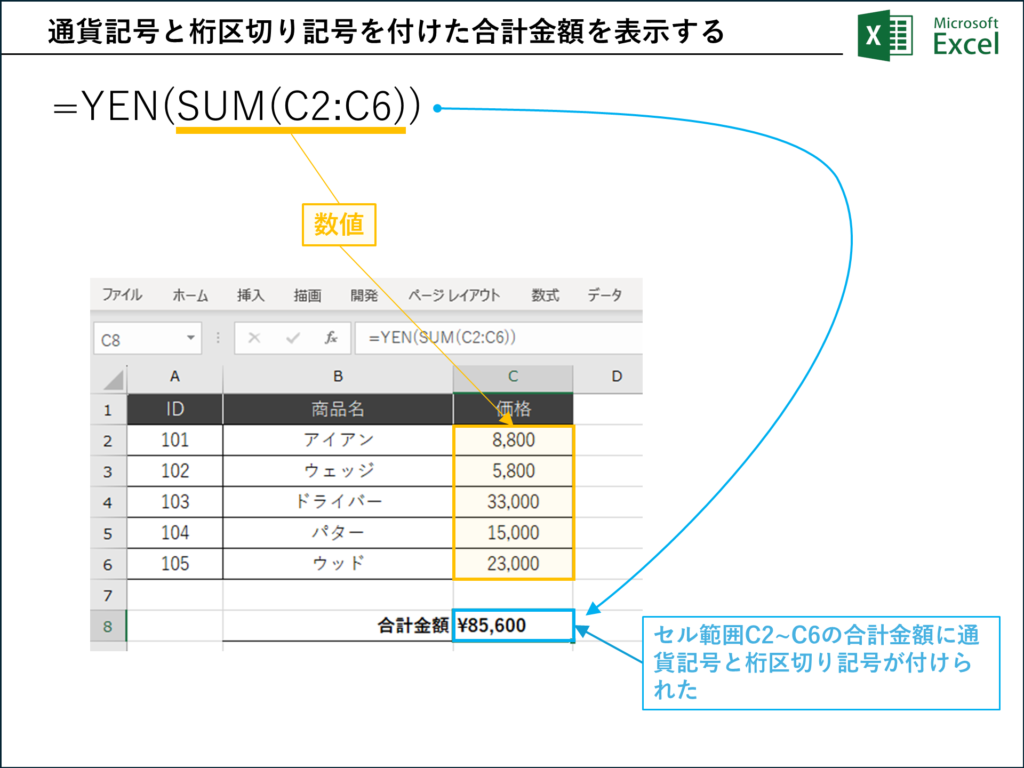
| 8 | 合計金額 | ¥85,600 |
サンプル式
セルC8に、次の式を入れます。
SUM(C2:C6)を、通貨記号つきの文字列にします。 結果は「¥85,600」です。
サンプルデータダウンロード
サンプルデータのダウンロードリンクをここに配置します。リンクをクリックして、サンプルデータをダウンロードし、実際にYEN関数やDOLLAR関数を試してみてください。
【Excel】練習用サンプルデータ(例題)をダウンロード(無料)
まとめ
YEN関数とDOLLAR関数は、特定の通貨書式を持つ文字列を数値に変換するための有用な関数です。これらを利用することで、通貨データの処理や計算を効率的に行うことができます。
関連のある関数
| 関連関数 | 説明 |
|---|---|
| TEXT関数 | 数値や日付を特定の書式で文字列に変換します。 |
| VALUE関数 | 文字列を数値に変換します。 |
| SUBSTITUTE関数 | 文字列内の特定のテキストを別のテキストで置換します。 |
これらの関数と組み合わせて使用することで、さまざまなデータ処理や分析をより効果的に行うことができます。
あわせて読みたい


101-00|VLOOKUP進化版!XLOOKUPの使い方!データ抽出方法のまとめ
10101|XLOOKUPのデータ抽出方法 【Excel】練習用サンプルデータ(例題)①をダウンロードする Excel練習用サンプルデータ|ダウンロード ↓「手書き」追記説明 【Excel】…
あわせて読みたい
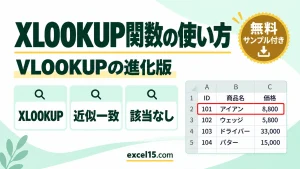
XLOOKUP関数の使い方|VLOOKUPとの違い・近似一致・サンプル付き
ExcelのXLOOKUP関数は、柔軟な検索と取得を行う新しい関数です。この記事では、XLOOKUP関数の使い方やポイントについて詳しく解説します。 関数 関数の説明 XLOOKUP関数…
あわせて読みたい
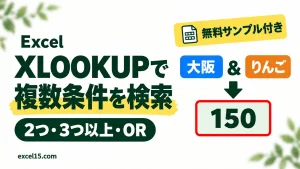
XLOOKUPの複数条件の書き方|2つ・3つ以上・OR条件【サンプル付き】
XLOOKUP関数で複数条件を指定する方法を解説。&でつなぐ2つ・3つ以上の条件、「〜以上」を含む条件、OR条件、別シート、該当が複数あるときのFILTER、XLOOKUPがない場合のINDEX+MATCHまで。無料サンプル付き。
あわせて読みたい
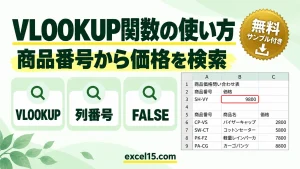
VLOOKUP関数の使い方|商品番号から価格を検索する
エクセルでデータを効率的に検索するためには、VLOOKUP関数を理解することが重要です。このブログでは、VLOOKUP関数の基本から応用までを詳しく解説し、データ検索のプ…
あわせて読みたい
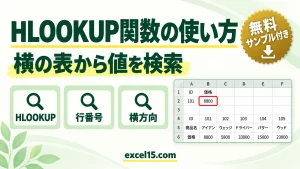
HLOOKUP関数の使い方|横に並んだ表から値を検索する
エクセルで大量のデータを横方向に検索する方法を知っていますか?HLOOKUP関数を使えば、横方向のデータ検索が簡単になります。このブログでは、HLOOKUP関数の基本から…
あわせて読みたい
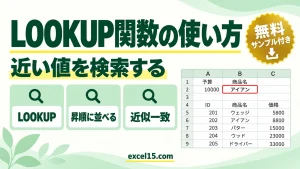
LOOKUP関数の使い方|予算以下の最大の価格の商品を探す
LOOKUP関数は、エクセルでのデータ検索を簡単にするための便利な機能です。このブログでは、LOOKUP関数の使い方や活用方法について詳しく解説します。 関数について LOO…
あわせて読みたい
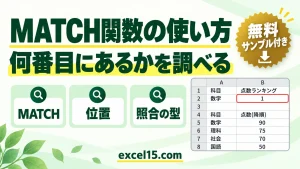
MATCH関数の使い方|値が何番目にあるかを調べる
MATCH関数は、エクセルでのデータ検索を効率的に行うための便利な機能です。このブログでは、MATCH関数の基本的な使い方や応用方法について詳しく解説します。 関数につ…
あわせて読みたい
107-01|Excel「CHOOSE関数」完全ガイド:「複数の選択肢」から値を取得する便利な関数【Excelサンプル…
CHOOSE関数は、エクセルでの条件に応じた値の選択を行うための便利な関数です。このブログでは、CHOOSE関数の使い方や活用方法について詳しく解説します。 関数について…
あわせて読みたい
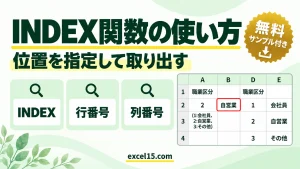
INDEX関数の使い方|行番号・列番号で値を取り出す
INDEX関数は、エクセルでのデータ抽出を柔軟に行うための強力な機能です。このブログでは、INDEX関数の使い方や活用方法について詳しく解説します。 関数について INDEX…
あわせて読みたい
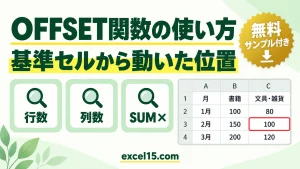
Excel OFFSET関数の使い方|基準セルから動いた位置を参照する(SUMとの組み合わせ)
OFFSET関数は、基準のセルから指定した行数・列数だけ動いた位置のセル(範囲)を参照します。=OFFSET(D2,2,2)。高さ・幅を指定してSUMと組み合わせる方法、INDEXとの違いを解説。練習用サンプル付き。
あわせて読みたい

110-01|エクセルの列番号を取得!COLUMN関数の(110)完全ガイド【Excelサンプルデータ(例題)|無料…
COLUMN関数は、エクセルでの列番号を取得するための便利な関数です。このブログでは、COLUMN関数の使い方や応用方法について詳しく解説します。 関数について COLUMN関…
あわせて読みたい
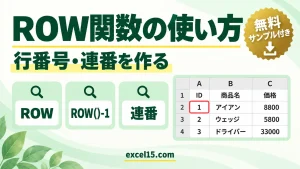
ROW関数の使い方|行番号を求める・連番を作る
ROW関数は、エクセルでの行番号を取得するための便利な関数です。このブログでは、ROW関数の使い方や応用方法について詳しく解説します。 関数 関数の説明 ROW関数は、…
あわせて読みたい
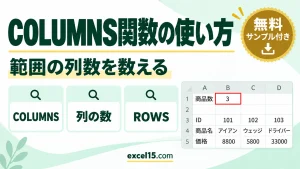
COLUMNS関数の使い方|範囲の列数を数える
COLUMNS関数は、エクセルで指定した範囲の列数を取得するための便利な関数です。このブログでは、COLUMNS関数の使い方や応用方法について詳しく解説します。 関数につい…
あわせて読みたい
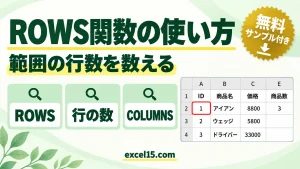
ROWS関数の使い方|範囲の行数を数える
ROWS関数は、エクセルで指定した範囲の行数を取得するための便利な関数です。このブログでは、ROWS関数の使い方や応用方法について詳しく解説します。 関数について ROW…
あわせて読みたい
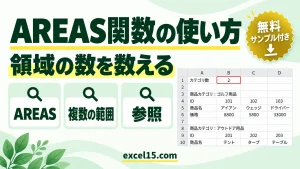
AREAS関数の使い方|領域(範囲)の数を数える
AREAS関数は、指定したセル範囲がいくつの領域(エリア)に分かれているかを数えるための関数です。このブログでは、AREAS関数の使い方や応用方法について詳しく解説し…
あわせて読みたい
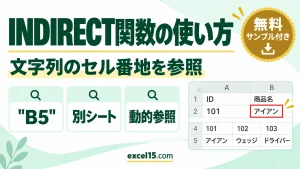
Excel INDIRECT関数の使い方|文字列のセル番地を参照する(別シート・動的参照)
INDIRECT関数は、文字列で書いたセル番地を、実際のセル参照として読み取ります。=INDIRECT(“B5”)。別シートの参照、セルの値から参照先を切り替える方法、#REF!の原因を解説。練習用サンプル付き。
あわせて読みたい
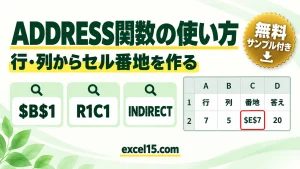
Excel ADDRESS関数の使い方|行・列からセル番地を作る(INDIRECTとの組み合わせ)
ADDRESS関数は、行番号と列番号から、セル番地を文字で返します。=ADDRESS(1,2) は $B$1。絶対参照・相対参照の指定、R1C1形式、INDIRECTと組み合わせて値を取り出す方法を解説。練習用サンプル付き。
あわせて読みたい
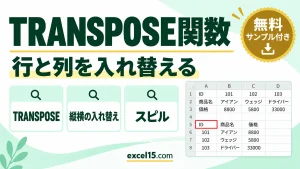
TRANSPOSE関数の使い方|行と列を入れ替える
TRANSPOSE関数は、Excelで行と列を入れ替える際に便利な関数です。このブログでは、TRANSPOSE関数の構文や使い方、活用方法について詳しく解説します。 関数について TR…
あわせて読みたい
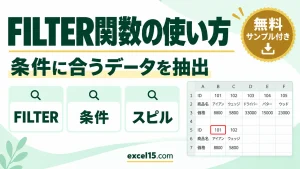
FILTER関数の使い方|条件に合う列だけを取り出す
FILTER関数は、Excelでデータをフィルタリングする際に便利な関数です。このブログでは、FILTER関数の構文や使い方、活用方法について詳しく解説します。 関数について …
あわせて読みたい
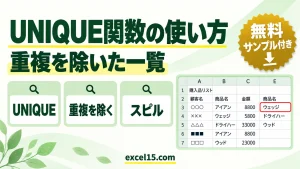
UNIQUE関数の使い方|重複を除いて一覧を作る
UNIQUE関数は、Excelで重複したデータを削除する際に便利な関数です。このブログでは、UNIQUE関数の構文や使い方、活用方法について詳しく解説します。 関数について UN…
あわせて読みたい
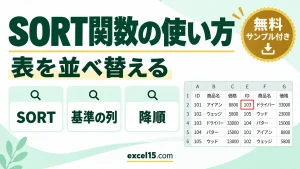
SORT関数の使い方|表を並べ替える(降順・昇順)
SORT関数は、Excelでデータを特定の順序で並び替えるのに便利な関数です。このブログでは、SORT関数の使い方や活用方法について詳しく解説します。 関数について SORT関…
あわせて読みたい
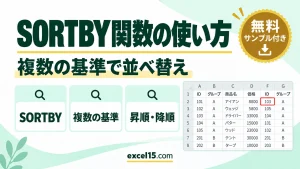
SORTBY関数の使い方|複数の基準で表を並べ替える
SORTBY関数は、Excelでデータを特定の列の値に基づいて並び替えるのに役立ちます。このブログでは、SORTBY関数の使い方や活用方法について解説します。 関数について SO…
あわせて読みたい
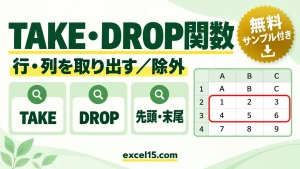
Excel TAKE関数・DROP関数の使い方|範囲から行・列を取り出す/除外する
TAKE関数は範囲の先頭・末尾から指定した行数・列数を取り出し、DROP関数は取り除きます。=TAKE(A1:C10,3) のように使います。マイナスの指定で末尾から。Microsoft 365・Excel 2024で使えます。練習用サンプル付き。
あわせて読みたい
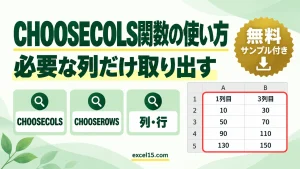
CHOOSECOLS・CHOOSEROWS関数の使い方|特定の列・行だけを取り出す
CHOOSECOLS関数は、Excelで特定の列を選択して新しい範囲を作成するための便利なツールです。このブログでは、CHOOSECOLS関数の基本的な使い方から、引数の詳細な説明、…
あわせて読みたい
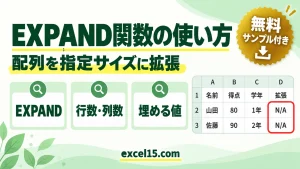
Excel EXPAND関数の使い方|配列を指定サイズに拡張する
EXPAND関数は、配列を指定した行数・列数に広げ、増えた部分を指定した値で埋めます。=EXPAND(A1:C4,6,5,”N/A”)。省略すると #N/A になる点、VSTACK・HSTACKとの使い分けを解説。Microsoft 365・Excel 2024で使えます。
あわせて読みたい
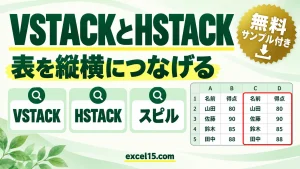
Excel VSTACK関数・HSTACK関数の使い方|複数の範囲・配列を縦横に結合
ExcelのVSTACKおよびHSTACK関数は、複数の範囲や配列を垂直または水平に結合するための新しい強力なツールです。これにより、データの整理や分析がより効率的になり、大…
あわせて読みたい
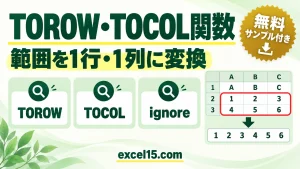
Excel TOROW関数・TOCOL関数の使い方|範囲を1行・1列に変換
TOROW関数は範囲を1行に、TOCOL関数は範囲を1列に変換します。空白やエラーを無視するオプション、行方向・列方向の並び順の違いを解説。Microsoft 365・Excel 2024で使えます。練習用サンプル付き。
あわせて読みたい
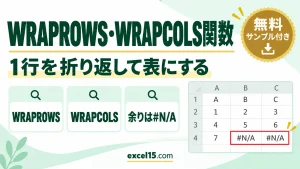
Excel WRAPROWS関数・WRAPCOLS関数の使い方|1行のデータを複数行・複数列に折り返す
WRAPROWS関数は1行のデータを指定した個数ごとに折り返して複数行に、WRAPCOLS関数は複数列に並べ替えます。余りは #N/A になるため、埋める値の指定も解説。Microsoft 365・Excel 2024で使えます。練習用サンプル付き。
あわせて読みたい
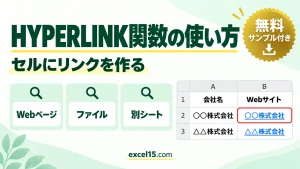
Excel HYPERLINK関数の使い方|セルにリンクを作る(Web・ファイル・別シート)
HYPERLINK関数は、クリックでWebページ・ファイル・同じブックのセルを開くリンクを作ります。=HYPERLINK(“https://…”,”表示名”)。別シートへの移動(#付き)や、セルの値からリンクを組み立てる方法を解説。サンプル付き。
あわせて読みたい

129-01|Excel GETPIVOTDATA関数の使い方|ピボットテーブルから特定のデータを抽出するための強力なツール
GETPIVOTDATA関数は、Excelのピボットテーブルから特定のデータを抽出するための強力なツールです。この関数を使用すると、ピボットテーブルのセルを直接参照せずに、必…
あわせて読みたい

130-01|Excel RTD関数の使い方|リアルタイムデータを取得するための強力なツール
RTD関数は、Excelでリアルタイムデータを取得するための強力なツールです。外部のリアルタイムデータソースと連携して、最新の情報を常にスプレッドシートに反映させる…
あわせて読みたい
131-01|Excel FIELDVALUE関数の使い方|特定のフィールド値を取得する方法
FIELDVALUE関数は、Excelでレコードデータの特定のフィールド値を取得するための関数です。この関数を使用することで、大規模なデータセットから必要な情報を効率的に抽…
あわせて読みたい

Excel STOCKHISTORY関数の使い方|株価を自動取得(日本株対応)
結論(先に答え) 株価の履歴は =STOCKHISTORY(銘柄, 開始日, 終了日, [間隔], [見出し], [プロパティ]) を入力するだけで自動取得できます(Microsoft 365専用・日本株…
あわせて読みたい
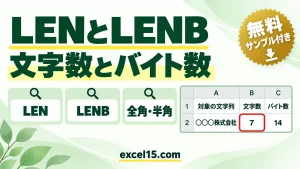
LEN関数・LENB関数の使い方|文字数とバイト数を数える
LEN関数およびLENB関数は、Excelで文字列の長さを計算するための非常に便利なツールです。これらの関数を使用することで、セル内の文字数やバイト数を簡単に取得できま…
あわせて読みたい
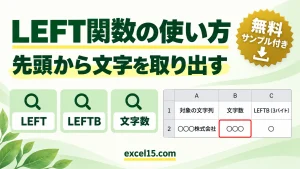
LEFT関数・LEFTB関数の使い方|文字列の先頭から取り出す
LEFT関数およびLEFTB関数は、Excelで文字列の先頭から特定の文字数やバイト数を抽出するための強力なツールです。これらの関数を利用することで、データの加工や分析を…
あわせて読みたい
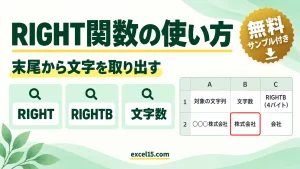
RIGHT関数・RIGHTB関数の使い方|文字列の末尾から取り出す
RIGHT関数およびRIGHTB関数は、Excelで文字列の末尾から特定の文字数やバイト数を抽出するための強力なツールです。これらの関数を使用することで、データの加工や分析…
あわせて読みたい
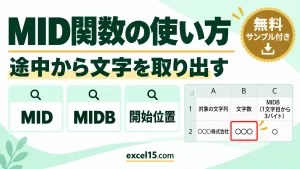
MID関数・MIDB関数の使い方|文字列の途中から取り出す
ExcelのMID関数およびMIDB関数は、文字列から特定の位置から指定した文字数やバイト数の部分文字列を抽出するための便利な関数です。この記事では、これらの関数の基本…
あわせて読みたい
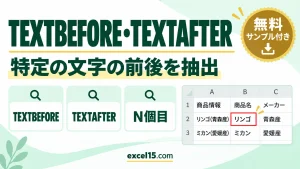
Excel TEXTBEFORE関数・TEXTAFTER関数の使い方|特定の文字の前後を抽出
TEXTBEFORE関数は特定の文字より前を、TEXTAFTER関数は後ろを取り出します。=TEXTBEFORE(A2,”-“)。何個目の区切りか、見つからないときの処理、MID+FINDとの違いを解説。Microsoft 365・Excel 2024で使えます。
あわせて読みたい
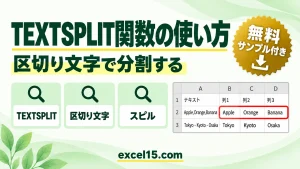
TEXTSPLIT関数の使い方|区切り文字で文字列を分割する(カンマ・スペース)
ExcelのTEXTSPLIT関数は、1つのセルの文字列を、指定した区切り文字(カンマ・スペース・ハイフンなど)で分けて、複数のセルに並べる関数です。1つの式を入れるだけで…
あわせて読みたい
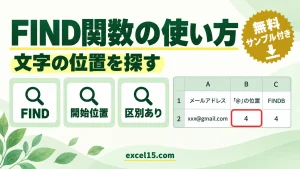
FIND関数の使い方|文字の位置を探す(大文字小文字を区別)
ExcelのFIND関数は、特定のテキストが別のテキスト内で最初に出現する位置を返す関数です。この記事では、FIND関数の詳細な使い方と実際の活用方法を解説します。 関数…
あわせて読みたい
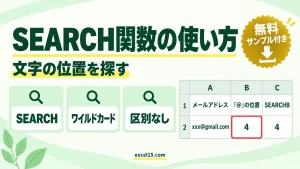
SEARCH関数の使い方|文字の位置を探す(ワイルドカードが使える)
ExcelのSEARCH関数とSEARCHB関数は、指定したテキストが別のテキスト内で最初に現れる位置を返す関数です。この記事では、それぞれの関数の詳細な使い方と実際の活用方…
あわせて読みたい
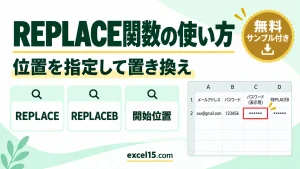
REPLACE関数の使い方|位置を指定して文字を置き換える
ExcelのREPLACE関数とREPLACEB関数は、テキスト内で指定した位置から指定した数の文字列を別の文字列で置換する関数です。この記事では、これらの関数の詳細な使い方と…
あわせて読みたい
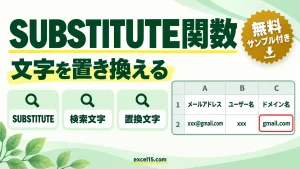
SUBSTITUTE関数の使い方|文字を別の文字に置き換える
ExcelのSUBSTITUTE関数は、テキスト内の特定の文字列を別の文字列で置き換える際に便利な関数です。この記事では、その基本的な使い方を解説し、実際の使用例を通じて理…
あわせて読みたい
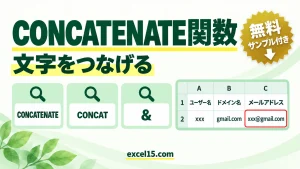
CONCATENATE関数の使い方|文字をつなげる(&との違い)
ExcelのCONCATENATE関数は、複数のテキストやセルの内容を連結する際に使用します。この記事では、その基本的な使い方から実際の活用方法までを解説します。 関数の説明…
あわせて読みたい
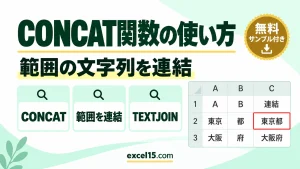
Excel CONCAT関数の使い方|セル範囲の文字列をまとめて連結する
CONCAT関数は、複数のセルや範囲の文字列を1つにつなぎます。=CONCAT(A1:A5)。CONCATENATE関数との違い、区切り文字を入れたいときのTEXTJOIN関数との使い分けを解説。練習用サンプル付き。
あわせて読みたい
TEXTJOIN関数の使い方|区切り文字をはさんで文字をつなげる
ExcelのTEXTJOIN関数は、複数のセルやテキストを指定した区切り文字で連結する際に非常に便利です。この記事では、その基本的な使い方から実際の活用方法までを詳しく解…
あわせて読みたい
TRIM関数の使い方|余分なスペースを削除する(全角スペースも)
ExcelのTRIM関数は、テキストの先頭および末尾に存在する余分な空白を除去する際に役立ちます。この記事では、その基本的な使い方から実際の活用方法までを詳しく解説し…
あわせて読みたい

215-01|Excel CLEAN関数の使い方|指定したセルやテキストからASCIIコード32未満の非印字文字(改行、…
ExcelのCLEAN関数は、テキストから非印字文字を除去する際に利用します。この記事では、その基本的な使い方から実際の活用方法までを詳しく解説します。 関数の説明 CLE…
あわせて読みたい

216-01|Excel ARRAYTOTEXT関数の使い方|配列を指定した区切り文字で区切りながらテキストに変換します
ExcelのARRAYTOTEXT関数は、配列をテキストに変換する際に使用します。この記事では、その基本的な使い方から実際の活用方法までを詳しく解説します。 関数の説明 ARRAY…
あわせて読みたい

217-01|Excel VALUETOTEXT関数の使い方|数値をテキストに変換する際に使用します
ExcelのVALUETOTEXT関数は、数値をテキストに変換する際に使用します。この記事では、その基本的な使い方から実際の活用方法までを詳しく解説します。 関数の説明 VALUE…
あわせて読みたい

218-01|Excel PHONETIC関数の使い方|日本語の文字列をかな漢字混じりの読み仮名に変換する際に便利な…
ExcelのPHONETIC関数は、日本語の文字列をかな漢字混じりの読み仮名に変換する際に便利な関数です。この記事では、その基本的な使い方から実際の活用方法までを詳しく解…
あわせて読みたい
REPT関数の使い方|文字を指定の回数だけ繰り返す
ExcelのREPT関数は、指定した文字列を指定した回数だけ繰り返して返す関数です。この記事では、その基本的な使い方から実際の活用方法までを詳しく解説します。 関数の…
あわせて読みたい

220-01|Excel CODE/UNICODE関数の使い方|テキストの最初の文字の文字コードを返す関数
ExcelのCODE関数とUNICODE関数は、テキストの最初の文字の文字コードを返す関数です。この記事では、それぞれの基本的な使い方から実際の活用方法までを詳しく解説しま…
あわせて読みたい

221-01|Excel CHAR / UNICHAR関数の使い方|指定した文字コードに対応した文字を返す関数
ExcelのCHAR関数とUNICHAR関数は、数値を指定して対応する文字を返す関数です。この記事では、これらの関数の基本的な使い方から実際の活用方法までを詳しく解説します…
あわせて読みたい

222-01|Excel ASC/JIS関数の使い方|指定した文字コードに対応した文字を返す関数
ExcelのASC関数とJIS関数は、文字列から特定の文字のASCIIコードまたはJISコードを返す関数です。この記事では、これらの関数の基本的な使い方から実際の活用方法までを…
あわせて読みたい
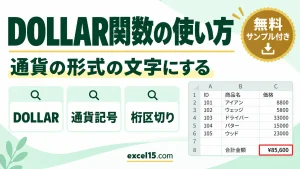
DOLLAR関数の使い方|数値を通貨の形式の文字にする
ExcelのYEN関数とDOLLAR関数は、通貨の書式に基づいた文字列を数値に変換するための便利な関数です。この記事では、これらの関数の基本的な使い方から実際の活用方法ま…
あわせて読みたい
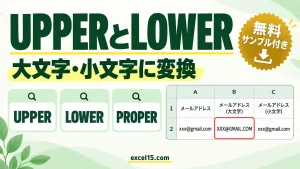
UPPER関数・LOWER関数の使い方|英字を大文字・小文字にする
ExcelのUPPER関数とLOWER関数は、テキストを大文字または小文字に変換するための便利な関数です。この記事では、これらの関数の基本的な使い方から実際の活用方法までを…
あわせて読みたい

225-01|Excel TEXT関数の使い方|数値や日付を指定した書式で文字列に変換するための便利な関数
ExcelのTEXT関数は、数値や日付を指定した書式で文字列に変換するための便利な関数です。この記事では、TEXT関数の基本的な使い方から実際の活用方法までを詳しく解説し…
あわせて読みたい
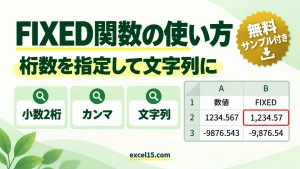
Excel FIXED関数の使い方|数値を桁数指定の文字列に変換する
FIXED関数は、数値を指定した小数点以下の桁数で四捨五入し、カンマ区切りの「文字列」にします。=FIXED(A2,2)。カンマなしの指定、負の桁数、結果が文字列になる注意点を解説。練習用サンプル付き。
あわせて読みたい
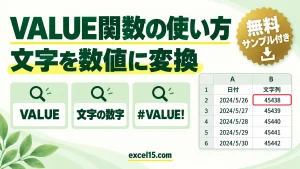
VALUE関数の使い方|文字の数字を数値に変換する
ExcelのVALUE関数は、テキスト形式で表されている数値をExcelが認識できる数値形式に変換するための関数です。この記事では、VALUE関数の基本的な使い方から実際の活用…
あわせて読みたい
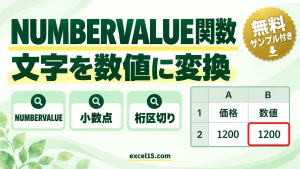
NUMBERVALUE関数の使い方|小数点・桁区切りを指定して数値にする
ExcelのNUMBERVALUE関数は、テキスト形式で表された数値を数値に変換するための関数です。この記事では、NUMBERVALUE関数の基本的な使い方から実際の活用方法までを詳し…
あわせて読みたい
229-01|Excel NUMBERSTRING関数の使い方|数値を指定された書式で文字列に変換する関数
ExcelのNUMBERSTRING関数は、数値を指定された書式で文字列に変換する関数です。この記事では、NUMBERSTRING関数の基本的な使い方から実際の活用方法までを詳しく解説し…
あわせて読みたい

230-01|Excel BAHTTEXT関数の使い方|数値をタイ語のテキスト表現に変換するための関数
ExcelのBAHTTEXT関数は、数値をタイ語のテキスト表現に変換するための関数です。この記事では、BAHTTEXT関数の基本的な使い方から実際の活用方法までを詳しく解説します…
あわせて読みたい
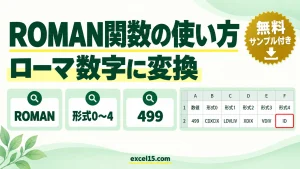
ROMAN関数の使い方|数字をローマ数字に変換する(形式0〜4の違い)
ExcelのROMAN関数は、アラビア数字をローマ数字に変換するための関数です。この記事では、ROMAN関数の基本的な使い方から実際の活用方法までを詳しく解説します。 関数…
あわせて読みたい
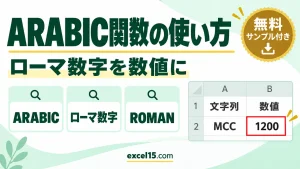
ARABIC関数の使い方|ローマ数字を数値に変換する
ExcelのARABIC関数は、ローマ数字をアラビア数字に変換するための関数です。この記事では、ARABIC関数の基本的な使い方から実際の活用方法までを詳しく解説します。 関…
あわせて読みたい
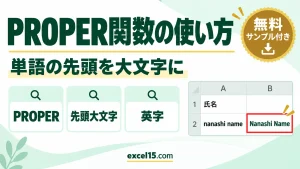
PROPER関数の使い方|単語の先頭を大文字にする
ExcelのPROPER関数は、指定した文字列内の各単語の最初の文字を大文字に変換し、それ以外の文字を小文字に変換します。この記事では、PROPER関数の基本的な使い方から実…
あわせて読みたい
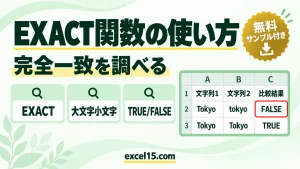
EXACT関数の使い方|2つの文字が完全に同じか比べる
ExcelのEXACT関数は、2つのテキスト文字列が完全に一致しているかを調べる際に使用します。この記事では、EXACT関数の基本的な使い方から実際の活用方法までを詳しく解…
あわせて読みたい
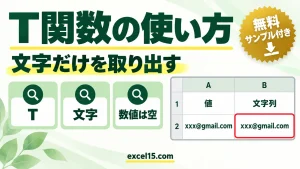
T関数の使い方|文字だけを取り出す(数値は空の文字)
Excel T関数の使い方と活用方法 ExcelのT関数は、指定したセルがテキストを含んでいる場合にそのテキストをそのまま返し、空白セルや数値セルには空白を返す関数です。…
あわせて読みたい
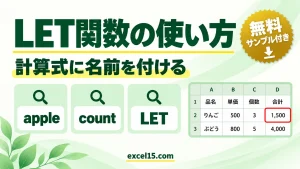
Excel LET関数の使い方|計算式に名前を付けて式を短くする(FILTERとの組み合わせ)
LET関数は、計算式の中で値に名前を付けて再利用する関数です。=LET(単価,B2,個数,C2,単価*個数)。式が短く読みやすくなり、FILTERの結果にも名前を付けられます。Microsoft 365・Excel 2021以降で使えます。
あわせて読みたい
237-01|Excel LAMBDA関数の使い方|ユーザーが独自のカスタム関数を作成できる関数
ExcelのLAMBDA関数は、ユーザーが独自のカスタム関数を作成できる新機能です。この記事では、LAMBDA関数の基本的な使い方から高度な活用法まで、詳細に解説します。 関…
あわせて読みたい

301-1|Excel TODAY関数とNOW関数の使い方|現在の日付や時刻を取得
Excelには、現在の日付や時刻を自動的に取得するための便利な関数が用意されています。この記事では、今日の日付を取得するTODAY関数と、現在の日付と時刻を取得するNOW…
あわせて読みたい
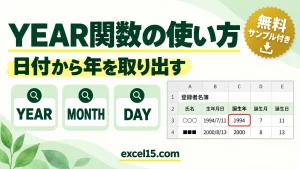
YEAR関数の使い方|日付から年を取り出す(年・月・日の分解)
ExcelのYEAR関数は、日付から年の部分を抽出するために使用されます。データの分析やレポート作成において、特定の年を簡単に取り出すことができる便利な関数です。この…
あわせて読みたい
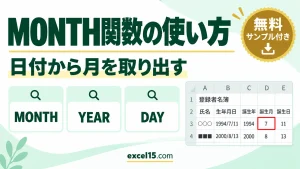
MONTH関数の使い方|日付から月を取り出す
リード文 ExcelのMONTH関数は、指定された日付から「月」の部分を抽出するために使用されます。特定の月に関連するデータを抽出したい場合や、月別のデータ集計を行う際…
あわせて読みたい
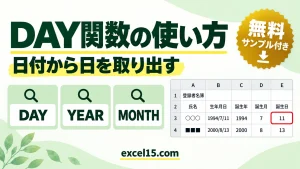
DAY関数の使い方|日付から日を取り出す
ExcelのDAY関数は、日付から「日」の部分を抽出するために使用されます。特定の日を抽出したり、日付データの分析を行う際に便利な関数です。この記事では、DAY関数の詳…
あわせて読みたい
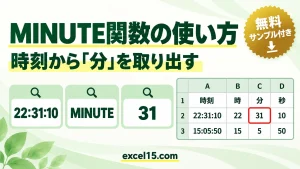
Excel MINUTE関数の使い方|時刻から「分」を取り出す
MINUTE関数は、時刻から「分」(0〜59の数値)を取り出す関数です。=MINUTE(A2)。時はHOUR関数、秒はSECOND関数で取り出せます。時刻の文字列やエラーの注意点を解説。練習用サンプル付き。
あわせて読みたい
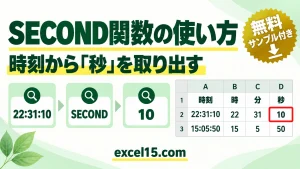
Excel SECOND関数の使い方|時刻から「秒」を取り出す
SECOND関数は、時刻から「秒」(0〜59の数値)を取り出す関数です。=SECOND(A2)。時はHOUR関数、分はMINUTE関数で取り出せます。時刻の文字列やエラーの注意点を解説。練習用サンプル付き。
あわせて読みたい
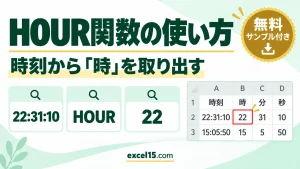
Excel HOUR関数の使い方|時刻から「時」を取り出す
HOUR関数は、時刻から「時」(0〜23の数値)を取り出す関数です。=HOUR(A2)。分はMINUTE関数、秒はSECOND関数で取り出せます。時刻の文字列やエラーの注意点を解説。練習用サンプル付き。
あわせて読みたい
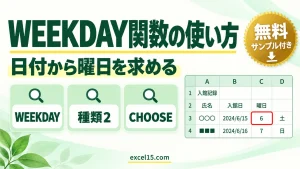
WEEKDAY関数の使い方|日付から曜日を求める(種類の違い)
ExcelのWEEKDAY関数は、指定した日付が週の中で何番目の曜日に該当するかを求めるための関数です。この記事では、WEEKDAY関数の詳細な使い方と実際の活用例を紹介します…
あわせて読みたい
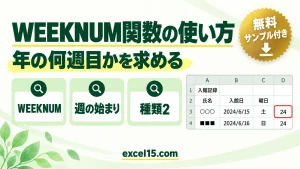
WEEKNUM関数の使い方|日付が年の何週目かを求める
ExcelのWEEKNUM関数は、指定された日付が年間の何週目に該当するかを求めるための関数です。週単位のデータ分析やカレンダー管理などに役立ちます。この記事では、WEEKN…
あわせて読みたい
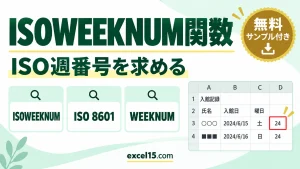
ISOWEEKNUM関数の使い方|ISO週番号を求める(WEEKNUMとの違い)
ExcelのISOWEEKNUM関数は、ISO 8601形式で指定された日付が年間の何週目に該当するかを求めるための関数です。週単位のデータ分析やカレンダー管理などに役立ちます。こ…
あわせて読みたい
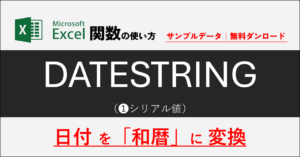
311-01|Excel DATESTRING関数の使い方|指定した日付を特定の書式でテキストとして出力する
ExcelのDATESTRING関数は、指定した日付を特定の書式でテキストとして出力する関数です。この記事では、DATESTRING関数の詳細な使い方と実際の活用例を紹介します。 関…
あわせて読みたい
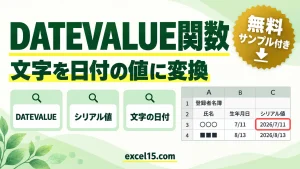
DATEVALUE関数の使い方|文字の日付を日付の値に変換する
ExcelのDATEVALUE関数は、テキスト形式で表された日付をExcelが認識できる日付値に変換するための便利な関数です。この記事では、DATEVALUE関数の詳細な使い方と実際の…
あわせて読みたい
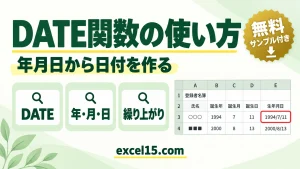
DATE関数の使い方|年・月・日から日付を作る
ExcelのDATE関数は、指定した年、月、日から日付を作成するための関数です。この記事では、DATE関数の詳細な使い方と実際の活用例を紹介します。 関数の説明 DATE関数は…
あわせて読みたい
TIMEVALUE関数の使い方|文字の時刻を時刻の値に変換する
ExcelのTIMEVALUE関数は、テキスト形式で表された時刻を、Excelが認識できる時刻の数値に変換するために使用されます。この関数を使うことで、テキストから時刻の計算や…
あわせて読みたい
TIME関数の使い方|時・分・秒から時刻を作る
ExcelのTIME関数は、指定された時間の数値を作成するために使用されます。この関数を使うことで、時間の計算やデータの整理が簡単に行えます。 関数の説明 TIME関数は、…
あわせて読みたい
EOMONTH関数の使い方|月末日を求める(月末の計算方法)
ExcelのEOMONTH関数は、指定した月の末日を計算するための便利な関数です。この関数を使うことで、期間の終わりを特定しやすくなります。 関数の説明 EOMONTH関数は、指…
あわせて読みたい
Excel EDATE関数の使い方|○か月後・○か月前の日付を求める
EDATE関数は、開始日から指定した月数だけ前後の日付を返します。=EDATE(A2,3) で3か月後、マイナスの月数で過去の日付です。月末の扱いと年度計算への応用を解説。練習用サンプル付き。
あわせて読みたい
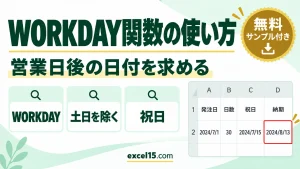
WORKDAY関数の使い方|営業日後の日付を求める(祝日を除く)
ExcelのWORKDAY関数は、指定された開始日から指定された労働日数後の日付を計算するための便利な関数です。この関数を使用することで、土日や祝日を考慮して計算するこ…
あわせて読みたい
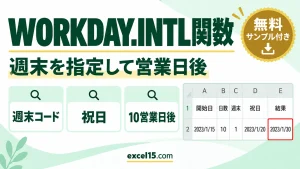
Excel WORKDAY.INTL関数の使い方|週末を指定して○営業日後の日付を求める
WORKDAY.INTL関数は、週末の曜日を指定して、開始日から○営業日後(前)の日付を返します。=WORKDAY.INTL(開始日,日数,週末,祝日)。土日以外が休みの会社向け。週末コードと文字列指定を解説。練習用サンプル付き。
あわせて読みたい
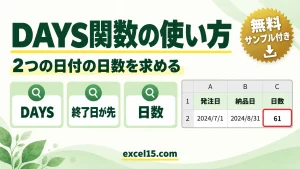
DAYS関数の使い方|2つの日付の日数を求める
ExcelのDAY関数は、指定された日付から日を抽出するための便利なツールです。この関数を使用することで、特定の日付の「日」部分だけを取得できます。たとえば、2023年6…
あわせて読みたい
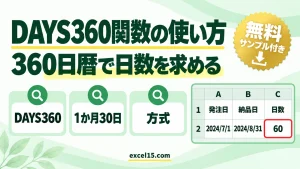
DAYS360関数の使い方|360日暦で日数を求める
ExcelのDAYS360関数は、360日暦を基に2つの日付間の日数を計算するためのツールです。金融や会計の分野でよく使用され、月を30日、年を360日として計算する場合に便利で…
あわせて読みたい
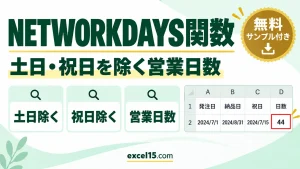
Excel NETWORKDAYS関数の使い方|土日・祝日を除く営業日数を数える
NETWORKDAYS関数は、2つの日付の間の営業日数(土日と祝日を除く)を数えます。=NETWORKDAYS(開始日,終了日,祝日)。土日以外が休みの場合はNETWORKDAYS.INTLを使います。練習用サンプル付き。
あわせて読みたい
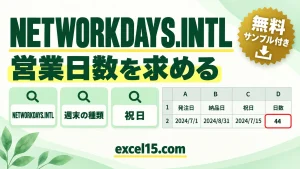
NETWORKDAYS.INTL関数の使い方|営業日数を求める(週末を指定)
ExcelのNETWORKDAYS.INTL関数は、2つの日付間の営業日数を、カスタマイズ可能な週末パターンを使用して計算するための関数です。異なる国や企業の休業日に対応した日数…
あわせて読みたい
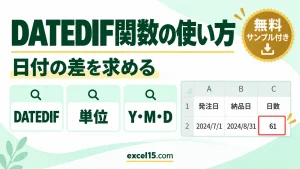
DATEDIF関数の使い方|2つの日付の差を年・月・日で求める
ExcelのDATEDIF関数は、2つの日付間の差を求めるための関数です。年、月、日単位で日付の差を計算することができ、プロジェクトの進捗管理や年齢計算などに非常に便利で…
あわせて読みたい
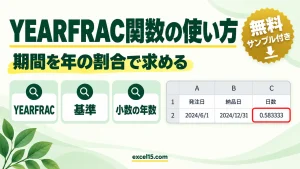
YEARFRAC関数の使い方|2つの日付の期間を年の割合で求める
ExcelのYEARFRAC関数は、2つの日付間の年数を小数部付きで計算する関数です。主に年齢計算や期間の年単位での割合を求める際に役立ちます。 関数の説明 YEARFRAC関数は…