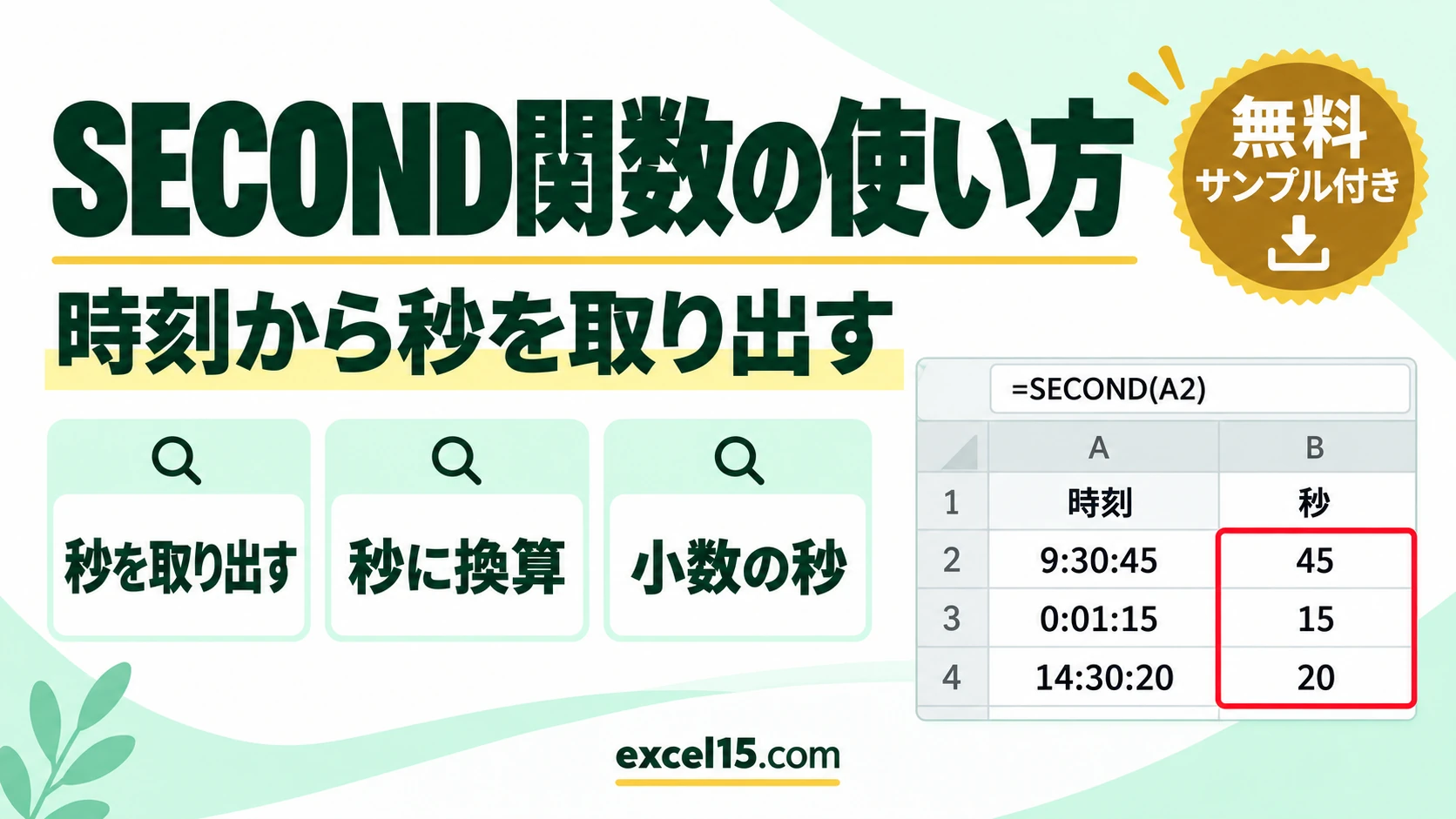
エクセルで、時刻から「秒」だけを取り出すには SECOND関数を使います。9:30:45 なら、=SECOND(A3) で 45 になります。
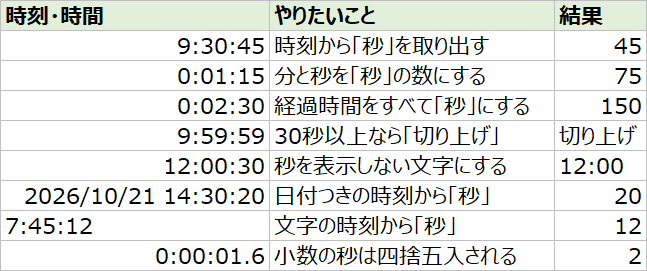
この記事では、SECOND関数の基本、分と秒を「秒」の数にする方法、経過時間を秒にする方法、秒での判定、秒を表示しない方法、日付つき・文字の時刻の扱い、小数の秒の注意までを、1つの表で説明します。下の練習ツールで、時刻を書き換えて結果の変わり方を試せます。
SECOND関数の書き方
時刻のセルを指定すると、0〜59 の「秒」を返します。
まず動かしてみよう|この記事のサンプルをその場で試せます
練習用ファイルをダウンロードしなくても、記事と同じデータ・同じセル番地のサンプルをここで動かせます。黄色いセルを書き換えると、結果がその場で変わります。各解説の最後にある「▶ この式を試す」を押すと、このツールの該当セルへ移動します。
SECOND関数の使い方|やりたいこと別の式
| やりたいこと | 式(例) | 結果 |
|---|---|---|
| 「秒」を取り出す | =SECOND(A3) | 45 |
| 分と秒を秒の数に | =MINUTE(A4)*60+SECOND(A4) | 75 |
| 経過時間をすべて秒に | =A5*86400 | 150 |
| 30秒以上の判定 | =IF(SECOND(A6)>=30,”切り上げ”,”切り捨て”) | 切り上げ |
| 秒を表示しない | =TEXT(A7,”h:mm”) | 12:00 |
| 小数の秒 | =SECOND(A10) | 2 |
時刻から「秒」を取り出す
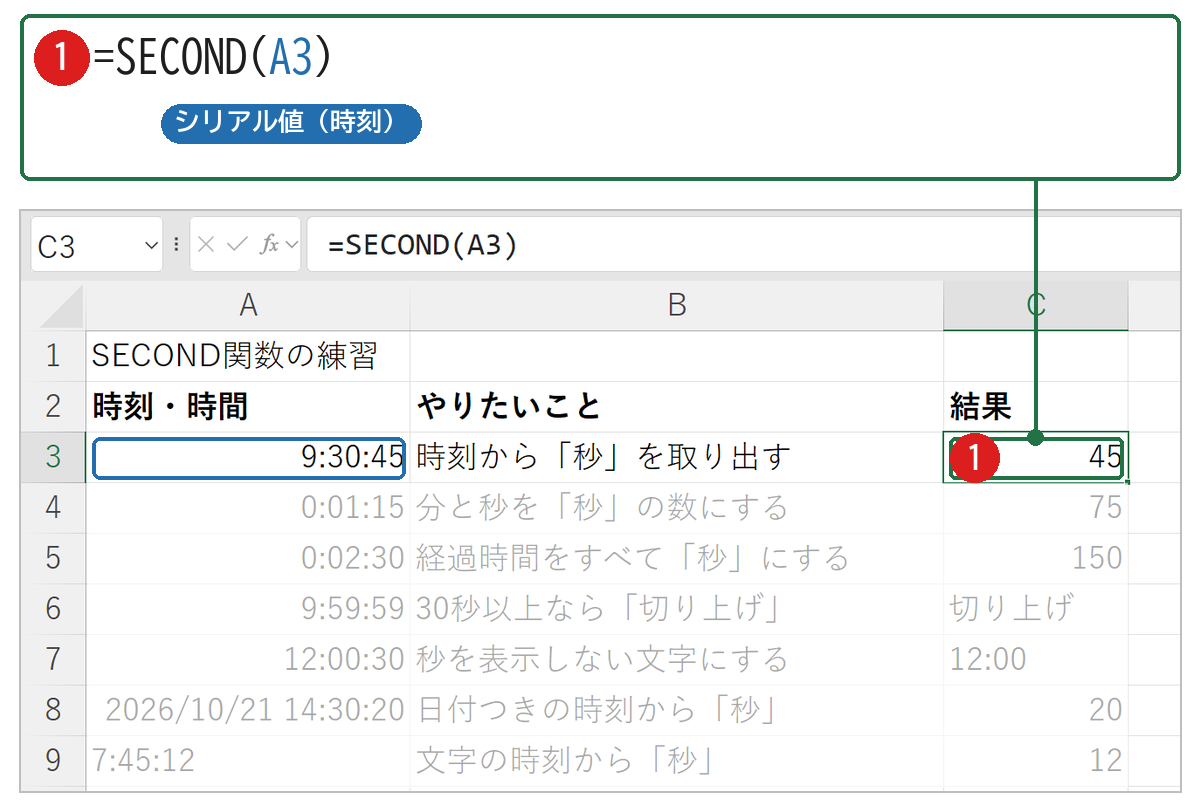
手順:C3 に SECOND の式を入れて Enter
C3 に次の式を入力して、Enter キーを押します❶。
=SECOND(A3)A3分は MINUTE、時は HOUR に変えます。
確認:9:30:45 の秒は 45
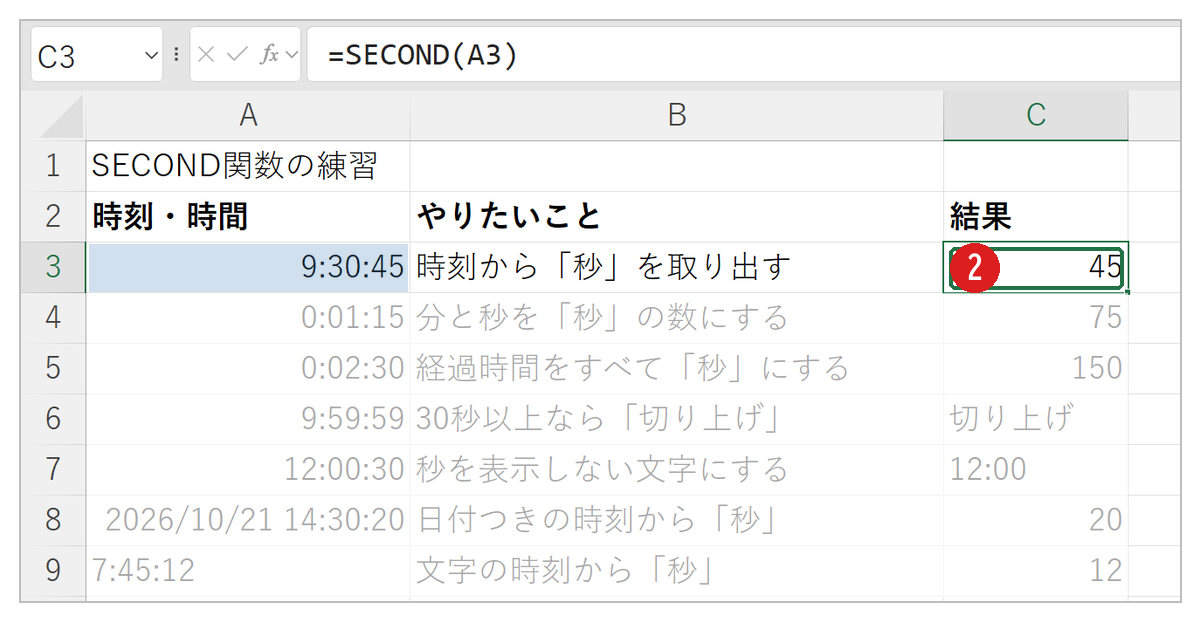
答えは 45 になりました❷。式は、次の順に計算しています。
- 9:30:45を読む
⇒ 9時30分45秒 - 秒の部分
⇒ 45
9:30:45 なので、結果は 45 です。
=MINUTE(A4)*60+SECOND(A4) で、1分15秒は 75 秒になります。タイムを「秒」の数にする
1分15秒は 1×60+15 で 75 秒です。1時間以上ある経過時間は、1日の秒数 86400 を掛けて =A5*86400 とします。2分30秒は 150 秒です。
▶ この式(C4)を、練習ツールで試す / この式(C5)を、練習ツールで試す
「秒」で判定する・秒を表示しない
9:59:59 は 59秒なので 切り上げ です。秒を表示したくないだけなら、=TEXT(A7,"h:mm") で 12:00:30 を 12:00 と表示できます(秒は切り捨てて表示されます)。
▶ この式(C6)を、練習ツールで試す / この式(C7)を、練習ツールで試す
日付つきの時刻・文字の時刻でも取り出せる
「2026/10/21 14:30:20」からは 20、文字の「7:45:12」からは =SECOND(A9) で 12 が取り出せました。
▶ この式(C8)を、練習ツールで試す / この式(C9)を、練習ツールで試す
小数の秒は四捨五入される
1.6秒の時間を SECOND関数にすると、四捨五入されて 2 になりました。ストップウォッチの記録のように小数の秒を扱うときは、=A10*86400 で 1.6 を出します。
SECOND関数がうまくいかないときの確認表
| 症状 | 考えられる原因 | 対処 |
|---|---|---|
| 150秒のはずが30になる | SECOND関数は0〜59の「秒」だけ | セル×86400 で全部を秒にする。 |
| 小数の秒が整数になる | SECOND関数は四捨五入した秒を返す | セル×86400 で小数のまま出す。 |
| 「0:00:00」などと表示される | 結果のセルが時刻の表示形式 | 表示形式を「標準」にする。 |
| 秒が表示されない | 時刻のセルの表示形式に秒がない | 表示形式を h:mm:ss にする。 |
SECOND関数のよくある質問
「時」「分」を取り出すには?
HOUR関数・MINUTE関数を使います(MINUTE関数の使い方)。
秒数を「分:秒」に戻すには?
=TIME(0,0,150) とすると 0:02:30 になります(TIME関数の使い方)。
あわせて読みたい:時刻の関連記事
練習用ファイル:練習用Excelファイル(.xlsx・無料)



コメント