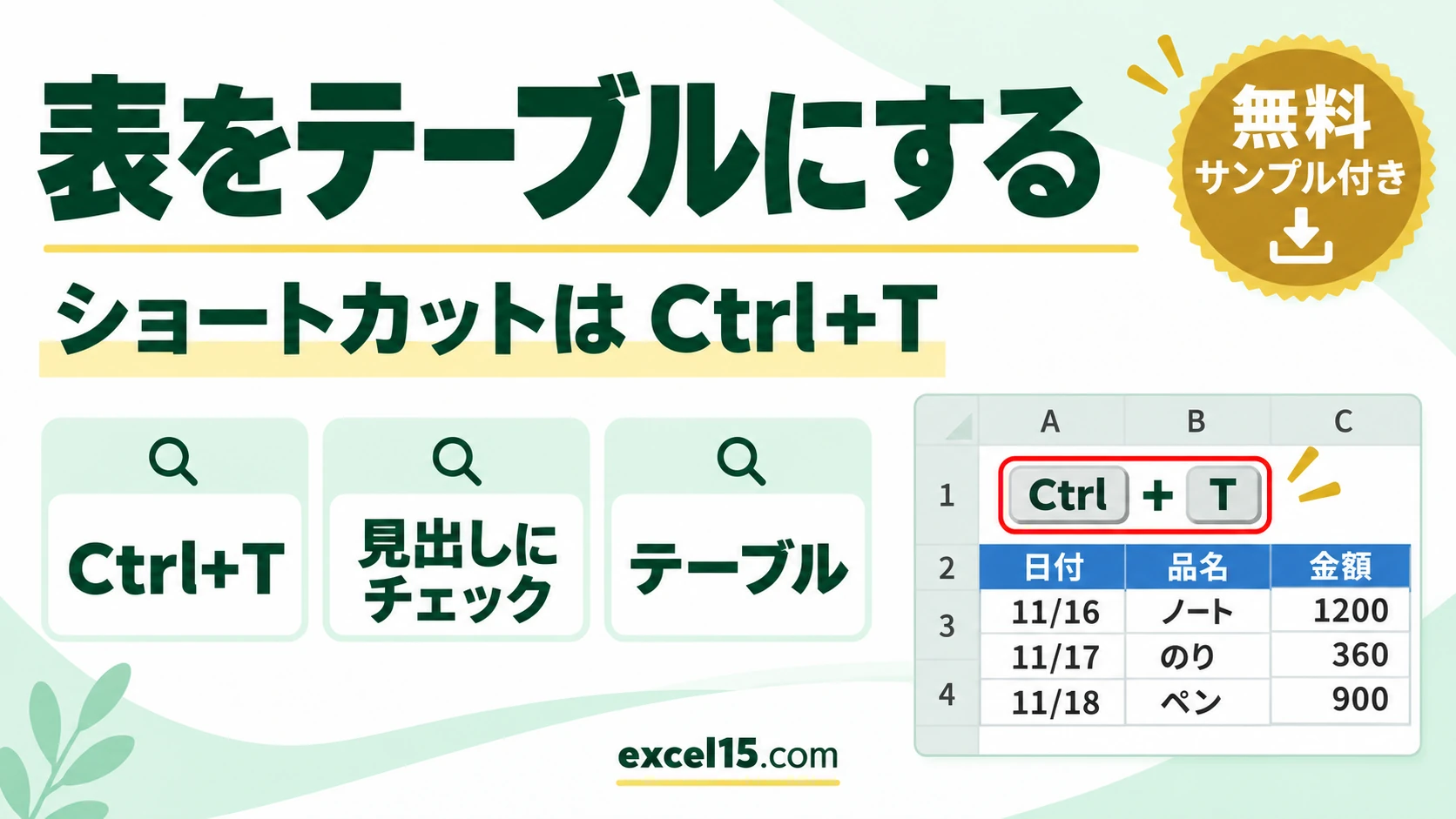
エクセルで表をテーブルにするショートカットは Ctrl+T です(Ctrl+L でも同じです)。表の中のセルを1つ選んで押すだけで、表の範囲が自動で選ばれます。
テーブルにすると、縞模様の色・フィルターのボタン・行を足したときの自動拡張がまとめて付きます。この記事では、実際の Excel で確かめた手順を説明します。
練習用Excelファイル(無料ダウンロード)
この記事と同じ売上の表です。
Excelファイル(.xlsx)/登録不要/数式・練習データ入り
目次
ショートカットのまとめ
| やりたいこと | キー |
|---|---|
| テーブルにする | Ctrl+T(または Ctrl+L) |
| テーブルの書式を選んでテーブルにする | Alt→H→T |
| 集計行を出す・消す | Ctrl+Shift+T |
Ctrl+T でテーブルの作成
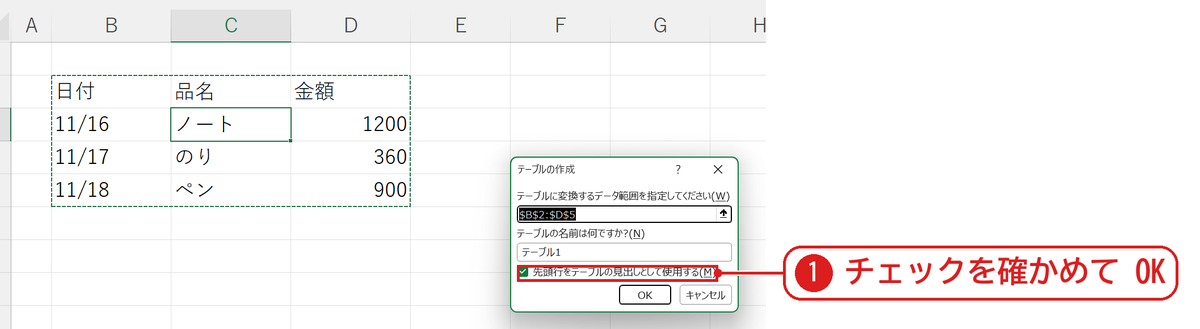
表の中の C3 を選んで Ctrl+T を押すと、「テーブルの作成」が出て、範囲に $B$2:$D$5 が入りました。「先頭行をテーブルの見出しとして使用する」にチェックがあるのを確かめて、OK を押します❶。
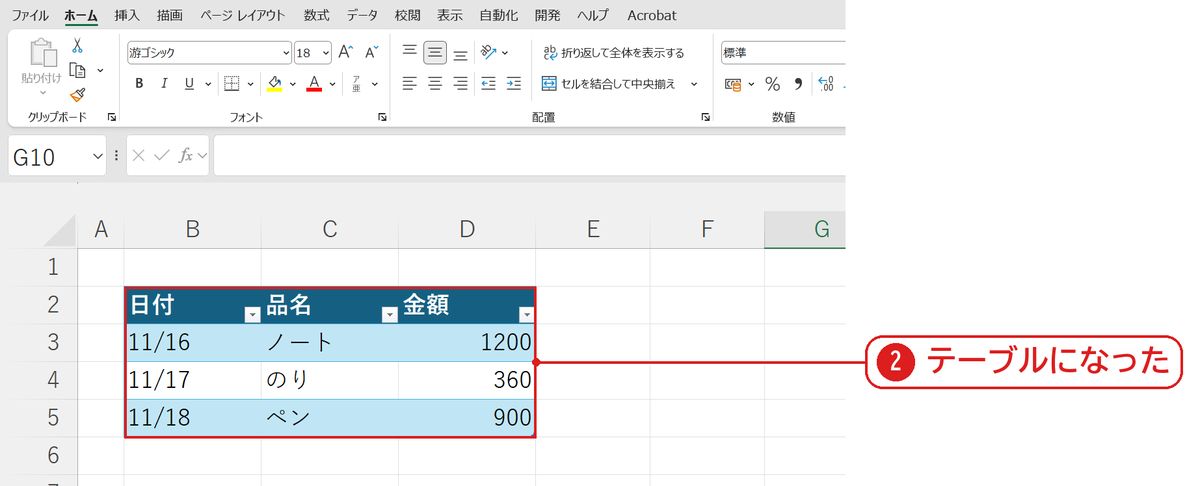
テーブルになった
表に色が付き、見出しにフィルターのボタンが付いたテーブルになりました❷。
うまくいかないときの確認表
| 症状 | 原因 | 対処 |
|---|---|---|
| 見出しが「列1」になった | 見出しのチェックが外れていた | Ctrl+Z で戻し、チェックを付けて作り直す |
| 範囲が足りない | 表の途中に空白の行や列がある | テーブルの作成で範囲を直す |
| テーブルをやめたい | — | テーブルを解除する方法 |
よくある質問
テーブルにすると何が便利ですか?
下に行を足すと書式も式も自動で広がり、ピボットテーブルや XLOOKUP の範囲も自動で広がります(XLOOKUPの範囲を自動拡張)。
練習用Excelファイル(無料ダウンロード)
売上の表で試せます。
Excelファイル(.xlsx)/登録不要/数式・練習データ入り









コメント