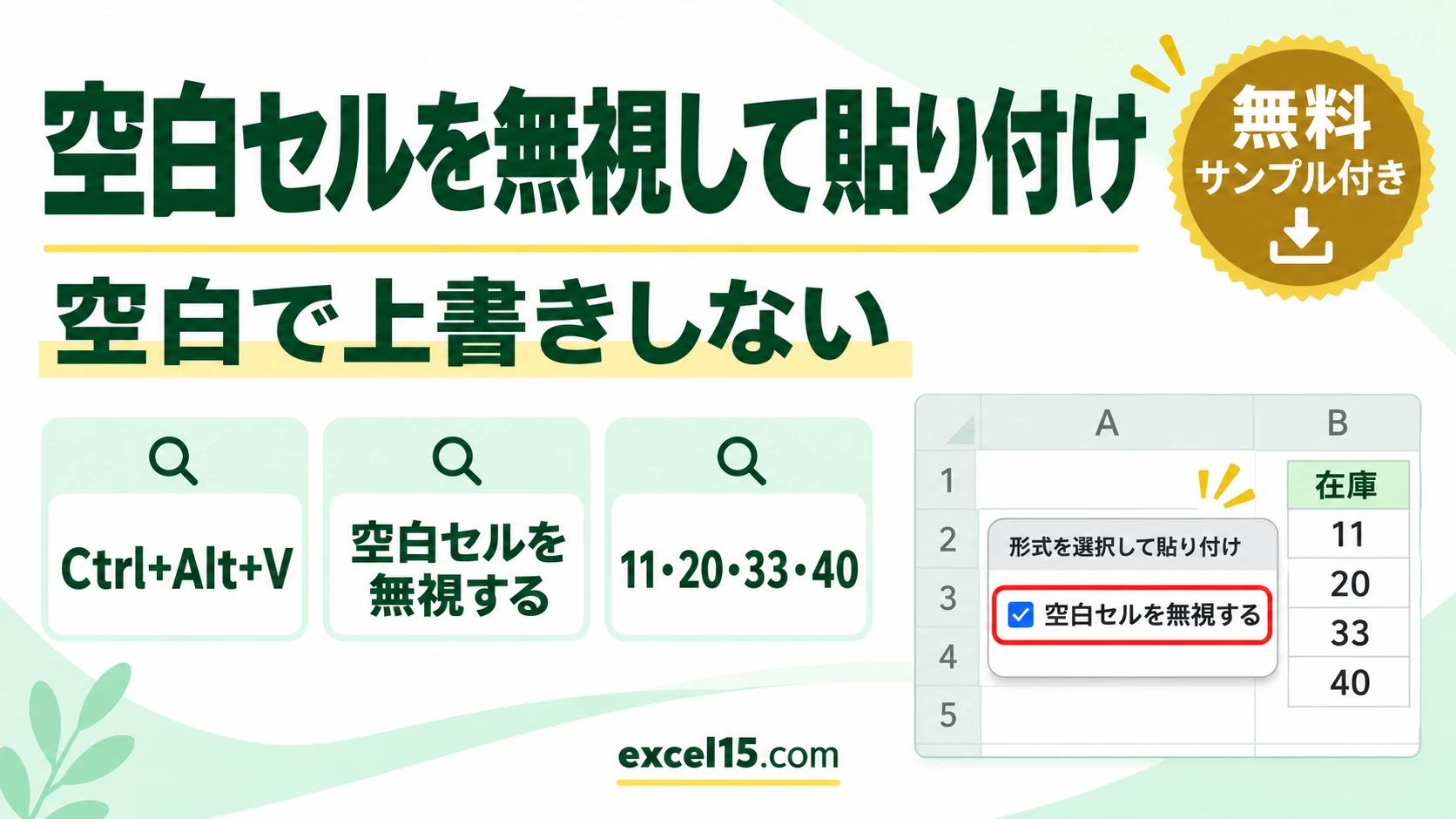
エクセルで空白セルを無視して貼り付けるには、Ctrl+Alt+V(形式を選択して貼り付け)で「空白セルを無視する」にチェックを付けます。
コピーした範囲に空白があっても、その場所は元の値が残ります。直した数だけを上書きしたいときに便利です。この記事では、実際の Excel で確かめた結果を説明します。
練習用Excelファイル(無料ダウンロード)
この記事と同じ在庫の表です。
Excelファイル(.xlsx)/登録不要/数式・練習データ入り
目次
貼り付け方の違い
| 貼り付け方 | 在庫(10・20・30・40)の結果 |
|---|---|
| ふつうの貼り付け(Ctrl+V) | 11・空白・33・空白(空白で消える) |
| 空白セルを無視する | 11・20・33・40(空白のところは元のまま) |
形式を選択して貼り付けで「空白セルを無視する」
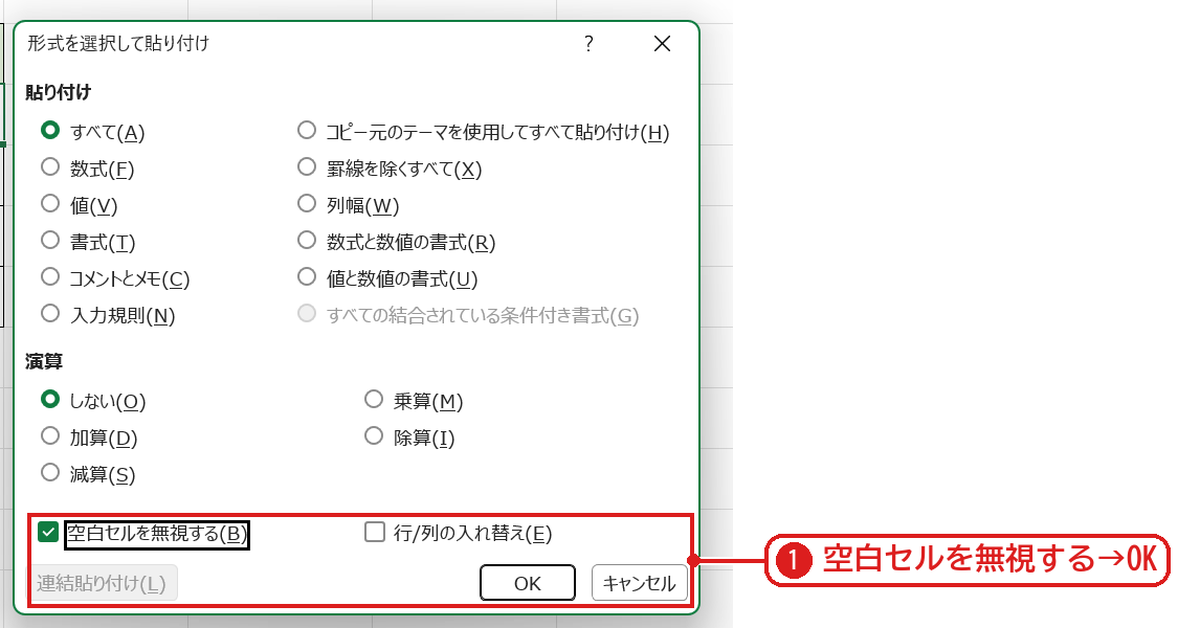
直した数の C3:C6(11・空白・33・空白)をコピーし、在庫の D3 を選んで Ctrl+Alt+V を押しました。「空白セルを無視する」にチェックを付けて、OK を押します❶。
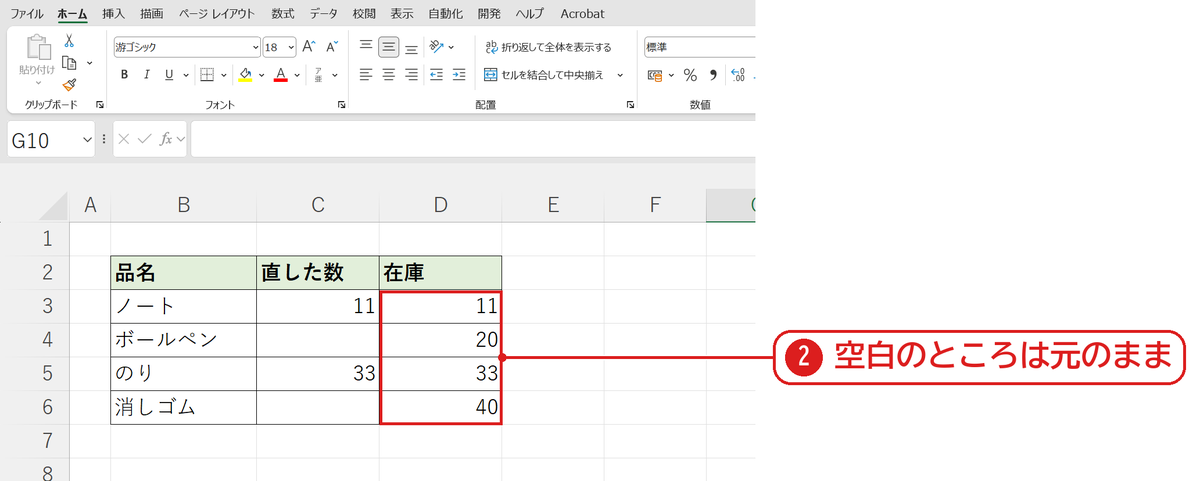
空白のところは元のまま
在庫は 11・20・33・40 になりました。空白だったボールペンと消しゴムは元の 20 と 40 のままです❷。
うまくいかないときの確認表
| 症状 | 原因 | 対処 |
|---|---|---|
| 空白で上書きされた | ふつうの貼り付けをした | Ctrl+Z で戻し、Ctrl+Alt+V → 空白セルを無視する |
| 空白に見えるのに上書きされた | 式で “” を返している(本当の空白ではない) | 値で貼り付けてから空白を消す |
| 数式ごと写ってしまう | — | 「値」も一緒に選ぶ(形式を選択して貼り付け) |
よくある質問
値だけ・空白を無視して貼り付けることはできますか?
はい。同じダイアログで「値」と「空白セルを無視する」を両方選べます。
練習用Excelファイル(無料ダウンロード)
在庫の表で試せます。
Excelファイル(.xlsx)/登録不要/数式・練習データ入り

コメント