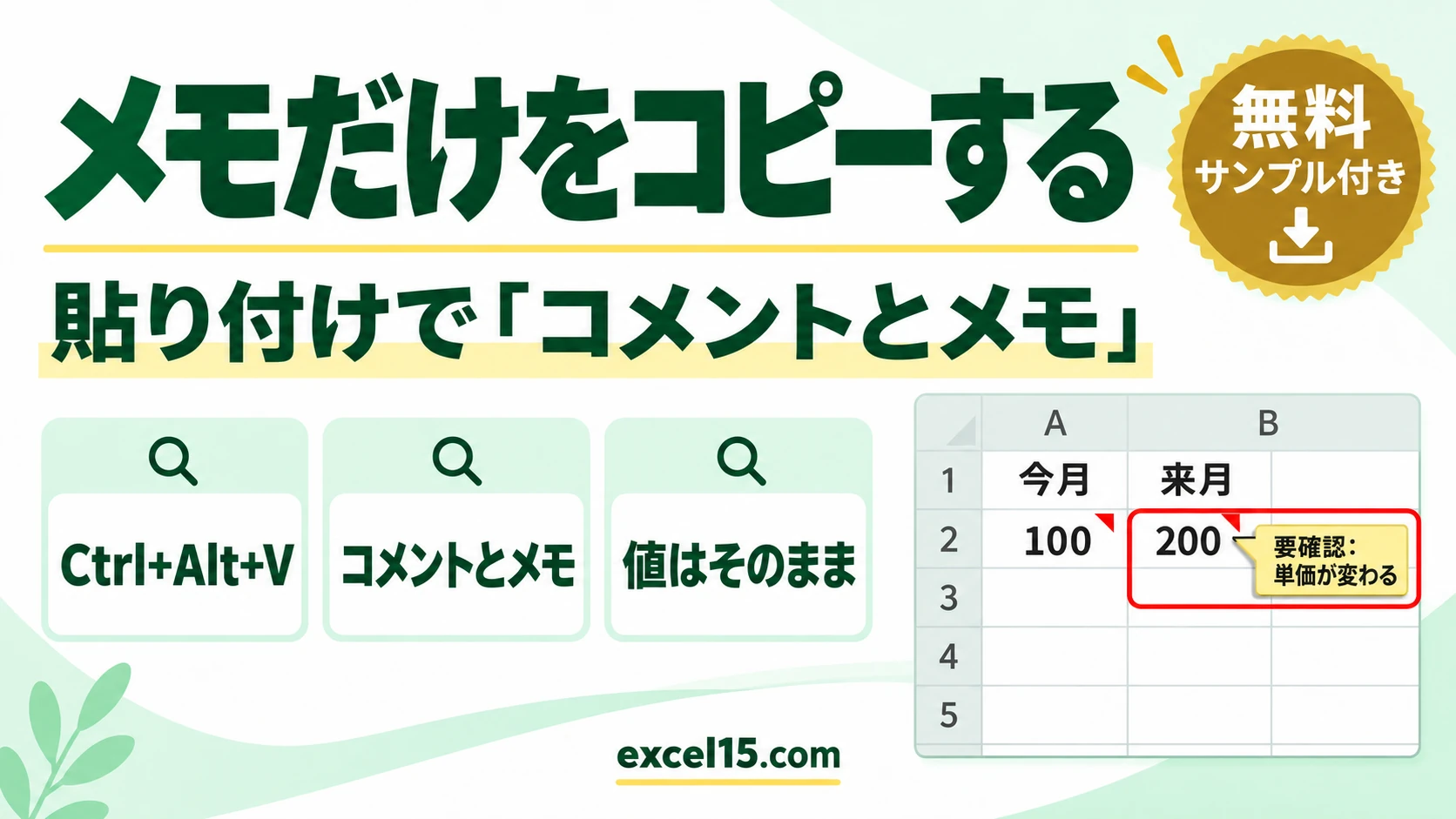
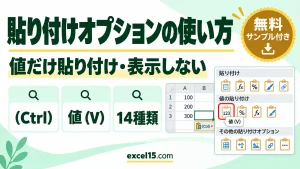
エクセルでメモだけをコピーするには、メモのあるセルをコピーして Ctrl+Alt+V(形式を選択して貼り付け)を開き、「コメントとメモ」を選びます。
貼り付け先の値や書式はそのままで、メモだけが付きます。この記事では、実際の Excel で確かめた手順を説明します。
練習用Excelファイル(無料ダウンロード)
この記事と同じ、メモの付いたセルがあるシートです。
Excelファイル(.xlsx)/登録不要/数式・練習データ入り
目次
貼り付け方とメモ(実機)
| 貼り付け方 | 値 | メモ |
|---|---|---|
| Ctrl+V(ふつう) | 100 に上書き | 付く |
| コメントとメモ | 200 のまま | 付く |
| 値 | 100 に上書き | 付かない |
コメントとメモを選んで貼り付け
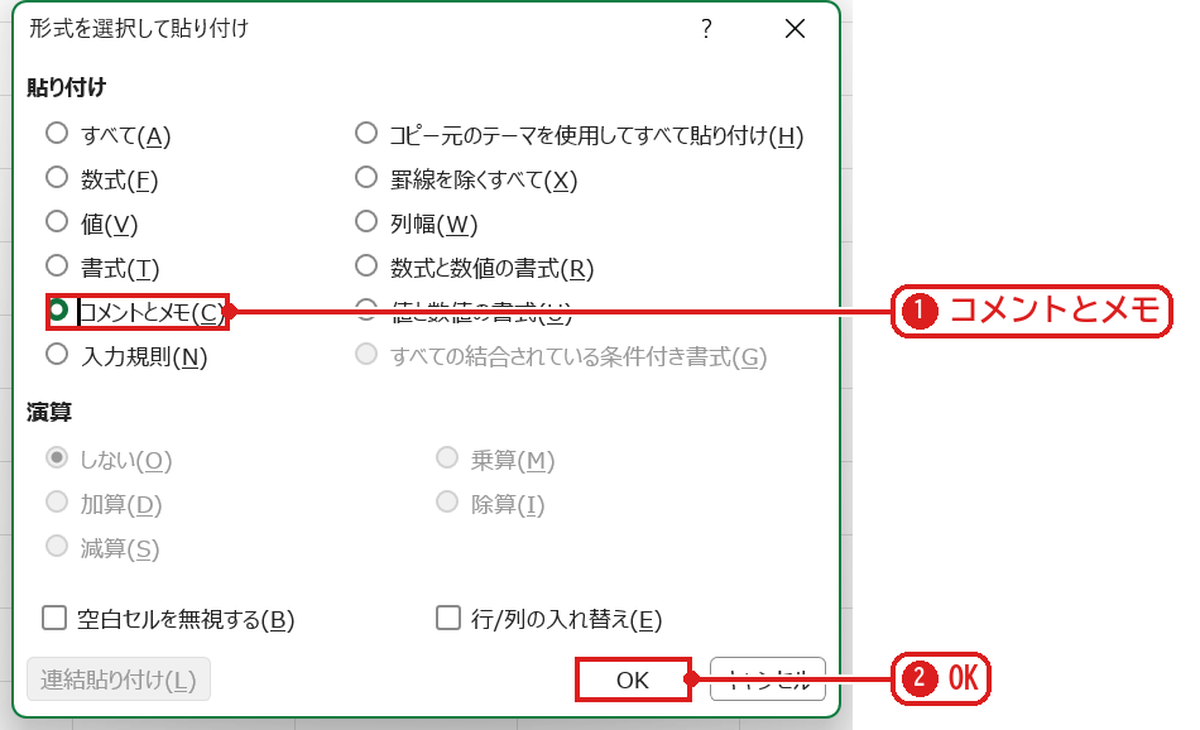
メモのある B3 をコピーし、C3 を選んで Ctrl+Alt+V を押します。コメントとメモを選んで❶ OK を押します❷。
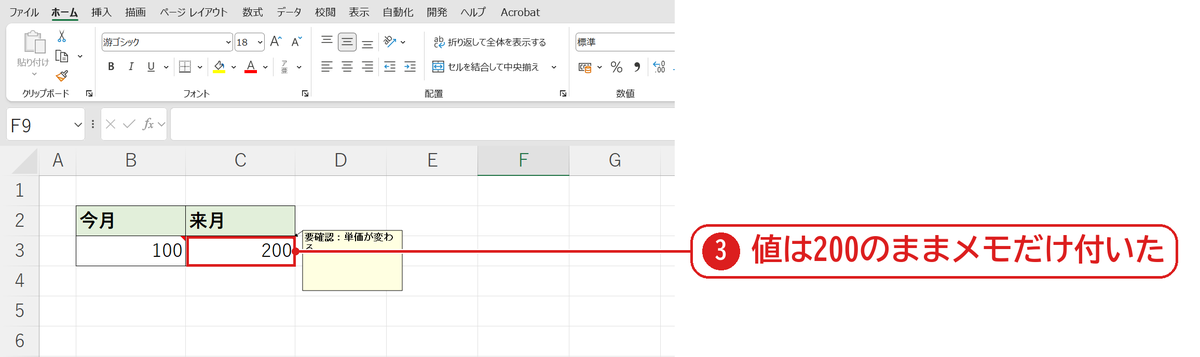
C3 の値は 200 のままで、メモだけが付きました❸。
うまくいかないときの確認表
| 症状 | 原因 | 対処 |
|---|---|---|
| 値まで変わった | ふつうに貼った | Ctrl+Z で戻して「コメントとメモ」で貼る |
| メモが見えない | マウスを重ねたときだけ表示 | 校閲→メモ→すべてのメモを表示 |
よくある質問
メモをまとめて消すには?
範囲を選んで右クリック→メモの削除で消せます(メモの削除と入れ方)。
練習用Excelファイル(無料ダウンロード)
メモの付いたセルで試せます。
Excelファイル(.xlsx)/登録不要/数式・練習データ入り

コメント