
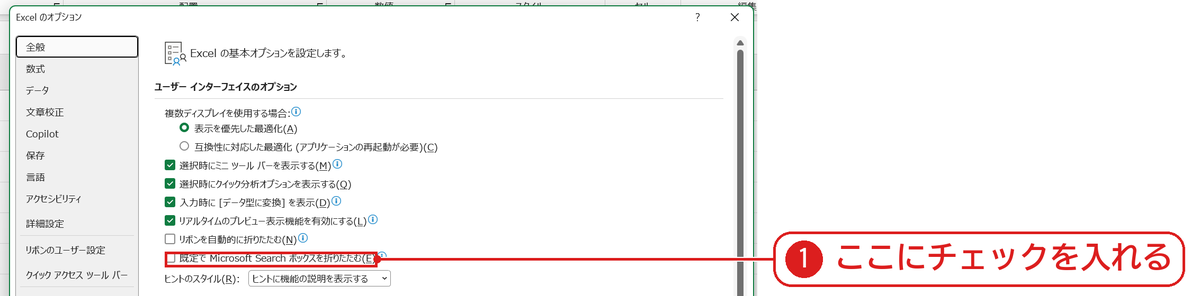
エクセルの画面上にある検索ボックスを小さくするには、ファイル→オプション→全般の既定で Microsoft Search ボックスを折りたたむにチェックを入れます。検索ボックスが虫眼鏡のアイコンだけになり、タイトルバーがすっきりします。
検索ボックスそのものを完全に消す設定はありません。この記事では、実際の Excel で確かめた設定の場所を説明します。
目次
やり方のまとめ
| 手順 | 操作 |
|---|---|
| 1 | ファイル→オプション(Alt→F→T でも開ける) |
| 2 | 全般の「既定で Microsoft Search ボックスを折りたたむ」にチェック |
| 3 | OK を押す(反映されないときは Excel を開き直す) |
オプションの全般でチェックを入れる
ファイルタブ→オプションを開くと、最初に全般が表示されます。ユーザー インターフェイスのオプションにある既定で Microsoft Search ボックスを折りたたむにチェックを入れて OK を押します❶。
元に戻すときは、同じ場所のチェックを外します。
検索ボックスでできること
| 入れるもの | 結果 |
|---|---|
| 機能の名前(例:罫線) | リボンのボタンを探して、そのまま使える |
| Alt+Q | 折りたたんでいても検索ボックスに移れる |
うまくいかないときの確認表
| 症状 | 原因 | 対処 |
|---|---|---|
| 項目が見つからない | Excel のバージョンが古い・新しい | 全般の「ユーザー インターフェイスのオプション」を探す |
| チェックしても変わらない | 開いている画面に反映されていない | Excel を閉じて開き直す |
| リボンが消えた | 別の設定を変えた | リボンを常に表示する |
よくある質問
検索ボックスを完全に消すことはできますか?
できません。折りたたむと虫眼鏡のアイコンだけになり、押すと検索ボックスが開きます。タイトルバーの幅を広く使いたいときは折りたたみが一番小さい形です。









コメント