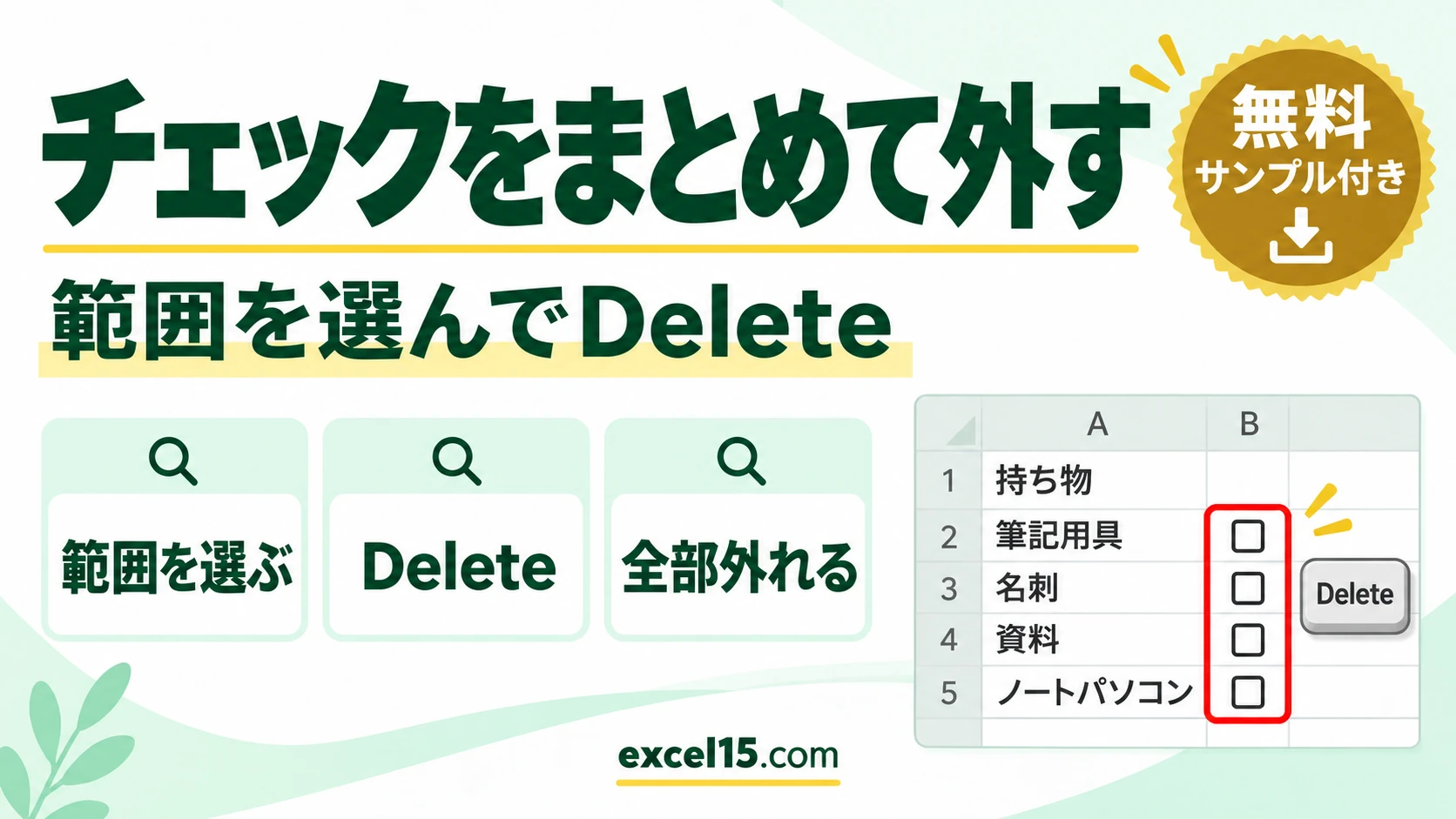
エクセルのチェックボックスのチェックをまとめて外すには、チェックボックスの範囲を選んで Delete を押します。挿入タブのチェックボックス(セルに入るもの)なら、これだけで全部のチェックが外れます。
持ち物リストや ToDo リストを毎回使い回すときに便利です。この記事では、実際の Excel で確かめた手順を説明します。
練習用Excelファイル(無料ダウンロード)
この記事と同じ持ち物リストです。チェックボックス入りです。
Excelファイル(.xlsx)/登録不要/数式・練習データ入り
目次
やり方のまとめ
| 操作 | 結果 |
|---|---|
| チェックボックスの範囲を選んで Delete | チェックが全部外れる(チェックボックスは残る) |
| 外れた状態でもう一度 Delete | チェックボックスごと消える |
| 範囲を選んで TRUE と入れて Ctrl+Enter | チェックが全部入る |
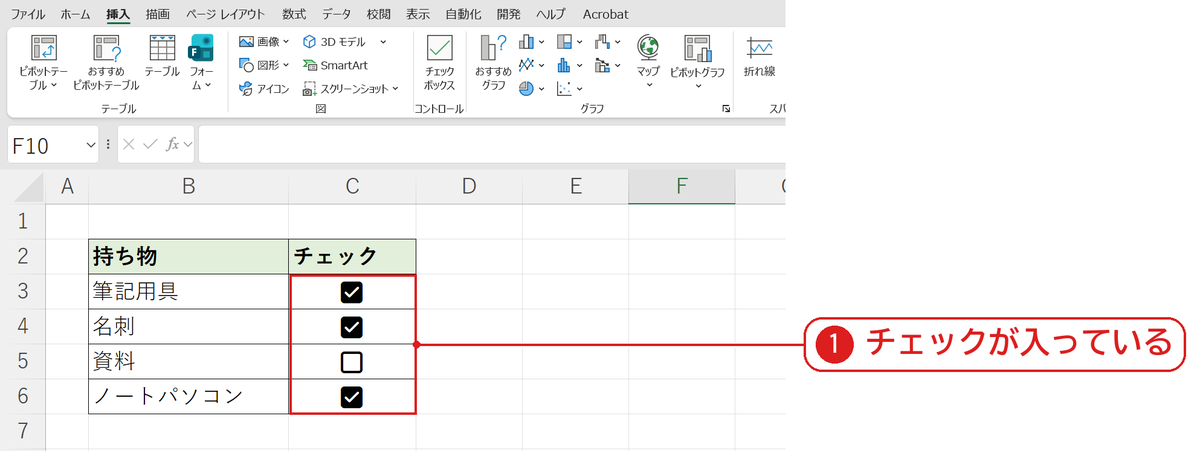
チェックが入っている状態
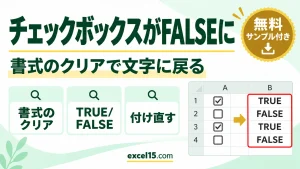
挿入タブのチェックボックスで作ったリストです。3つにチェックが入っています❶。このチェックボックスはセルの値が TRUE(入)・FALSE(外)になっています。
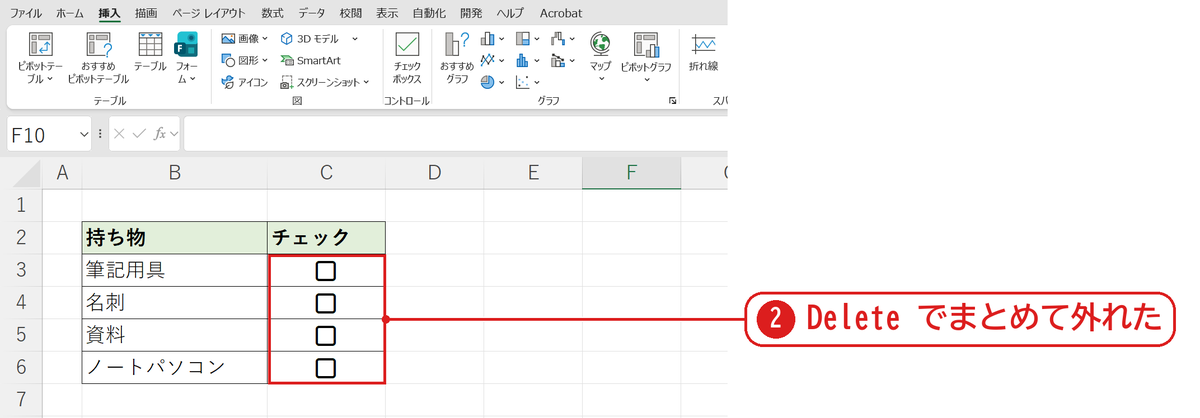
範囲を選んで Delete
チェックボックスの範囲(C3:C6)を選んで Delete を押すと、全部のチェックがまとめて外れました❷。セルの値が FALSE に戻るので、チェックボックスはそのまま残ります。
昔のチェックボックス(フォームコントロール)の場合
| 方法 | 内容 |
|---|---|
| リンクしたセルを FALSE にする | リンク先のセル(チェックボックスとセルの連携)を選んで FALSE と入れると外れる |
| 1つずつクリック | リンクしていないときは1つずつ外す |
| 作り直す | 数が多いなら挿入タブのチェックボックスで作り直すと Delete で外せる |
うまくいかないときの確認表
| 症状 | 原因 | 対処 |
|---|---|---|
| Delete でチェックボックスが消えた | チェックが全部外れた状態で Delete を押した | Ctrl+Z で戻す |
| Delete しても外れない | 開発タブで作った昔のチェックボックス | 上の「昔のチェックボックス」の方法 |
| 挿入タブにチェックボックスがない | 古いバージョンの Excel | チェックボックスの作り方 |
よくある質問
チェックをまとめて全部入れるには?
チェックボックスの値は TRUE(入)・FALSE(外)なので、範囲を選んで TRUE と入れ、Ctrl+Enter で確定すると全部のチェックが入ります(チェックボックスにチェックできないとき)。
練習用Excelファイル(無料ダウンロード)
持ち物リストで試せます。
Excelファイル(.xlsx)/登録不要/数式・練習データ入り
あわせて読みたい:チェックボックスの関連記事
条件で自動的にチェックを付けるなら、条件を満たしたら自動でチェックを入れる方法もあわせてご覧ください。
チェックボックスにまとめてチェックするなら、チェックボックスにチェックを入れる方法もあわせてご覧ください。




コメント