エクセルでチェックボックスが TRUE・FALSE と表示されるのは、チェックボックスという書式が消えたからです。挿入タブのチェックボックスはセルの書式の一つなので、書式のクリアをすると中身の TRUE・FALSE が見えるようになります。
セルを選んで、もう一度挿入タブのチェックボックスを押せば元に戻ります。この記事では、実際の Excel で確かめた内容を説明します。
練習用Excelファイル(無料ダウンロード)
この記事と同じ持ち物リストです。
Excelファイル(.xlsx)/登録不要/数式・練習データ入り
目次
原因と直し方のまとめ
| 原因 | 直し方 |
|---|---|
| 書式のクリアをした | セルを選んで挿入→チェックボックス |
| 書式なしで貼り付けた(値だけ貼り付けなど) | 同じく挿入→チェックボックス |
| チェックボックスに対応していない Excel で開いた | 対応した Excel で開く |
チェックボックスのセル
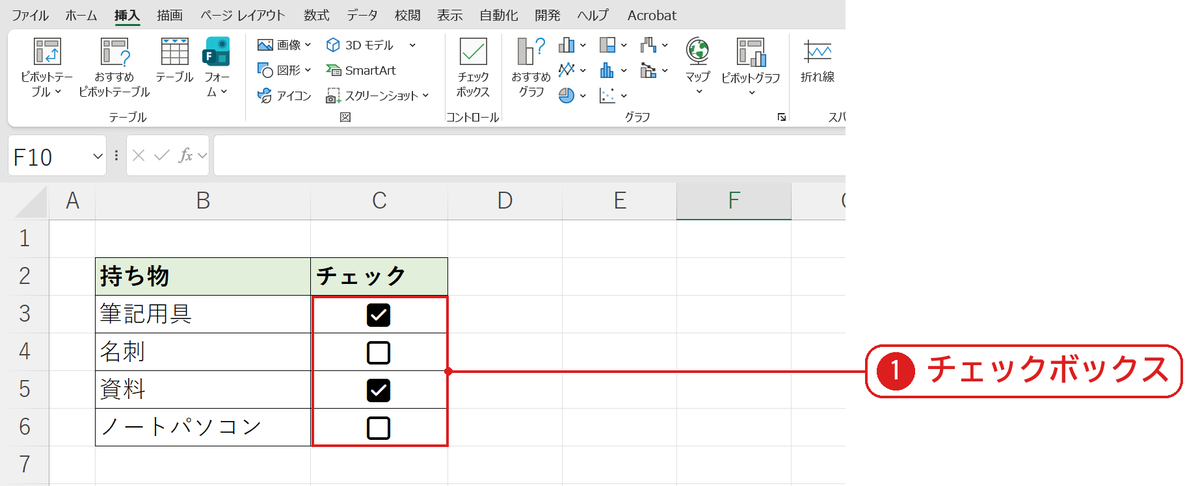
C3:C6 は挿入タブのチェックボックスです❶。チェックを入れたセルの値は TRUE、外したセルは FALSE です。
書式のクリアで TRUE・FALSE になる
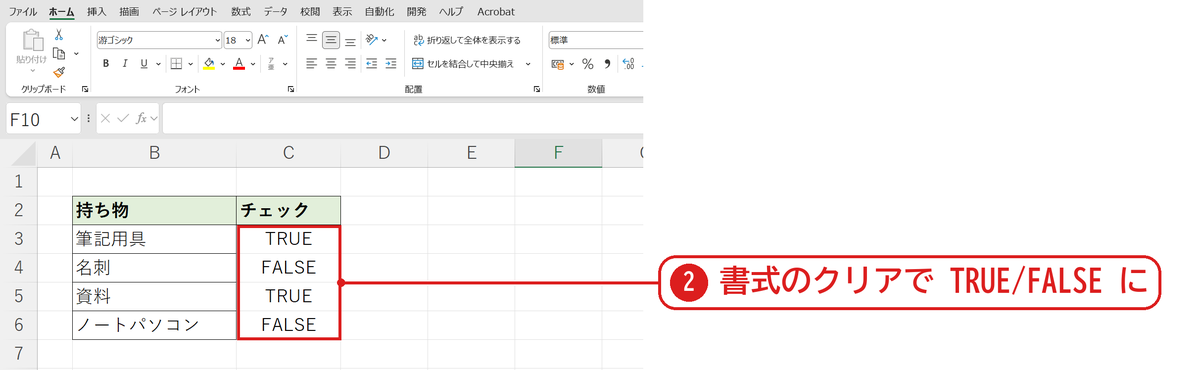
C3:C6 を選んでホーム→クリア→書式のクリア(Alt→H→E→F)を押すと、チェックボックスが消えて TRUE・FALSE の文字になりました❷。
もう一度チェックボックスを付ける
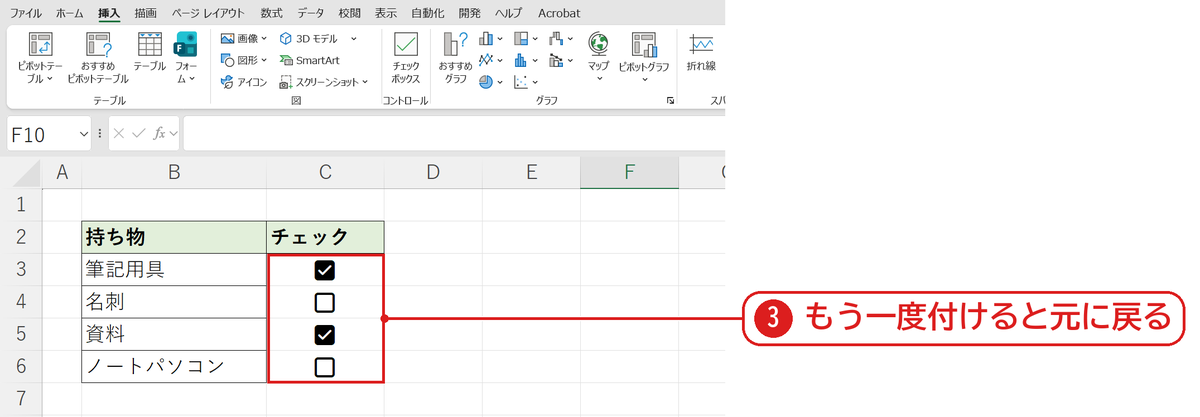
C3:C6 を選んで挿入タブのチェックボックスを押すと、元のチェックの状態で戻りました❸。値の TRUE・FALSE が残っていたからです。
うまくいかないときの確認表
| 症状 | 原因 | 対処 |
|---|---|---|
| 戻したらチェックが全部外れた | 値が TRUE/FALSE 以外になっていた | 入れたいセルに TRUE と入れてから付ける |
| Delete でチェックボックスごと消えた | 外れた状態でもう一度 Delete | Ctrl+Z で戻す(チェックをまとめて外す) |
| 文字の TRUE を数えたい | — | チェックボックスの数を数える |
よくある質問
チェックボックスを消して TRUE/FALSE だけ残したいときは?
この記事の方法と同じく書式のクリアをすれば、チェックボックスだけが消えて TRUE/FALSE の値が残ります(チェックボックスの作り方)。
練習用Excelファイル(無料ダウンロード)
持ち物リストで試せます。
Excelファイル(.xlsx)/登録不要/数式・練習データ入り







コメント